wFirma to platforma online do fakturowania, księgowości i zarządzania firmą, przeznaczona dla przedsiębiorców, małych i średnich firm oraz biur rachunkowych. Umożliwia wystawianie faktur, prowadzenie KPiR lub pełnej księgowości, obsługę magazynu, kadr i płac, generowanie plików JPK i e-deklaracji, a także integrację z bankami, płatnościami i KSeF.
Uwaga: Ta integracja jest kompatybilna tylko z nowym modułem dla dokumentów (więcej na temat nowego modułu dokumentów znajdziesz
tutaj).
Integracja krok po kroku
Krok 1: Klucz dostępu i hasło klucza od wFirma
Aby zdobyć klucz dostępu i hasło klucza niezbędne do tej integracji, postępuj zgodnie z
instrukcją wFirma.
Krok 2: Konfiguracja integracji
1. W menu głównym panelu Sellingo przejdź do Integracje → Dodaj nową integrację i wybierz wFirma.
2. Kliknij przycisk z ikoną plusa.
3. Na ekranie zobaczysz formularz dodawania nowego konta.
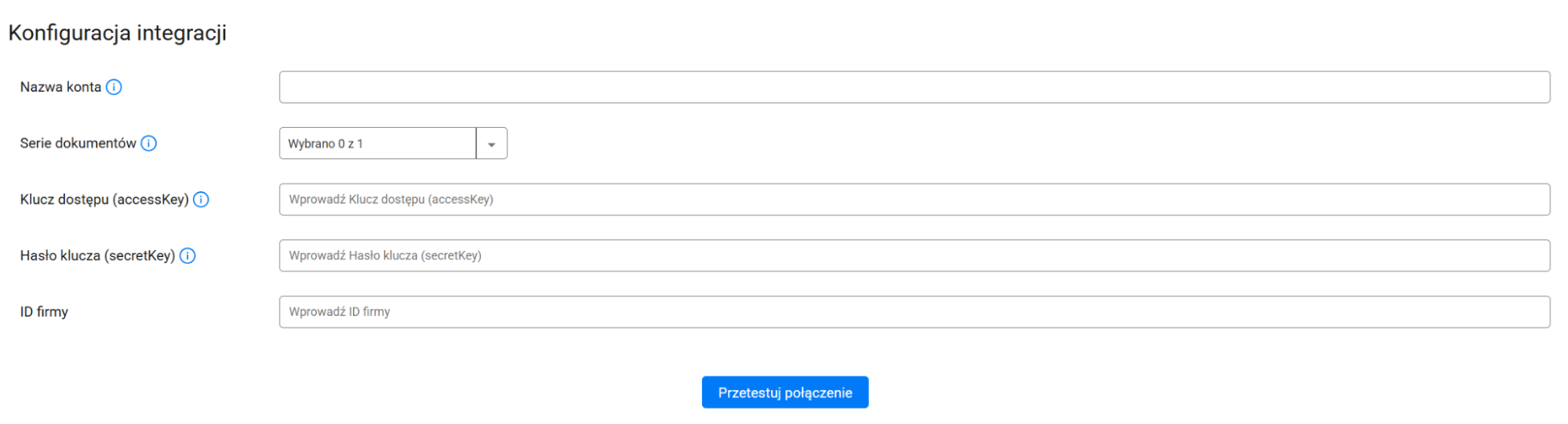
- Nazwa konta: Nazwa integracji wyświetlana w Twoim panelu Sellingo.
- Serie dokumentów: Dokumenty, które chcesz przesyłać między Sellingo a wFirma.
Ważne: W ramach wszystkich integracji z systemami ERP, każdy dokument można przypisać tylko raz. Jeśli w integracji z wFirma wybierzesz np. FV – Faktura, nie będziesz mógł użyć tego samego typu dokumentu w innej integracji.
Wskazówka: Obecnie system obsługuje następujące rodzaje dokumentów: FV – Faktura, FV/OSS – Faktura OSS, KOR – Korekta, PZ – Przyjęcie zewnętrzne, WZ – Wydanie zewnętrzne, oraz Paragony, Faktury proforma i rachunki. Więcej na temat dokumentów sprzedażowych i magazynowych znajdziesz tutaj.
- Klucz dostępu (accessKey): Twój unikalny klucz do integracji z wFirma zdobyty w kroku 1.
- Hasło klucza (secretKey): Hasło Twojego klucza dostępu, także zdobyte w kroku 1.
- ID firmy: Unikalne ID Twojej firmy na koncie wFirma (Ustawienia → Moja firma).

Uzupełnij wymagane dane i kliknij przycisk Zapisz.
4. Wróć do karty integracji wFirma i odśwież stronę. Na karcie zobaczysz nową pozycję.
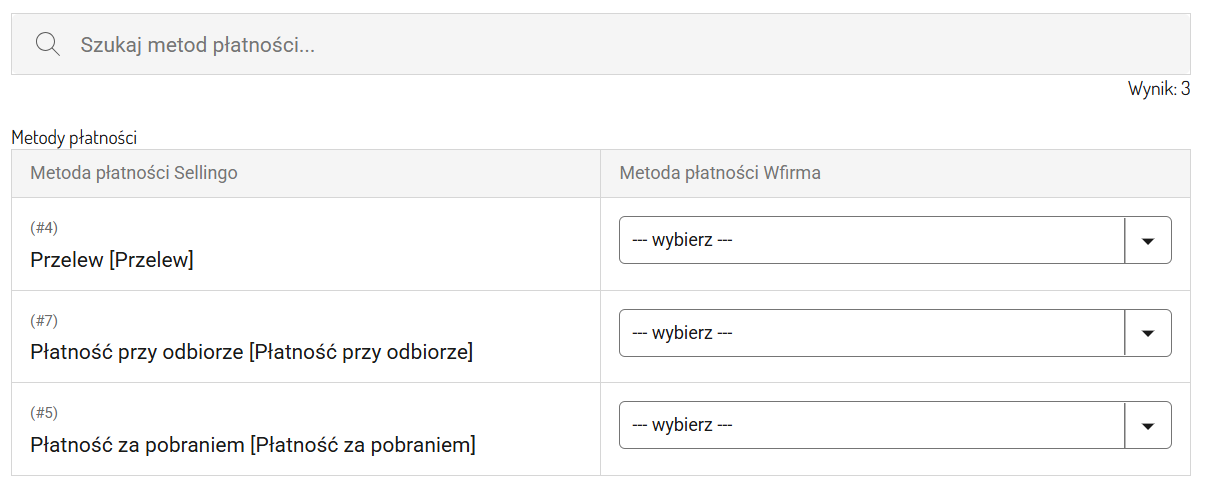
5. Kliknij przycisk Mapowanie metod płatności, a następnie przypisz metody płatności z Sellingo do odpowiadających im metod w wFirma.
6. Wróć na kartę integracji i kliknij przycisk Podstawowa konfiguracja. Na ekranie zobaczysz formularz konfiguracyjny.
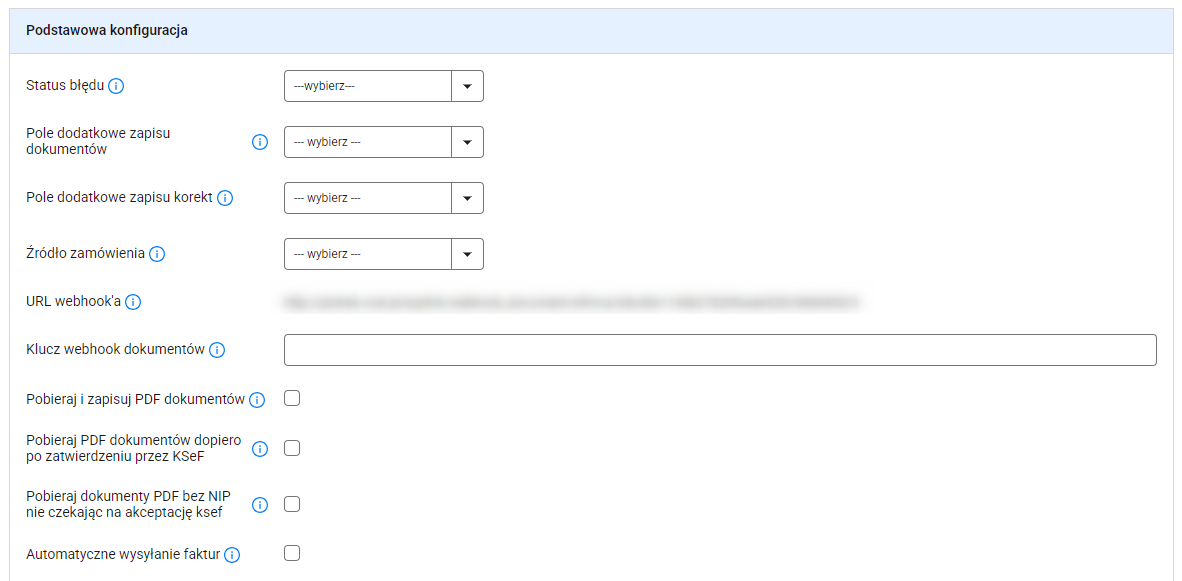
- Status błędu: Status zamówienia ustawiany automatycznie w przypadku błędu podczas przesyłania dokumentu.
- Pole dodatkowe zapisu dokumentów: Pole dodatkowe typu plik w zamówieniu przeznaczone do zapisu dokumentów pobranych z wFirma. Więcej na temat pól dodatkowych w zamówieniu znajdziesz tutaj. Po konfiguracji pobrane dokumenty z Erplink, zostaną pobrane do pól dodatkowych zamówienia.
- Pole dodatkowe zapisu korekt: Pole dodatkowe typu plik w zamówieniu przeznaczone do zapisu pobranych korekt.
- Źródło zamówienia: Pole dodatkowe z zamówienia, które zostanie dodane do opisu dokumentu w wFirma (np. nazwa platformy sprzedażowej).
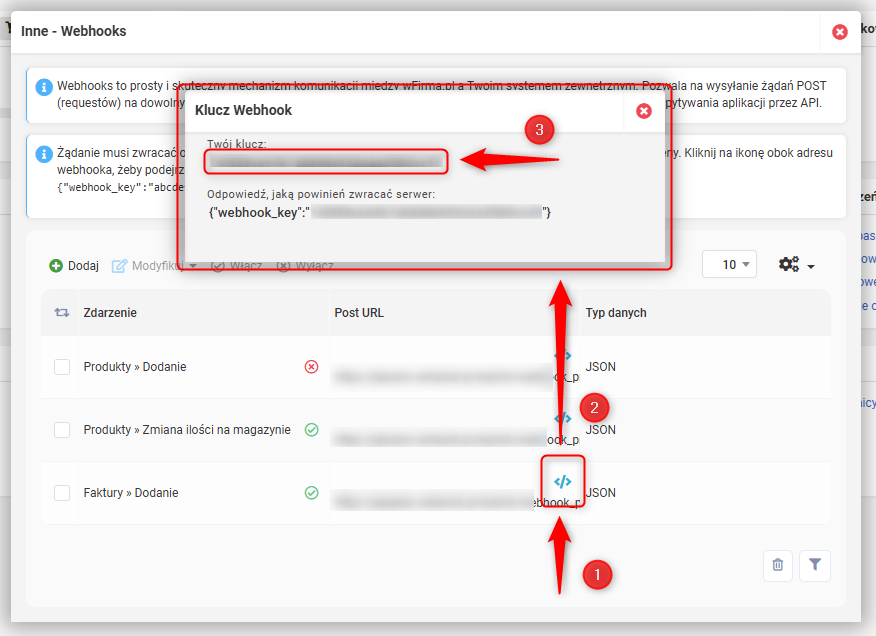
- URL webhooka: Adres, który należy dodać w systemie wFirma, aby automatycznie przekazywać informacje o przesyłanych dokumentach i synchronizować je z systemem.
Wskazówka: Webhook to automatycznie generowany, specjalny rodzaj linku, działający jak kanał komunikacji między Sellingo a wFirma — niezbędny do prawidłowego przekazywania danych między systemami w celu synchronizacji produktów. Skopiuj go i wklej w ustawieniach integracji w panelu wFirma według instrukcji znajdującej się tutaj.
- Klucz webhook dokumentów: Unikalny klucz autoryzacyjny, który znajdziesz w swoim panelu wFirma w ustawieniach Webhooks.
- Pobieraj i zapisuj PDF dokumentów: Automatyczne pobieranie i zapisywanie plików PDF z wFirma do Sellingo.
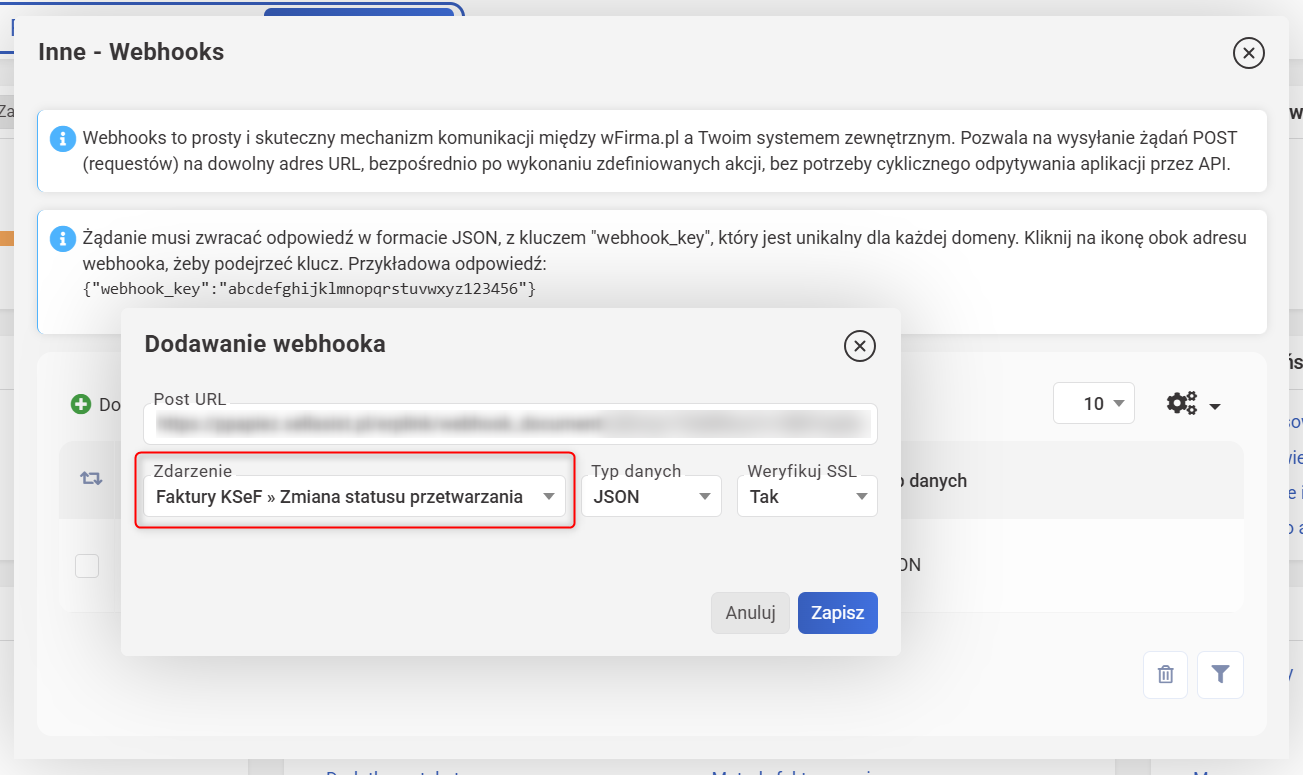
- Pobieraj PDF dokumentów dopiero po zatwierdzeniu przez KSeF: Oczekiwanie na informację z KSeF o zatwierdzeniu dokumentu przed jego pobraniem.
Uwaga: Aby funkcja działała prawidłowo, najpierw należy skonfigurować webhook dla zdarzenia Faktury KSeF → Zmiana statusu przetwarzania. W tym celu skopiuj adres znajdujący się w polu URL webhooka (ważne: ten zawierający frazę webhook_document) i utwórz dodatkowy rodzaj połączenia w panelu wFirma.

- Pobieraj dokumenty PDF bez NIP nie czekając na akceptację KSeF: Zaznacz, jeśli w integracji nie przekazujesz dokumentów bez NIP do KSeF.
- Automatyczne wysyłanie faktur: Automatyczne przesyłanie faktur wystawionych w Sellingo do wFirma.
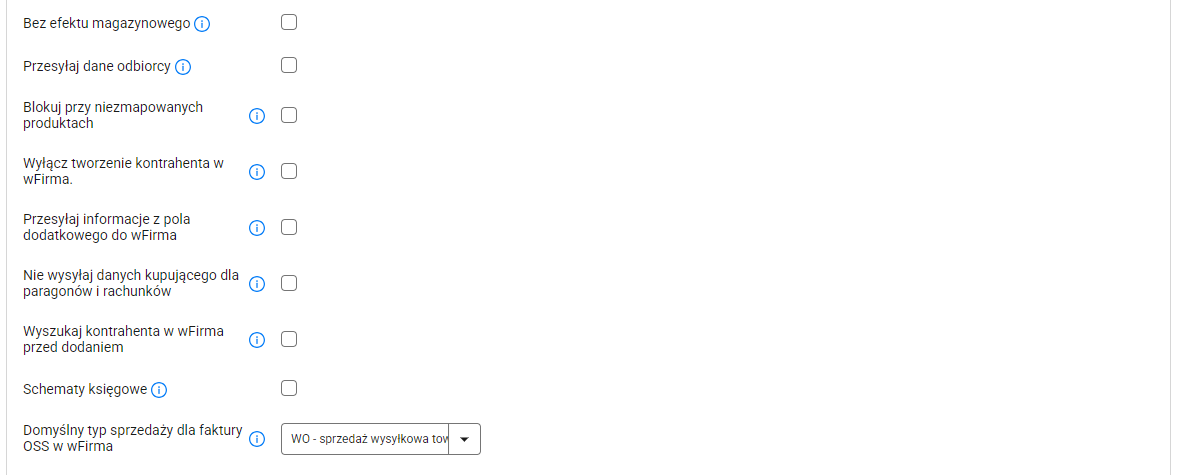
- Bez efektu magazynowego: Nie uwzględniaj efektu magazynowego dla transakcji w wFirmie.
- Przesyłaj dane odbiorcy: Zaznacz, aby przesyłać dane odbiorcy do wFirma.
- Blokuj przy niezmapowanych produktach: Zaznacz, aby zablokować wysyłkę dokumentu, jeśli zawiera produkty, które nie zostały zmapowane.
- Wyłącz tworzenie kontrahenta w wFirma: Zaznacz, jeśli chcesz zredukować ilość wysyłanych zapytań do wFirma.
- Przesyłaj informacje z pola dodatkowego do wFirma: Włącz/wyłącz przesyłanie informacji z pola dodatkowego do wFirma.
Uwaga: Ustawienie dotyczy wyłącznie faktur.
- Nie wysyłaj danych kupującego dla paragonów i rachunków: Zaznacz, aby nie przesyłać danych kupującego z rachunków i paragonów do wFirma.
- Wyszukaj kontrahenta w wFirma przed dodaniem: Zaznacz, aby przed dodaniem nowego kontrahenta do wFirma system sprawdził, czy taki kontrahent już istnieje. Dzięki temu unikniesz tworzenia zduplikowanych wpisów w bazie.
Uwaga: Włączenie tej opcji zwiększa liczbę zapytań do API wFirma. Przy dużej liczbie synchronizowanych dokumentów może być konieczne zwiększenie limitu zapytań dostępnego na koncie wFirma.
- Schematy księgowe: Obsługa schematów księgowych w wFirma (opcja wymagana w przypadku korzystania z ksiąg rachunkowych w wFirma).
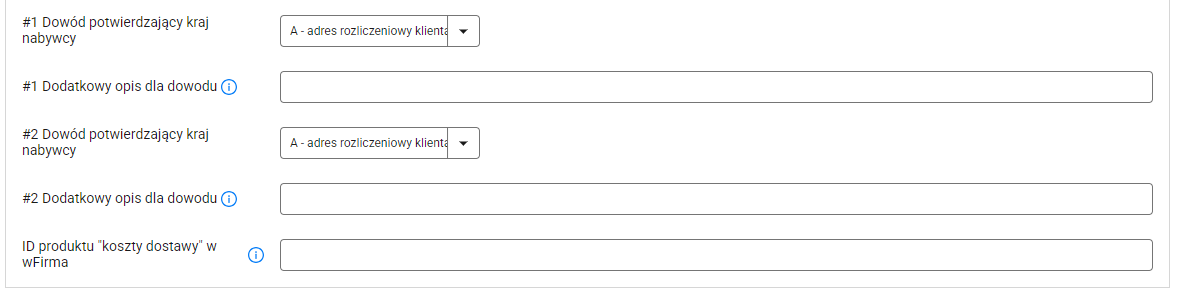
- Domyślny typ sprzedaży dla faktury OSS w wFirma: Rodzaj sprzedaży dla faktury OSS.
- #1 Dowód potwierdzający kraj nabywcy.
- #1 Dodatkowy opis dla pierwszego dowodu: Pole dodatkowe, które należy wypełnić, jeśli powyżej wybrałeś opcję F – inne informacje.
- #2 Dowód potwierdzający kraj nabywcy.
- #2 Dodatkowy opis dla drugiego dowodu: Pole dodatkowe, które należy wypełnić, jeśli powyżej wybrałeś opcję F – inne informacje.
- ID produktu "koszty dostawy" w wFirma: Jeżeli chcesz aby pozycja z kosztami dostawy była zmapowana z produktem, podaj ID produktu, który jest kosztem dostawy.
- URL webhooka: Adres, który należy dodać w systemie wFirma, aby zapewnić prawidłową synchronizację produktów.
- Klucz webhook: Klucz webhook z wFirma. Wprowadź klucz, jeśli chcesz korzystać z aktualizacji stanów magazynowych w Sellingo.
- Mapowanie wFirma: Pole produktu z wFirma, które będzie używane do dopasowania go z odpowiednim produktem w Sellingo.
- Mapowanie Sellingo: Pole produktu w Sellingo, które będzie używane do dopasowania go z produktem zewnętrznym w celu aktualizacji danych.
- Synchronizuj stan magazynowy: Jednorazowe pobranie stanu magazynowego zmapowanych produktów i nadpisanie ich w Sellingo. Od tego momentu wszystkie dokumenty wprowadzające towar na magazyn muszą być dodawane w Sellingo. Jeśli zostaną wystawione w wFirma, nie pojawią się w stanach magazynowych Sellingo.
- Automatyczne mapowanie produktów: Po otrzymaniu informacji z zewnątrz o zmianie stanu magazynowego lub ceny, Sellingo automatycznie spróbuje powiązać produkt, który nie był wcześniej zmapowany. Jeśli dopasowanie zakończy się sukcesem, stan magazynowy i/lub cena zostaną zaktualizowane bez potrzeby ręcznej ingerencji.
Wypełnij pola i kliknij przycisk Zapisz.
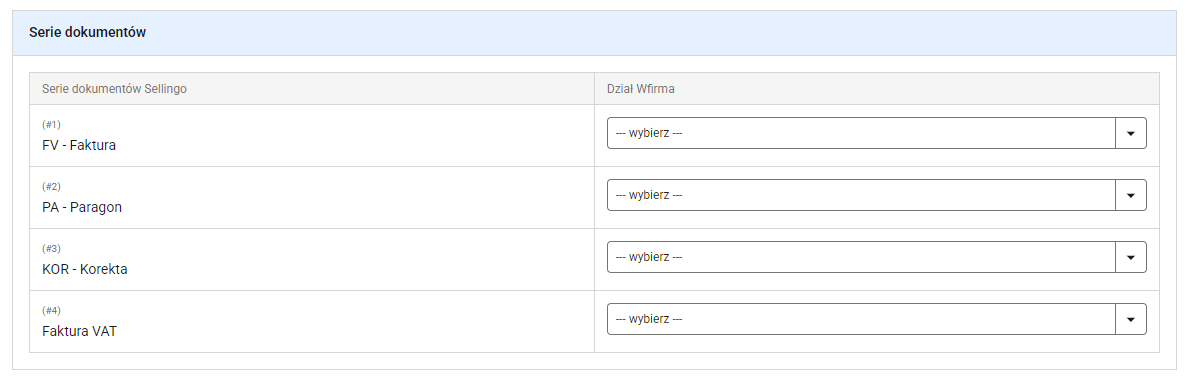
7. Wróć na kartę integracji i kliknij przycisk Mapowanie serii. Na ekranie zobaczysz formularz konfiguracyjny.
W kolumnie Serie dokumentów Sellingo znajdziesz serie dokumentów, które wybrałeś podczas dodawania nowego konta wFirma. Wybierz konkretny dział w wFirma, do którego chcesz przesyłać dane serie dokumentów.
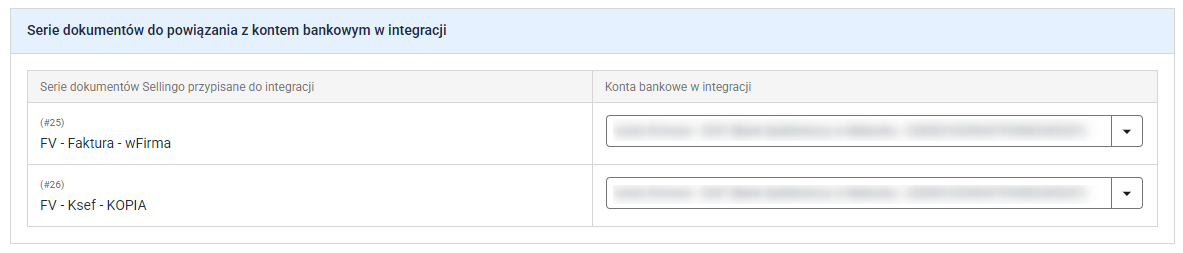
8. Wróć na kartę integracji i kliknij przycisk Mapowanie kont bankowych. Na ekranie zobaczysz formularz konfiguracyjny.
Zmapuj serie dokumentów Sellingo z kontami w wFirma.
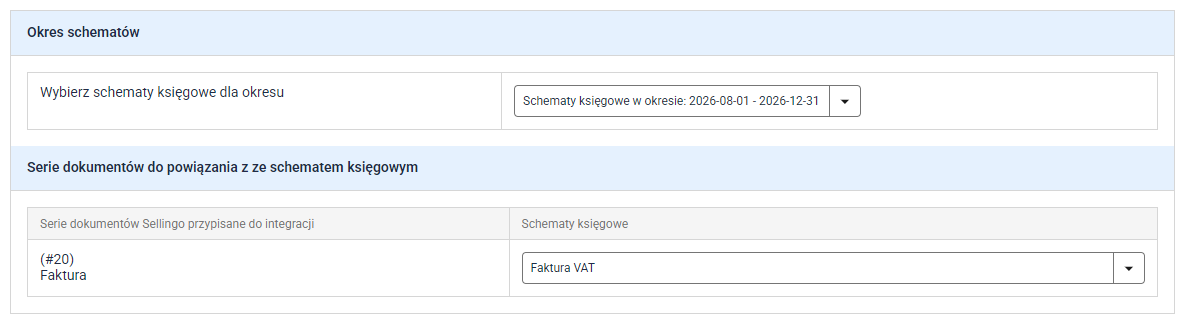
9. Wróć na kartę integracji i kliknij przycisk Mapowanie schematów księgowych. Na ekranie zobaczysz formularz konfiguracyjny.
Z rozwijanej listy wybierz schematy księgowe dla okresu, a następnie zmapuj serie dokumentów Sellingo z konkretnymi schematami księgowymi.
Krok 3: Konfiguracja serii dokumentów
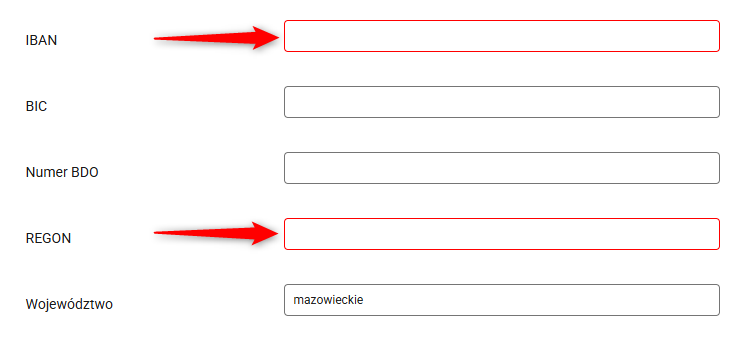
W menu głównym panelu Sellingo przejdź do Dokumenty → Serie dokumentów i zwróć uwagę na serię (lub serie), którą wybrałeś dla tej integracji (krok 2, punkt 3). Jeśli przy danej pozycji widnieje ikona ostrzegawcza, otwórz tę serię i uzupełnij wszystkie pola podświetlone na czerwono.
Krok 4: Generowanie dokumentu
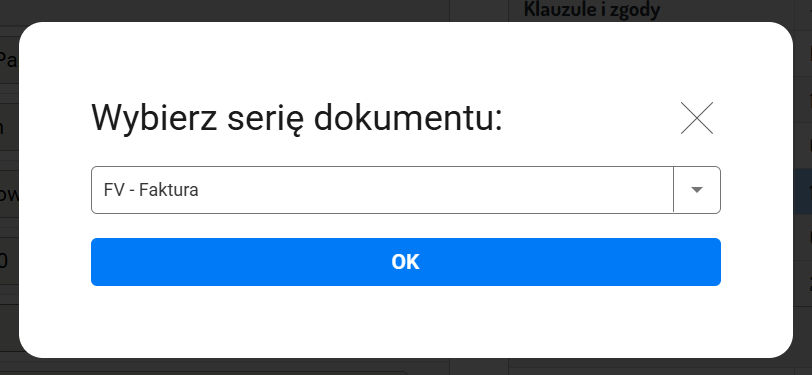
1. Od teraz możesz generować dokumenty za pomocą przycisku Dokumenty → Wystaw dokument sprzedażowy, następnie wybierając właściwą serię.
2. Tak wygenerowany dokument zostanie automatycznie przesłany do wFirma oraz trafi do dwóch miejsc w Sellingo:
- Sekcja Dodatkowe pola na karcie zamówienia
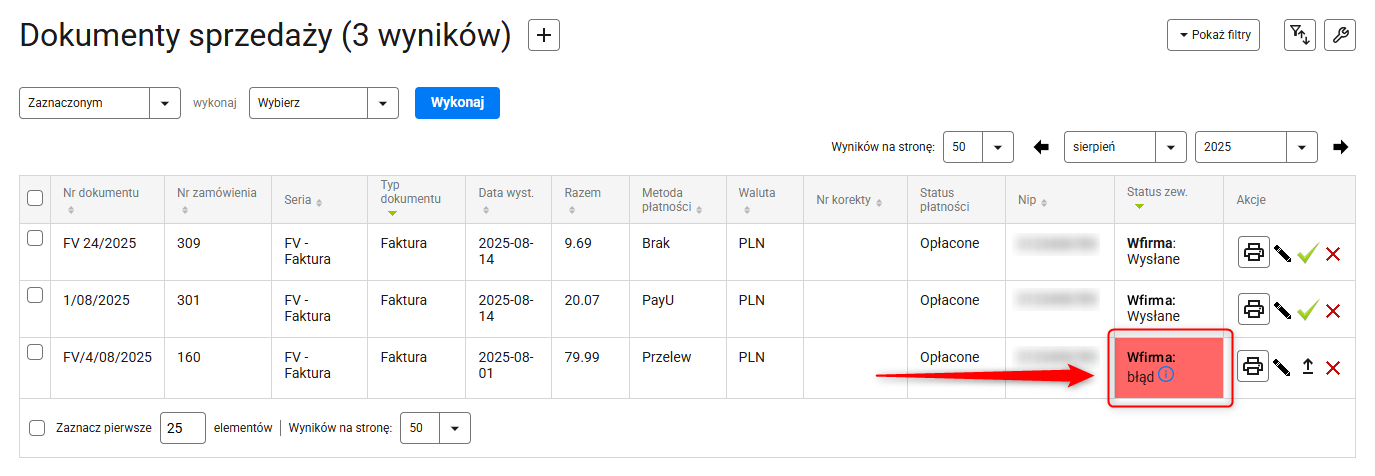
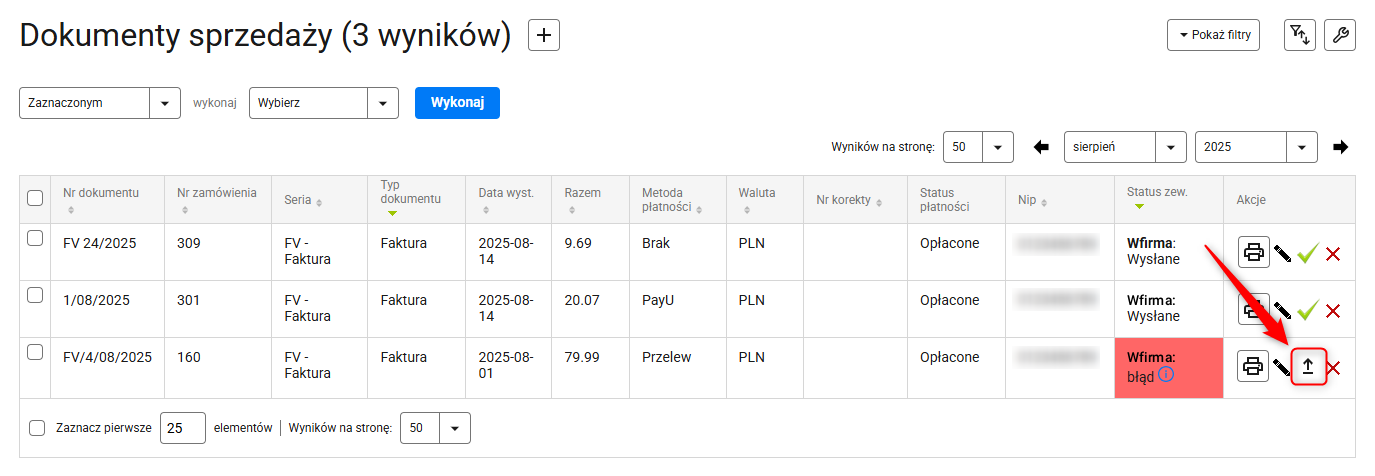
- Zakładka Dokumenty → Dokumenty sprzedaży, skąd możesz je drukować, edytować, usuwać lub sprawdzać aktualny status synchronizacji
Naprawa błędów synchronizacji
Jeśli status przesyłania dokumentu wyświetla błąd, otwórz dany dokument i uzupełnij informacje wskazane przez system.
Następnie wyślij dokument ręcznie za pomocą przycisku.
Integracja z wFirma domyka cały proces księgowy — Ty wystawiasz dokument w Sellingo, a system zajmuje się resztą. Szybciej, bez pomyłek, bez zbędnej papierologii; zapewniając dodatkową przestrzeń do rozwijania Twojego biznesu.
Powiązane artykuły