Moduł dokumentów sprzedaży usprawnia codzienną pracę, zapewniając pełną kontrolę nad transakcjami oraz umożliwiając dopasowanie procesu wystawiania dokumentów do potrzeb Twojej firmy. Dzięki niemu możesz sprawnie zarządzać fakturami, paragonami i korektami, zachowując porządek w dokumentacji sprzedażowej.
Rozbudowane opcje konfiguracji pozwalają m.in. tworzyć własne serie dokumentów, ustawiać numerację, definiować szablony wydruków czy automatyzować wysyłkę dokumentów do klientów. Dzięki temu proces obsługi sprzedaży staje się bardziej uporządkowany, szybszy i łatwiejszy do skalowania wraz z rozwojem Twojego biznesu.
Typy dokumentów sprzedaży:
FV (faktura VAT) — podstawowy dokument sprzedaży.
FV/WDT (faktura VAT WDT) — dokument stosowany przy wewnątrzwspólnotowej dostawie towarów.
FV/EXPORT (faktura VAT eksportowa) — dokument stosowany przy sprzedaży towarów poza terytorium Unii Europejskiej.
FV/OSS (faktura VAT OSS) — dokument umożliwiający rozliczenie VAT w jednym państwie bez konieczności rejestrowania się jako podatnik VAT w innych państwach członkowskich. Wskazówka: Aby skonfigurować fakturę VAT OSS, podczas edycji serii w zakładce Dokumenty → Serie dokumentów wybierz podtyp Faktura i zaznacz checkbox Dokument OSS.
PAR (paragon fiskalny) — dokument służący do rejestrowania sprzedaży detalicznej. Wskazówka: Jeśli korzystasz z zewnętrznych drukarek fiskalnych, np. abfiscal, zaktualizuj ustawienia po stronie integratora. W razie potrzeby skontaktuj się z dostawcą integracji.
RACH (rachunek) — dokument potwierdzający sprzedaż lub wykonanie usługi, stosowany głównie przez podmioty niebędące płatnikami VAT.
PRO (faktura proforma) — dokument informujący o warunkach planowanej transakcji, wystawiany przed właściwym dokumentem.
KOR (faktura korygująca) — dokument służący do korygowania wcześniej wystawionej faktury.
Środowisko dokumentów sprzedaży wspiera automatyzację procesów — umożliwia szybkie wystawianie, edycję i wysyłkę dokumentów oraz personalizację szablonów, serii i numeracji zgodnie z wymaganiami Twojej firmy.
Konfiguracja dokumentów
Wskazówka: Wstępne ustawienia dokumentów zostały skonfigurowane tak, aby odpowiadały potrzebom większości użytkowników. Wszystkie ustawienia możesz dostosować do swoich potrzeb.
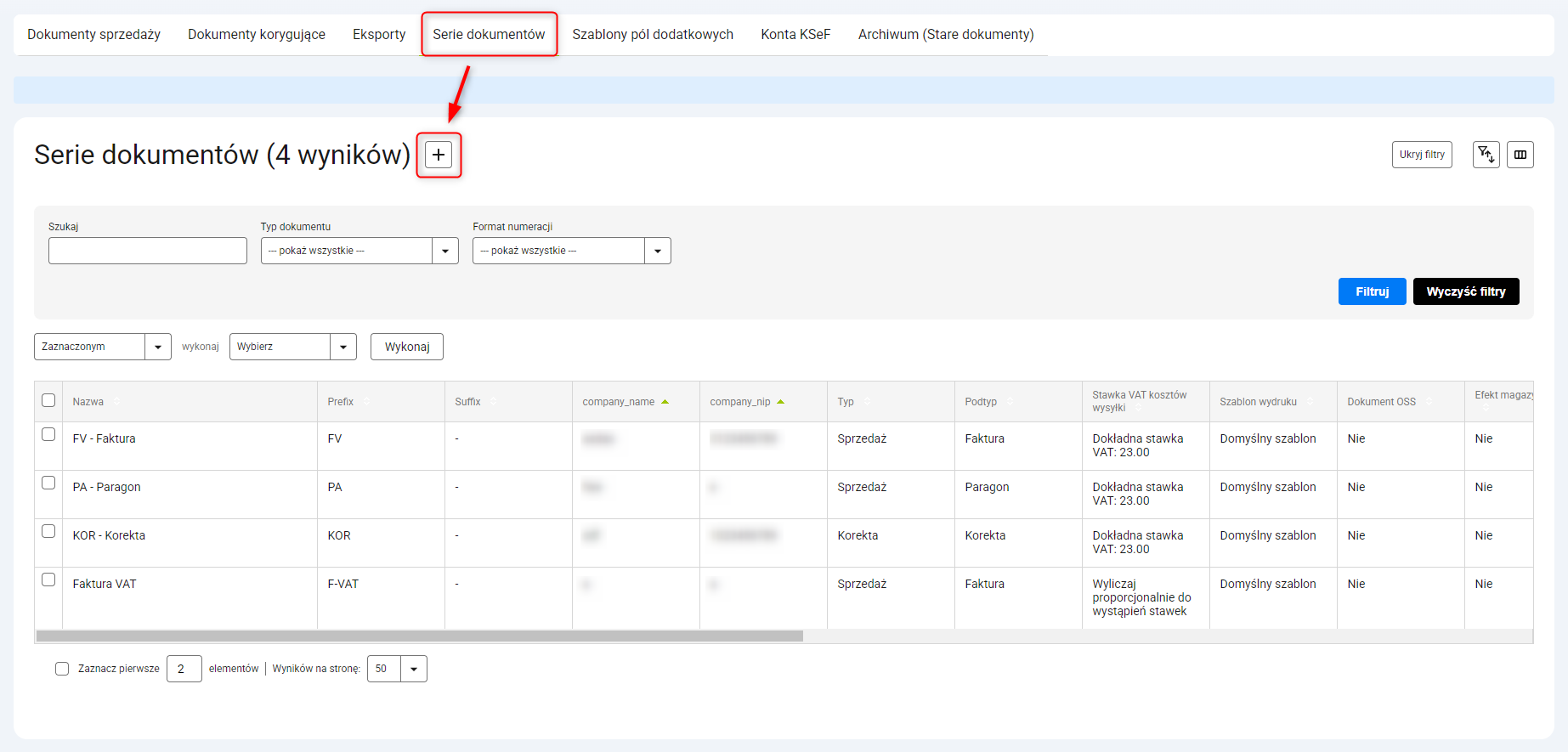
1. Aby utworzyć lub edytować serię dokumentów, przejdź do Dokumenty → Serie dokumentów.
2. Dodaj nową serię, klikając przycisk z ikoną plusa lub edytuj istniejącą serię.
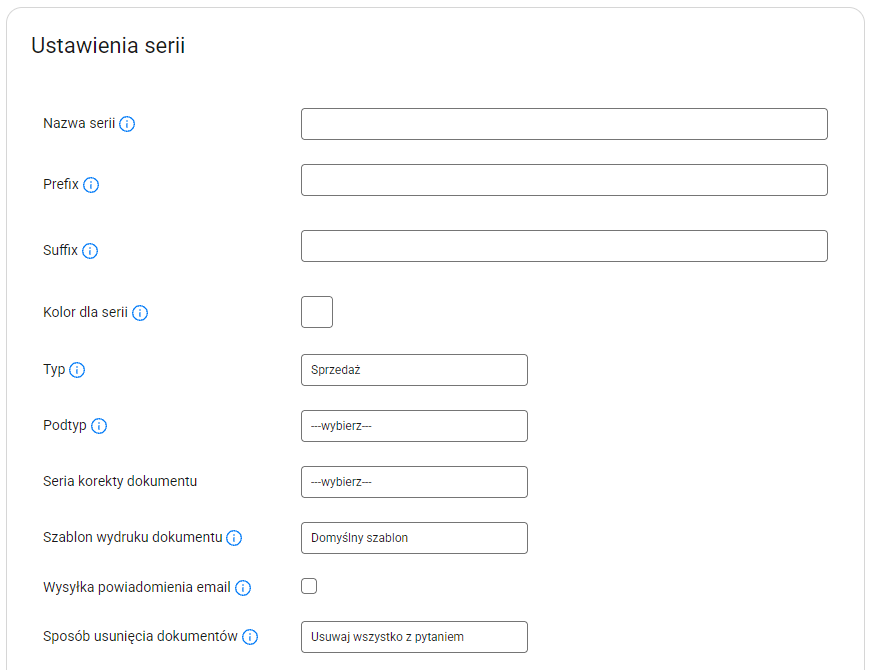
3. Przechodząc do tworzenia lub edycji serii dokumentów, na ekranie zobaczysz formularz serii podzielony na dwie sekcje.
Sekcja: Ustawienia serii
Nazwa serii: Wpisz dowolną nazwę serii, np. Faktura.
Prefix: Wpisz oznaczenie, które będzie wyświetlane przed numerem dokumentu, np. FV.
Suffix: Wpisz oznaczenie, które będzie wyświetlane po numerze dokumentu.
Kolor dla serii: Wybierz kolor serii dla wyróżnienia dokumentów w tabeli.
Typ: Wybierz, czy seria będzie dotyczyć dokumentów magazynowych, sprzedażowych czy korekt:
– Sprzedaż: Dokumenty, które nie wpływają na stan magazynowy.
– Korekta: Dokumenty służące do korygowania innych dokumentów.
Podtyp: Wybierz konkretny podtyp dokumentu. Dostępne podtypy zależą od wybranego typu. Przykładowo, dla typu Sprzedaż możesz wybrać podtyp Faktura.
Rodzaj: Wybierz sposób określania rodzaju faktury. W przypadku wyboru opcji Automatycznie, system ustali właściwy rodzaj faktury na podstawie danych kupującego i odbiorcy. Możesz również wybrać konkretny, niezmienny rodzaj faktury (VAT, WDT, Eksport, OSS).
Dokument niefiskalny: Zaznacz tę opcję, aby oznaczyć dokument jako niefiskalny. Ustawienie jest wykorzystywane w integracji wFirma w przypadku dokumentów, które nie podlegają ewidencji sprzedaży.
Dokument OSS: Zaznacz, jeśli seria dokumentów jest dla typu OSS.
Seria korekty dokumentu: Z listy rozwijanej wybierz serię, która będzie wykorzystywana do wystawiania korekt dokumentów.
Szablon wydruku dokumentu: Pozostaw szablon domyślny lub wybierz własny szablon utworzony w zakładce Administracja → Szablony wydruków.
Wysyłka powiadomienia e-mail: Zaznacz tę opcję, jeśli dokument ma być wysyłany pocztą elektroniczną.
Szablon wiadomości e-mail: Wybierz szablon wiadomości, w której będzie wysyłany dokument. Szablony skonfigurujesz w zakładce Administracja → Szablony wiadomości (więcej na temat szablonów wiadomości znajdziesz tutaj).
Czas wysyłki: Określ, kiedy dokument ma zostać wysłany pocztą elektroniczną.
Status zamówienia do wysłania powiadomienia z dokumentem: Wybierz status zamówienia, w którym system będzie wysyłał powiadomienie e-mail do kupującego.
Sposób usunięcia dokumentów: Określ, czy podczas usuwania dokumentu z tej serii system ma wymagać podania przyczyny.
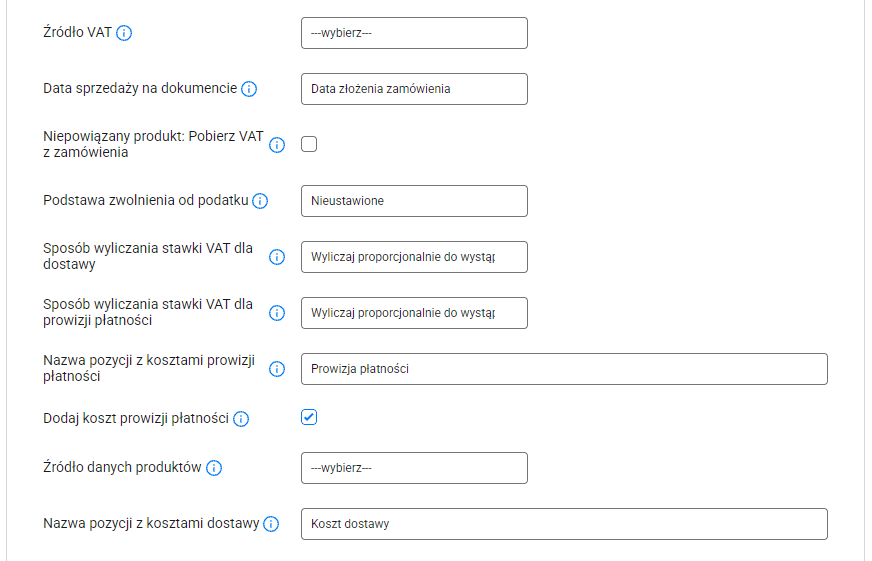
Źródło VAT: Wybierz, z jakiego źródła będzie pobierana stawka VAT dla pozycji dokumentu. Dostępne są następujące opcje:
– Zamówienie: Zastosowana zostanie stawka VAT przypisana do produktu w zamówieniu.
– Dane katalogowe: Zastosowana zostanie stawka VAT przypisana do produktu w katalogu.
– Dokładna stawka VAT: Pozwala wybrać stałą stawkę VAT w polu Stawka VAT, które pojawi się po wybraniu tej opcji.
– Domyślna stawka VAT kraju dostawy: Zastosowana zostanie standardowa stawka VAT obowiązująca w kraju dostawy wskazanym w zamówieniu.
Data sprzedaży na dokumencie: Wybierz datę, która będzie umieszczana na dokumencie jako data sprzedaży.
Niepowiązany produkt: Pobierz VAT z zamówienia: Zaznacz tę opcję, aby przy braku powiązania produktu system automatycznie pobierał stawkę VAT z zamówienia.
Stawka VAT: Wybierz konkretną stawkę VAT, która będzie stosowana do pozycji dokumentu. Pole jest wykorzystywane w zależności od ustawienia wybranego jako źródło VAT.
Podstawa zwolnienia od podatku: Wybierz podstawę prawną zwolnienia z VAT dla dokumentów zawierających pozycje zwolnione z podatku.
Przepis ustawy albo aktu wydanego na podstawie ustawy, na podstawie którego podatnik stosuje zwolnienie od podatku: Podaj przepis ustawy lub aktu wykonawczego, na podstawie którego podatnik korzysta ze zwolnienia z podatku VAT.
Sposób wyliczania stawki VAT dla dostawy: Wybierz sposób naliczania podatku VAT od kosztów dostawy.
Stawka VAT kosztów wysyłki: Wybierz stawkę VAT stosowaną do kosztów dostawy. Pole jest wykorzystywane po wybraniu dokładnej stawki VAT jako sposobu rozliczania kosztów dostawy.
Sposób wyliczania stawki VAT dla prowizji płatności: Wybierz sposób naliczania podatku VAT od prowizji płatności. W przypadku opcji Proporcjonalnie, kwota prowizji zostanie podzielona proporcjonalnie do wartości produktów objętych poszczególnymi stawkami VAT, a dla każdej stawki system utworzy osobną pozycję prowizji. Opcja Dokładna stawka VAT pozwala zastosować jedną wskazaną stawkę do całej kwoty prowizji.
Stawka VAT kosztów prowizji płatności: Wybierz stawkę VAT stosowaną do kosztów prowizji płatności. Pole jest wykorzystywane po wybraniu dokładnej stawki VAT jako sposobu rozliczania prowizji.
Nazwa pozycji z kosztami prowizji płatności: Wpisz nazwę, która zostanie nadana dla pozycji z kosztami prowizji płatności.
Dodaj koszt prowizji płatności: Zaznacz tę opcję, aby automatycznie dodawać koszty prowizji płatności do dokumentu.
Oznaczenie split payment: Określ, czy dokument ma zostać oznaczony jako objęty mechanizmem podzielonej płatności.
Źródło danych produktów: Wybierz źródło, z którego mają być pobierane dane produktów.
Dodaj koszt wysyłki: Zaznacz tę opcję, aby automatycznie dodawać koszt dostawy do dokumentów.
Nazwa pozycji z kosztami dostawy: Wpisz nazwę, która zostanie nadana dla pozycji z kosztami dostawy.
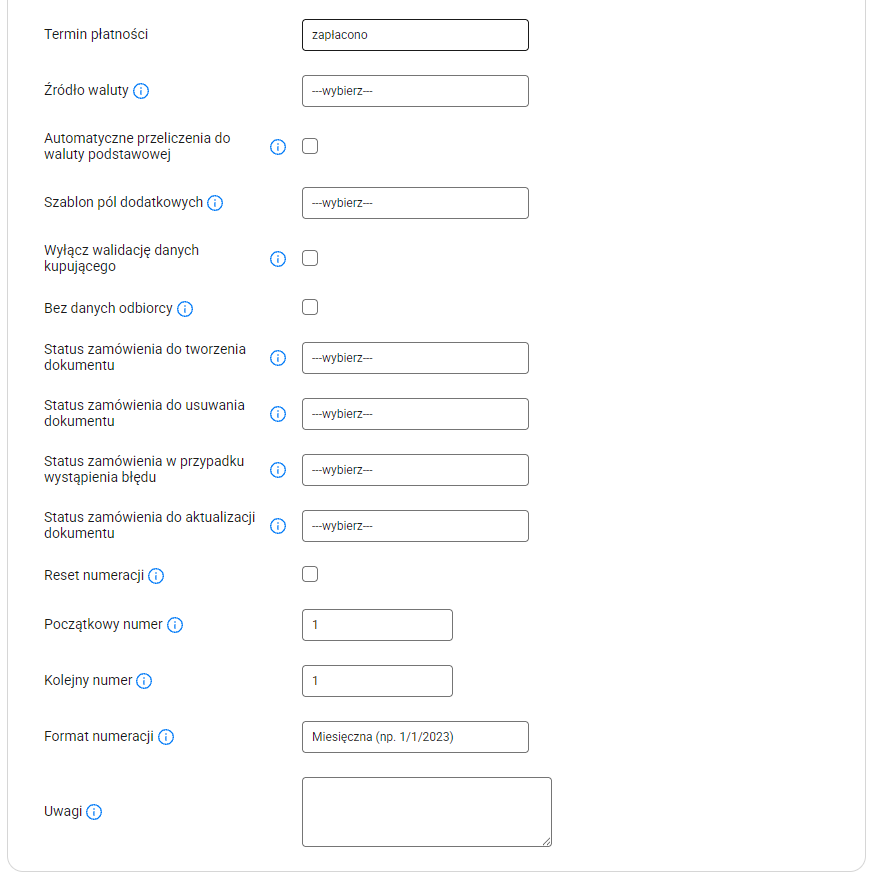
Termin płatności: Określ termin płatności dla dokumentów wystawianych w ramach tej serii.
Źródło waluty: Wybierz źródło kursu waluty wykorzystywanego podczas przeliczania wartości dokumentu.
Automatyczne przeliczenia do waluty podstawowej: Zaznacz tę opcję, aby przeliczać cały dokument na wybraną walutę podstawową. Ustawienie powoduje utratę informacji o pierwotnej walucie dokumentu.
Podstawowa waluta: Wybierz domyślną walutę serii dokumentów.
Szablon pól dodatkowych: Wybierz zdefiniowany wcześniej szablon pól dodatkowych dla serii. Więcej informacji o dodawaniu pól dodatkowych znajdziesz w dalszej części instrukcji.
Wyłącz walidację danych kupującego: Zaznacz tę opcję, aby Sellingo pozwalało ręcznie wystawiać dokument bez uzupełnienia danych kupującego.
Bez danych odbiorcy: Zaznacz tę opcję, aby dokumenty z tej serii nie zapisywały danych odbiorcy. Jeśli pozostawisz ją wyłączoną, dane odbiorcy zostaną zapisane na fakturze. Możesz wtedy również kliknąć przycisk Pokaż dane odbiorcy, aby wyświetlić je na dokumencie.
Status zamówienia do tworzenia dokumentu: Wybierz status zamówienia, w którym system wygeneruje dokument z tej serii.
Status zamówienia do usuwania dokumentu: wybierz status zamówienia, w którym system usunie dokument z tej serii. Zalecane jest pozostawienie tego pola pustego.
Status zamówienia w przypadku wystąpienia błędu: Wybierz status, do którego zostanie przeniesione zamówienie, jeśli podczas generowania dokumentu z tej serii wystąpi błąd.
Status zamówienia do aktualizacji dokumentu: Wybierz status zamówienia, w którym system będzie umożliwiał aktualizację dokumentu z tej serii.
Reset numeracji: Zaznacz tę opcję, aby numeracja dokumentów z tej serii była resetowana.
Początkowy numer: Wpisz numer, od którego ma się rozpocząć numeracja dokumentów.
Kolejny numer: Określ numer, od którego system będzie kontynuował numerację dokumentów. Wartość zostanie zastosowana tylko wtedy, gdy będzie wyższa od najwyższego numeru nadanego dotychczas. Uwaga: Wartość pozostaje aktywna również po rozpoczęciu kolejnego okresu numeracji. Jeśli numeracja jest resetowana miesięcznie lub rocznie, zmień ją przed rozpoczęciem nowego okresu. W przeciwnym razie system ponownie rozpocznie numerację od wskazanego numeru.
Format numeracji: Wybierz miesięczny lub roczny format numeracji.
Uwagi: Wprowadź uwagi dotyczące serii dokumentów. Możesz wykorzystać je w szablonie wydruku, np. do umieszczenia informacji o podstawie zwolnienia z VAT.
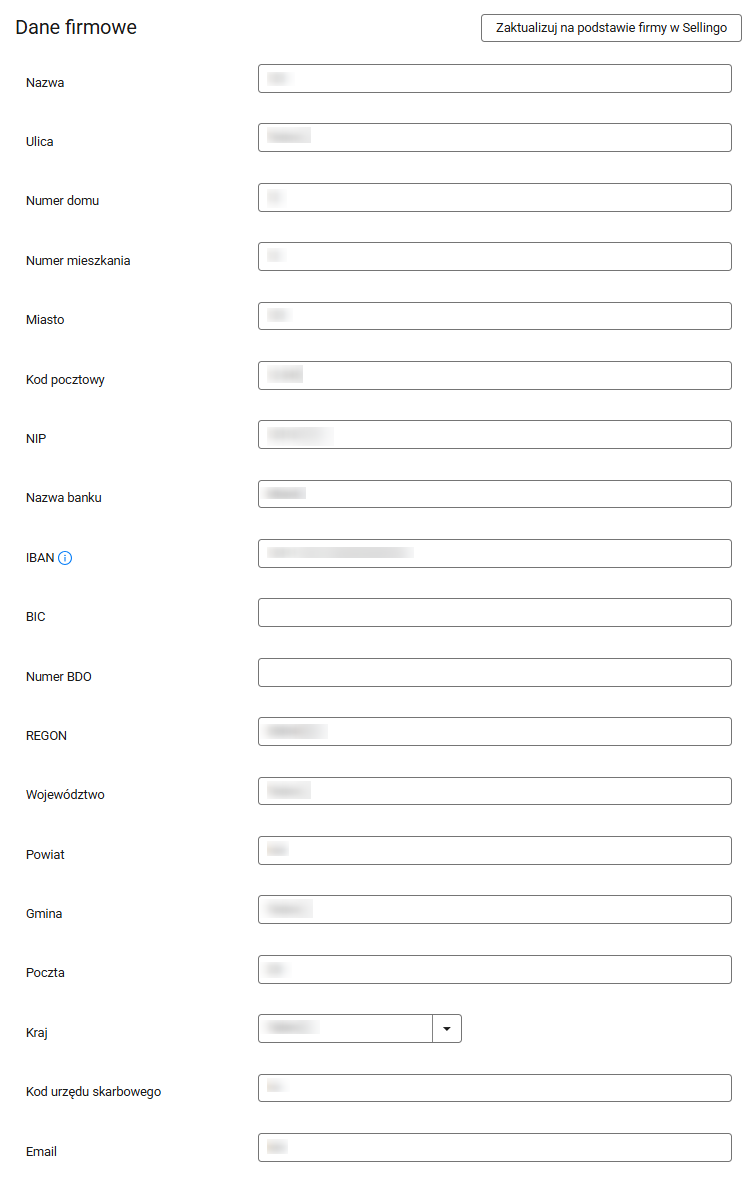
Sekcja: Dane firmowe
Uzupełnij wymagane dane firmowe.
Wskazówka: Aby przygotować wersję dokumentu w innym języku, przejdź do Administracja → Szablony wydruków → Dodaj szablon.
Dokumenty sprzedaży
Po skonfigurowaniu serii, możesz rozpocząć wystawianie dokumentów sprzedaży. Można to zrobić na dwa sposoby — bezpośrednio z poziomu zamówienia lub z zakładki Dokumenty sprzedaży.
Z poziomu zamówienia
1. Przejdź do Zamówienia → Zamówienia → Wybrane zamówienie.
2. Najedź kursorem na przycisk Dokumenty, a następnie wybierz Wystaw dokument sprzedażowy.
Z poziomu zakładki w dokumentach
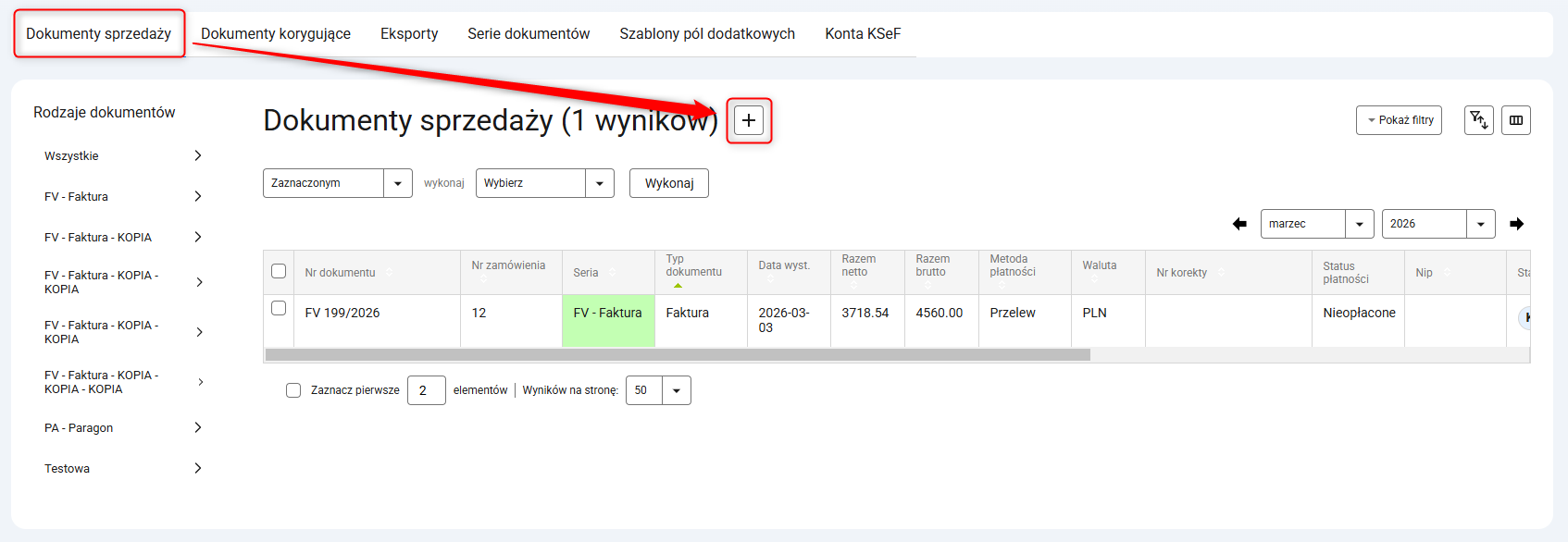
1. Przejdź do Dokumenty → Dokumenty sprzedaży i kliknij przycisk z ikoną plusa.
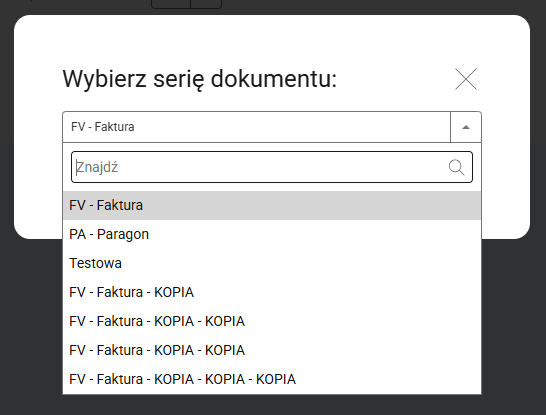
2. Z rozwijanej listy wybierz odpowiedni typ dokumentu i zatwierdź wybór.
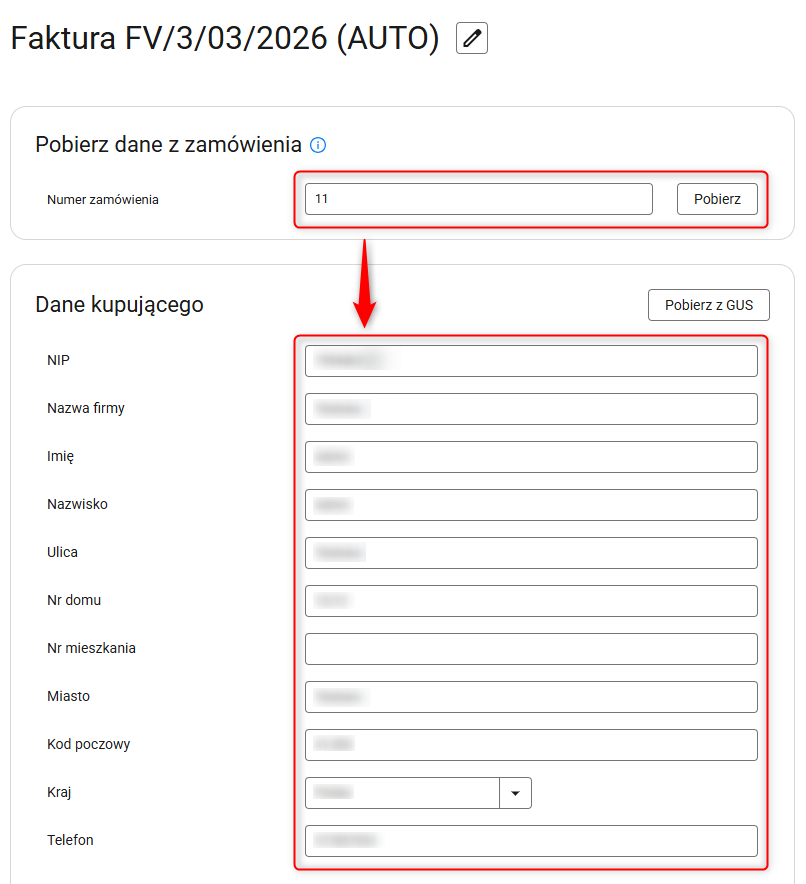
3. W sekcji Pobierz dane z zamówienia wpisz numer zamówienia, dla którego chcesz wystawić dokument, a następnie kliknij Pobierz. Dane z zamówienia zostaną automatycznie uzupełnione, a ewentualne brakujące informacje uzupełnisz ręcznie.
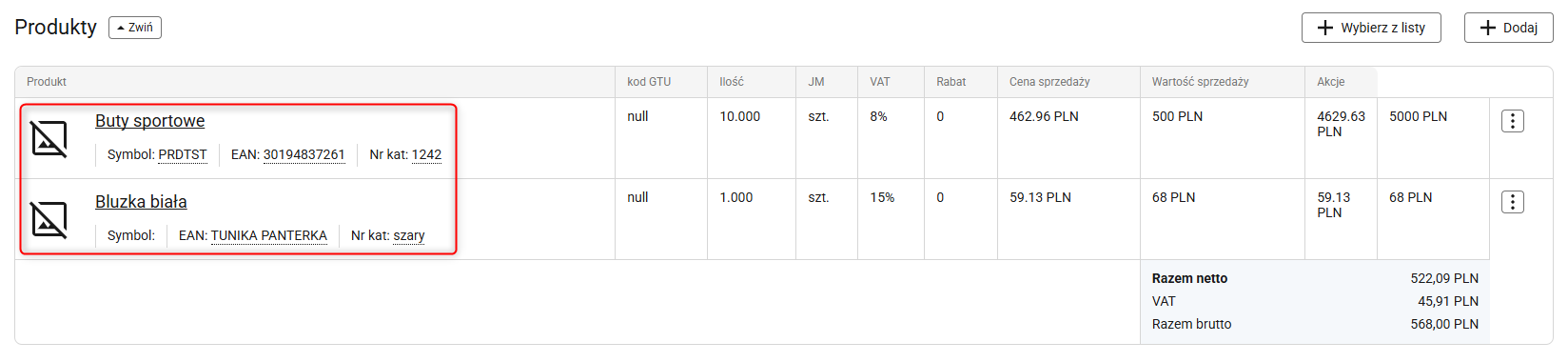
Po pobraniu danych z zamówienia, na dole strony, w sekcji Produkty, zobaczysz wszystkie produkty powiązane z danym zamówieniem.
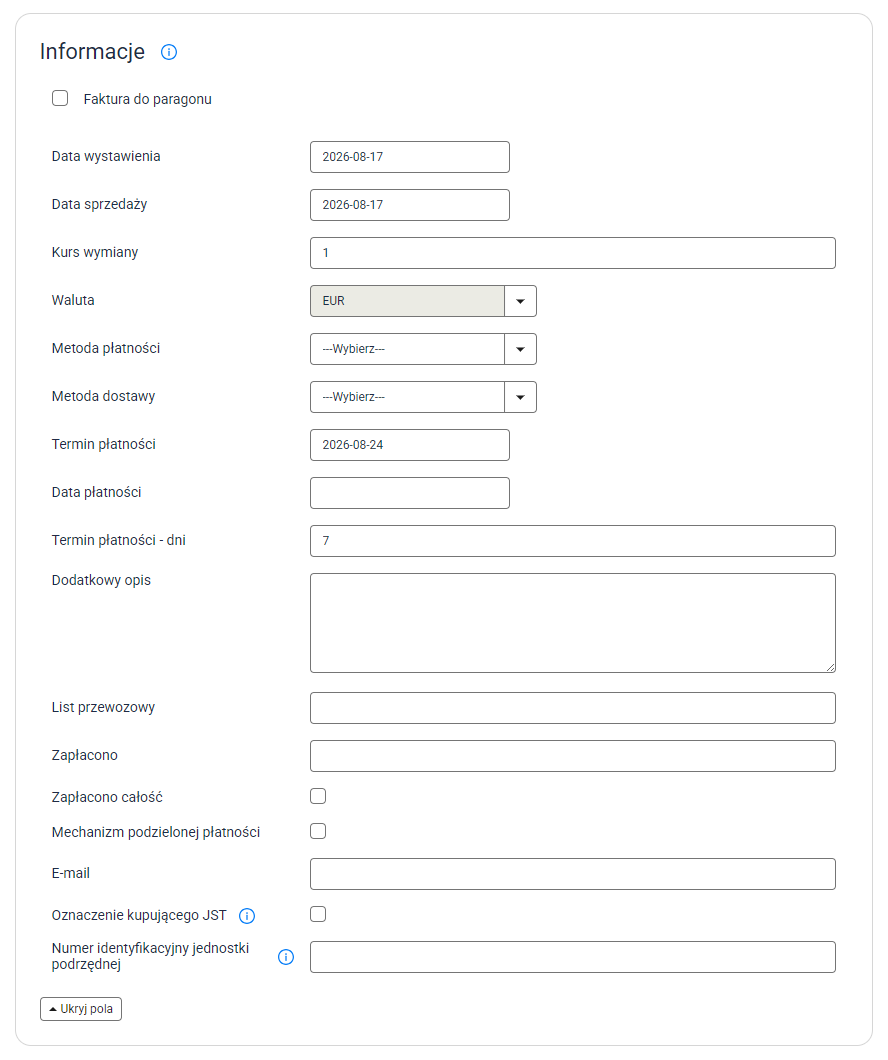
4. W sekcji Informacje uzupełnij dane dotyczące dokumentu (np. data, numer serii, sposób płatności).
Faktura do paragonu: Jeśli do zamówienia najpierw zostanie wystawiony paragon, a następnie faktura, dokument faktury zostanie oznaczony jako faktura do paragonu
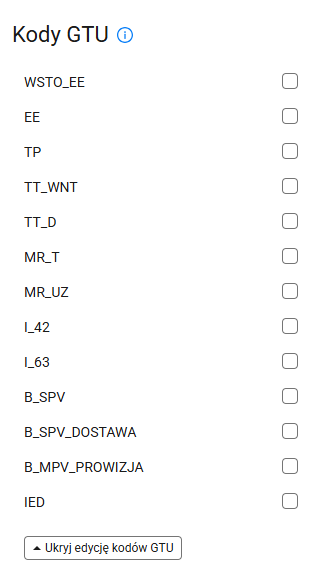
5. W sekcji Kody GTU możesz przypisać odpowiednie kody, zaznaczając właściwe checkboxy. Możesz dodać ich dowolną liczbę.
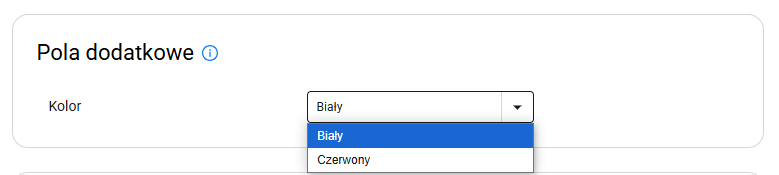
6. Jeśli wcześniej skonfigurowałeś pola dodatkowe, również pojawią się w tym miejscu i będą dostępne do edycji.
Zmiany bezpośrednio na liście dokumentów
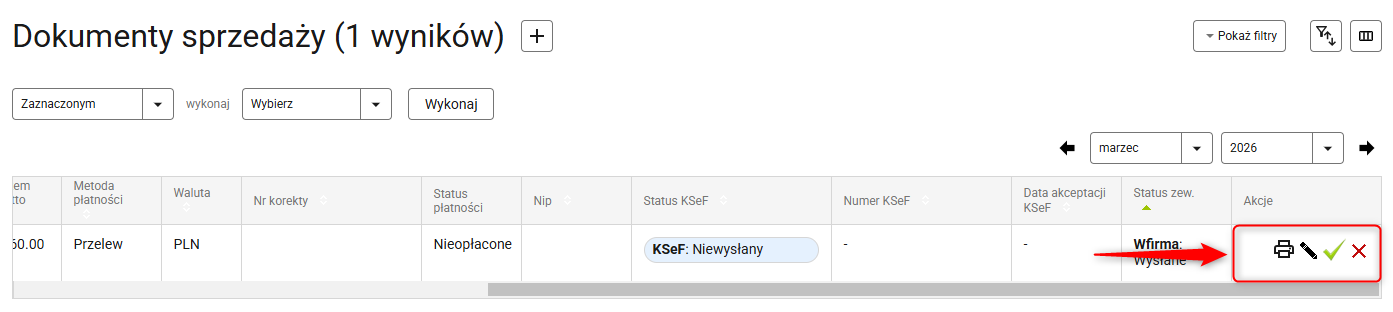
Dokumenty wspierają także bezpośrednie akcje, takie jak drukowanie, edycja i usuwanie wielu dokumentów jednocześnie.
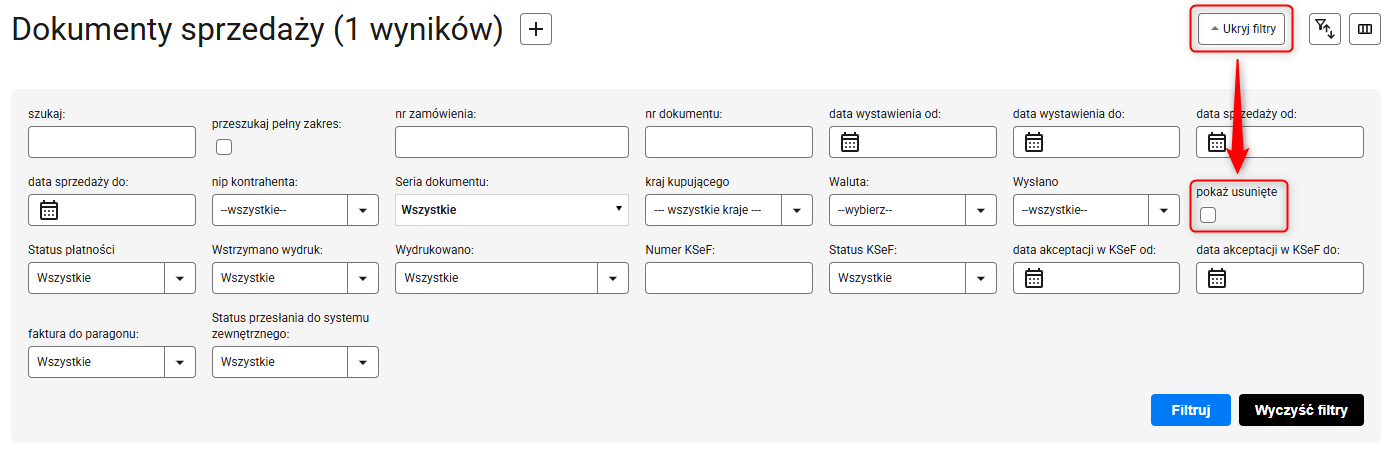
Wskazówka: Usunięte dokumenty nie są trwale usuwane, a zamiast tego trafiają do archiwum. Aby je wyświetlić, kliknij przycisk Pokaż filtr i zaznacz opcję Pokaż usunięte.
Eksporty
Eksporty pomagają wygodnie generować zestawienia i pliki z dokumentami sprzedaży w wybranym formacie. Dzięki temu możesz szybko przekazać dane do systemu księgowego, ewidencji lub analizy sprzedaży.
Jak utworzyć eksport
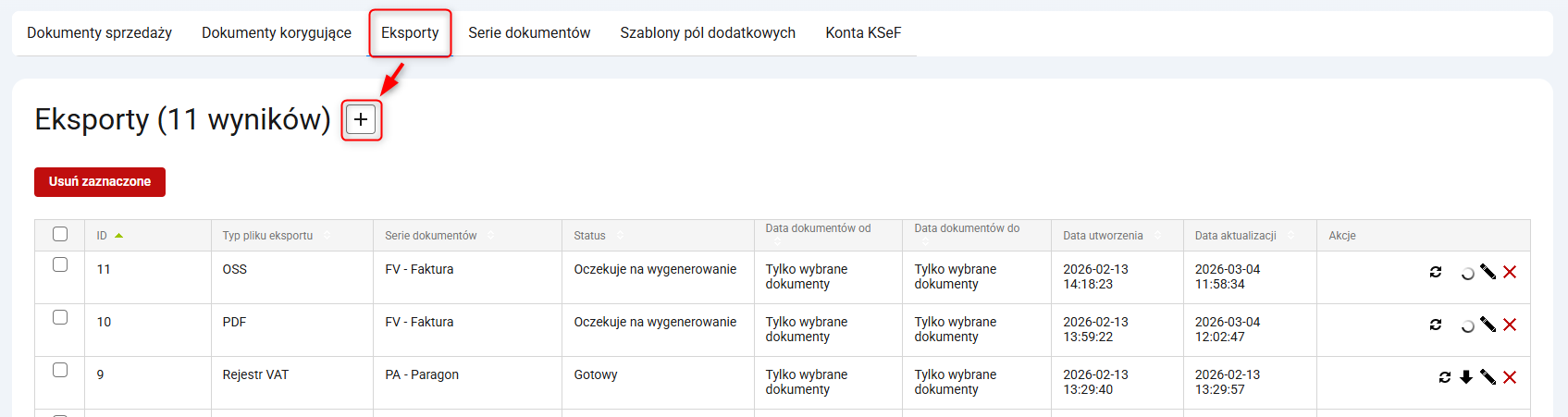
1. Przejdź do Dokumenty → Eksporty i kliknij przycisk z ikoną plusa.
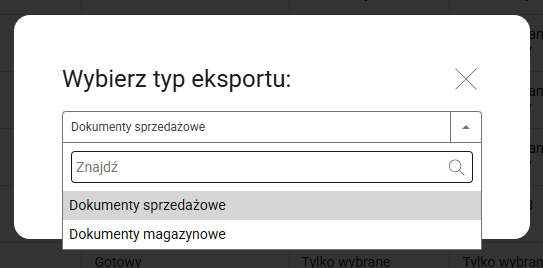
2. Z rozwijanej listy wybierz typ eksportu.
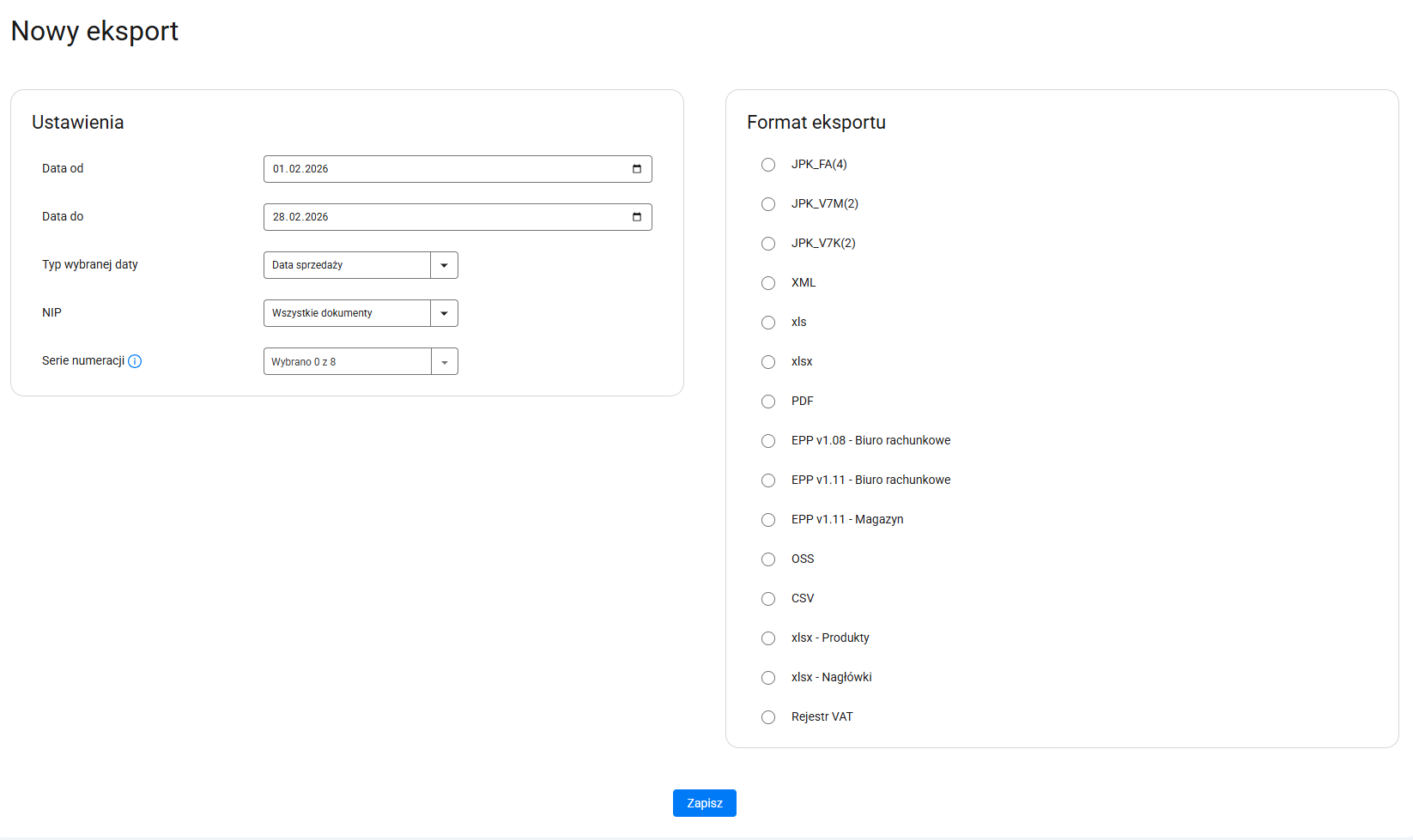
3. Na ekranie zobaczysz formularz tworzenia nowego eksportu.
Zakres dat: Określ, jaki przedział czasowy mają obejmować dane
Typ wybranej daty: Wybierz, według jakiego kryterium ma być liczony okres
NIP: Określ, czy chcesz wyeksportować wyłącznie dokumenty zawierające numer NIP, tylko dokumenty bez NIP, czy też wszystkie — niezależnie od tego, czy NIP występuje
Serie numeracji: Wskaż, które serie dokumentów mają zostać uwzględnione
W sekcji Format eksportu wybierz jeden z dostępnych formatów pliku (np. CSV, JPK, EPP) w zależności od potrzeb systemu księgowego lub ewidencyjnego.
Po wypełnieniu formularza eksportu kliknij przycisk Zapisz, aby wygenerować eksport.
Szablony pól dodatkowych
Szablony pól dodatkowych pozwalają dodawać własne pola do dokumentów — np. informacje o numerze partii, kolorze produktu czy sposobie pakowania. Dzięki nim możesz lepiej dopasować dokumenty do potrzeb swojej firmy i zachować spójność danych.
Jak utworzyć szablon pola dodatkowego
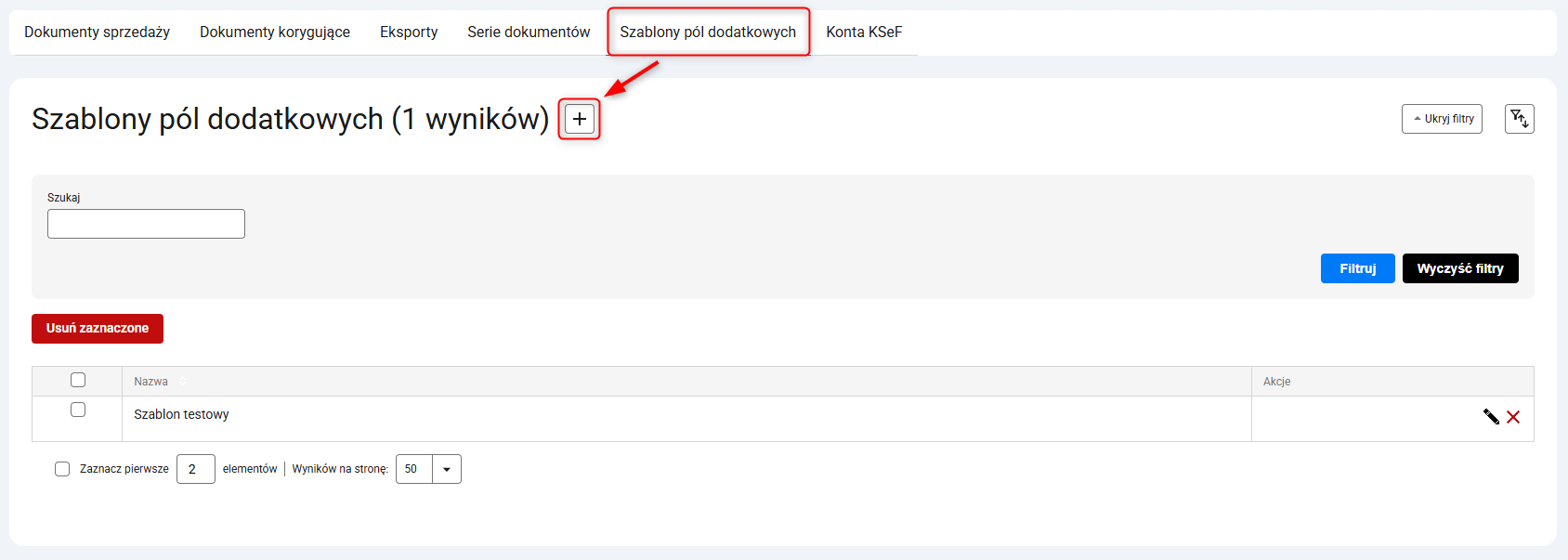
1. Przejdź do Dokumenty → Szablony pól dodatkowych i kliknij przycisk z ikoną plusa.
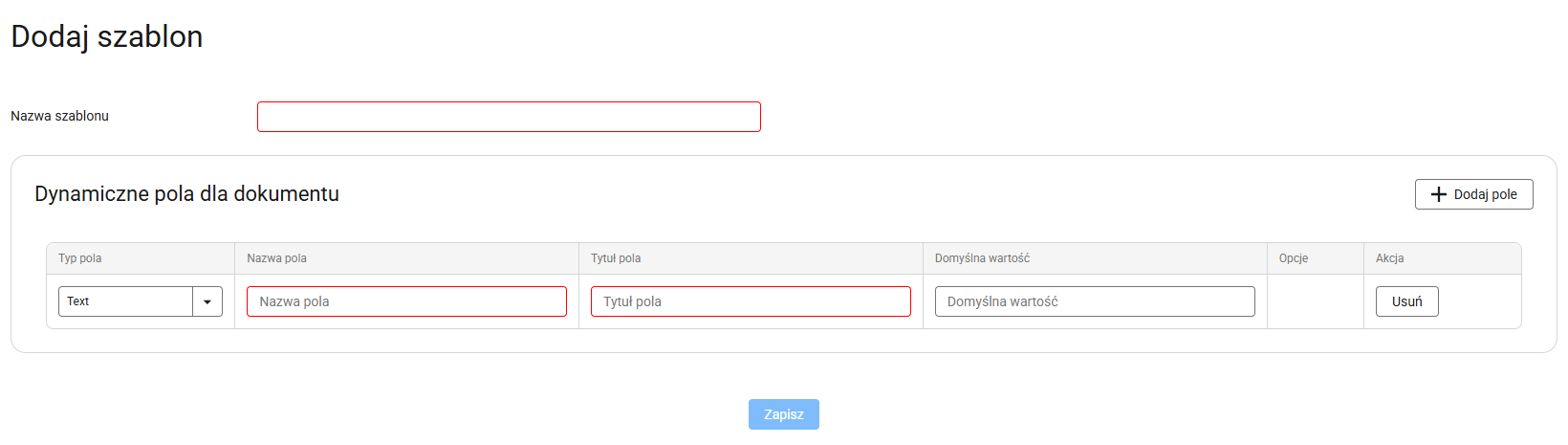
2. Na ekranie zobaczysz formularz nowego szablonu.
Nazwa szablonu: Wpisz dowolną nazwę, pod którą rozpoznasz szablon w panelu Sellingo
Typ pola: Wybierz typ Text (pole tekstowe) lub Select (lista opcji do wyboru) Wskazówka: Typ Select pozwala przygotować listę wartości, np. Kolor: czerwony, niebieski, zielony
Nazwa pola: Nazwa widoczna na szablonie wydruku
Tytuł pola: Nazwa wyświetlana w edycji dokumentu
Domyślna wartość: Treść, która będzie automatycznie wpisywana w pole (można ją później zmienić)
Opcje (dla typu Select): Wpisz możliwe wartości, oddzielając je przecinkami, np. S, M, L, XL
Po zapisaniu szablonu możesz przypisać go do wybranej serii dokumentów w ustawieniach serii. Dzięki temu pola będą automatycznie pojawiać się przy tworzeniu nowych dokumentów.
KSeF (Krajowy System e-Faktur)
Pełną instrukcję konfiguracji KSeF znajdziesz w tym artykule.