Moduł marketingu umożliwia
zarządzanie komunikacją marketingową z klientami Twojego sklepu bezpośrednio z poziomu panelu Sellingo. Dzięki temu możesz zbierać zapisy do newslettera, zarządzać bazą kontaktów, tworzyć listy mailingowe oraz przygotowywać i wysyłać kampanie newsletterowe, wykorzystując integracje z zewnętrznymi systemami mailingowymi.
Widget na stronie sklepu
Aby odwiedzający Twój sklep mogli zapisać się do newslettera, dodaj specjalny widget w postaci pop-up lub bloku.
Pełną instrukcję konfiguracji widgetów znajdziesz
tutaj (pop-up) i
tutaj (blok).
Konfiguracja
Podłączanie integracji mailingowej
Zanim zaczniesz: Aby podłączyć integrację z zewnętrznym systemem mailingowym, najpierw zaloguj się do swojego panelu wybranego systemu i utwórz nowy klucz API, zgodnie z instrukcjami danej platformy.
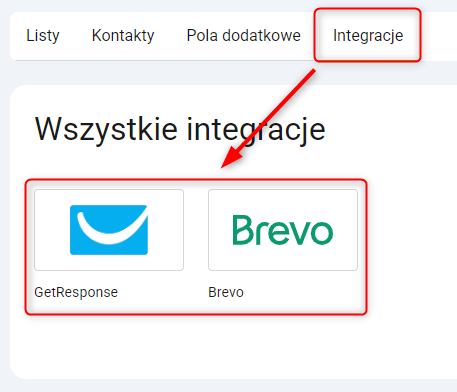
1. Przejdź do Marketing [BETA] → Integracje i wybierz jedną z dostępnych opcji.
2. Na ekranie zobaczysz formularz podłączania integracji.
Wprowadź uzyskany klucz API i kliknij przycisk Zapisz.
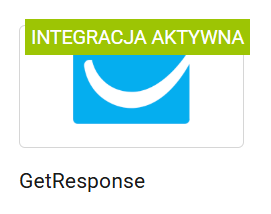
3. Poprawnie podłączona integracja będzie oznaczona jako aktywna.
Dodawanie adresu e-mail do wysyłek
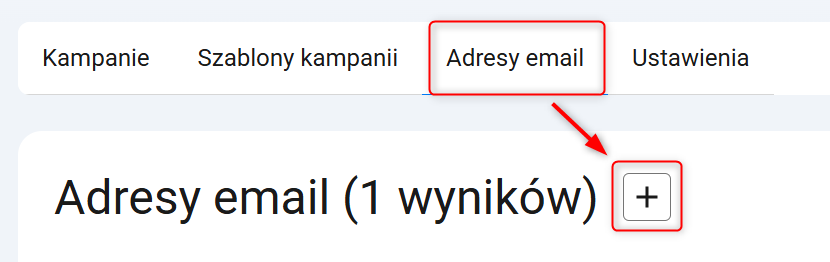
1. Przejdź do Marketing [BETA] → Newsletter [NOWY] → Adresy e-mail i kliknij przycisk z ikoną plusa.
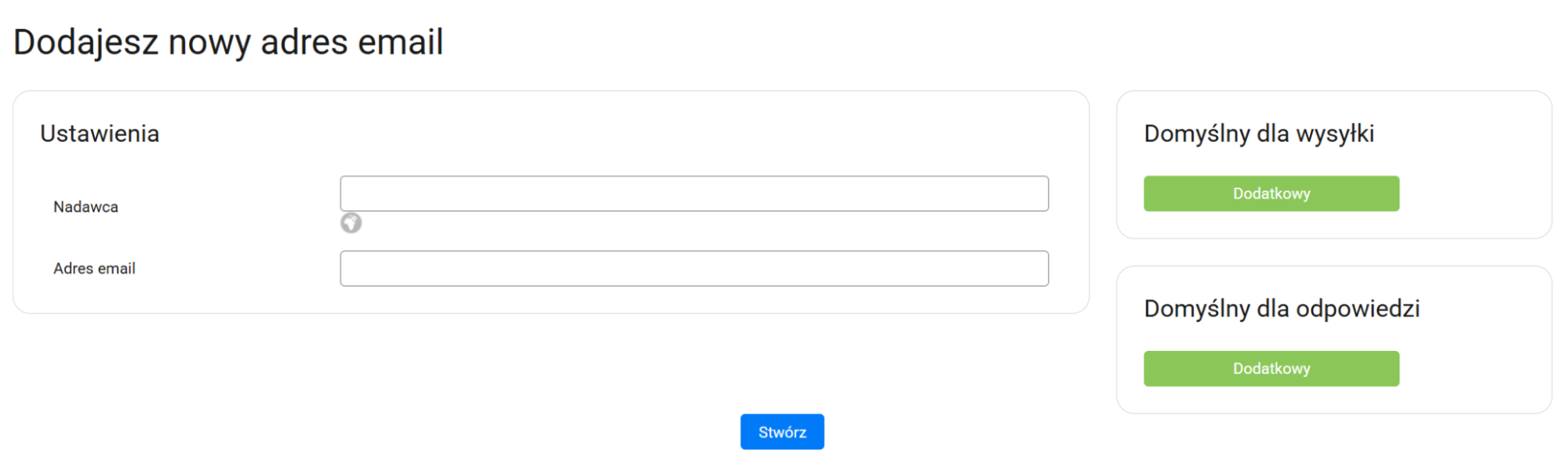
2. Na ekranie zobaczysz formularz dodawania nowego adresu nadawczego. Wprowadź ten sam adres e-mail, który podałeś w panelu swojego systemu mailingowego.
Ustawienia newslettera
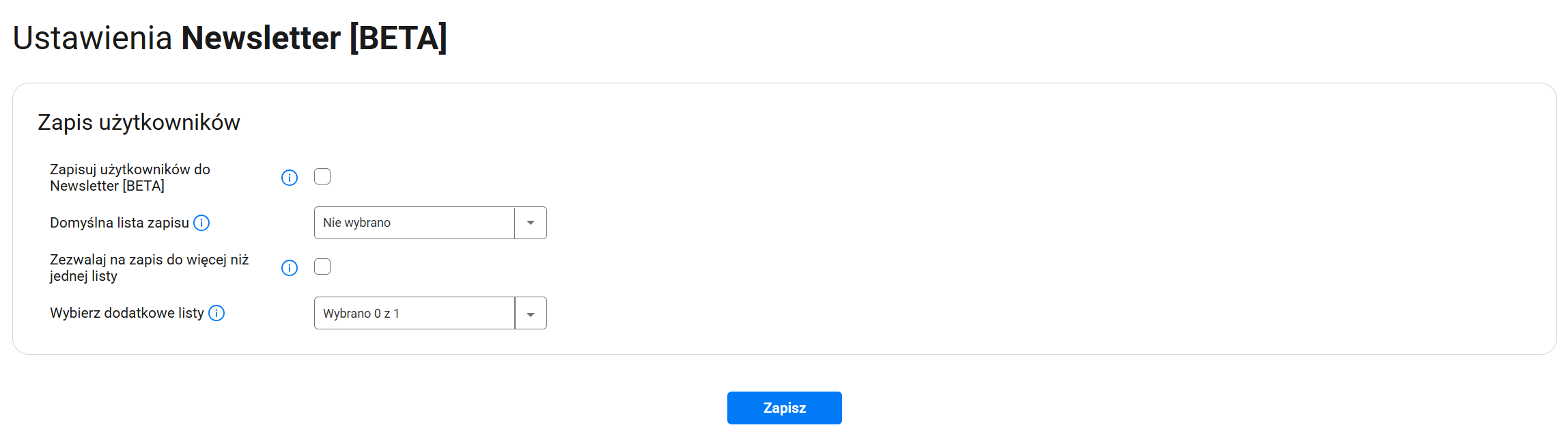
Ustawienia newslettera znajdziesz, przechodząc do Marketing [BETA] → Newsletter [NOWY] → Ustawienia.
- Zapisuj użytkowników do Newsletter [BETA]: Opcja dostępna podczas korzystania z nowego modułu newslettera w wersji Beta. Umożliwia określenie, czy kontakty zapisywane w systemie mają być automatycznie dodawane do list odbiorców w nowej integracji mailingowej.
- Domyślna lista zapisu: Lista, do której będą zapisywane nowe kontakty. Jeśli w systemie dostępnych będzie kilka list, ta lista zostanie wybrana jako domyślna.
- Zezwalaj na zapis do więcej niż jednej listy: Umożliwia wyświetlenie dodatkowych list odbiorców zdefiniowanych w polu wyboru poniżej, dzięki czemu użytkownik może zapisać się do więcej niż jednej listy jednocześnie.
- Wybierz dodatkowe listy: Pozwala określić dodatkowe listy odbiorców, do których użytkownik będzie mógł zapisać się podczas wypełniania formularza newslettera.
Listy mailingowe
Listy mailingowe służą do grupowania kontaktów i wyboru odbiorców konkretnych kampanii newsletterowych.
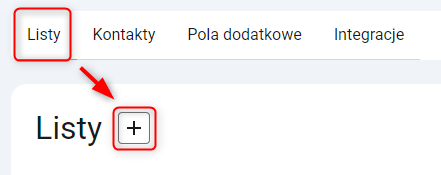
1. Przejdź do Marketing [BETA] → Kontakty → Listy i kliknij przycisk z ikoną plusa.
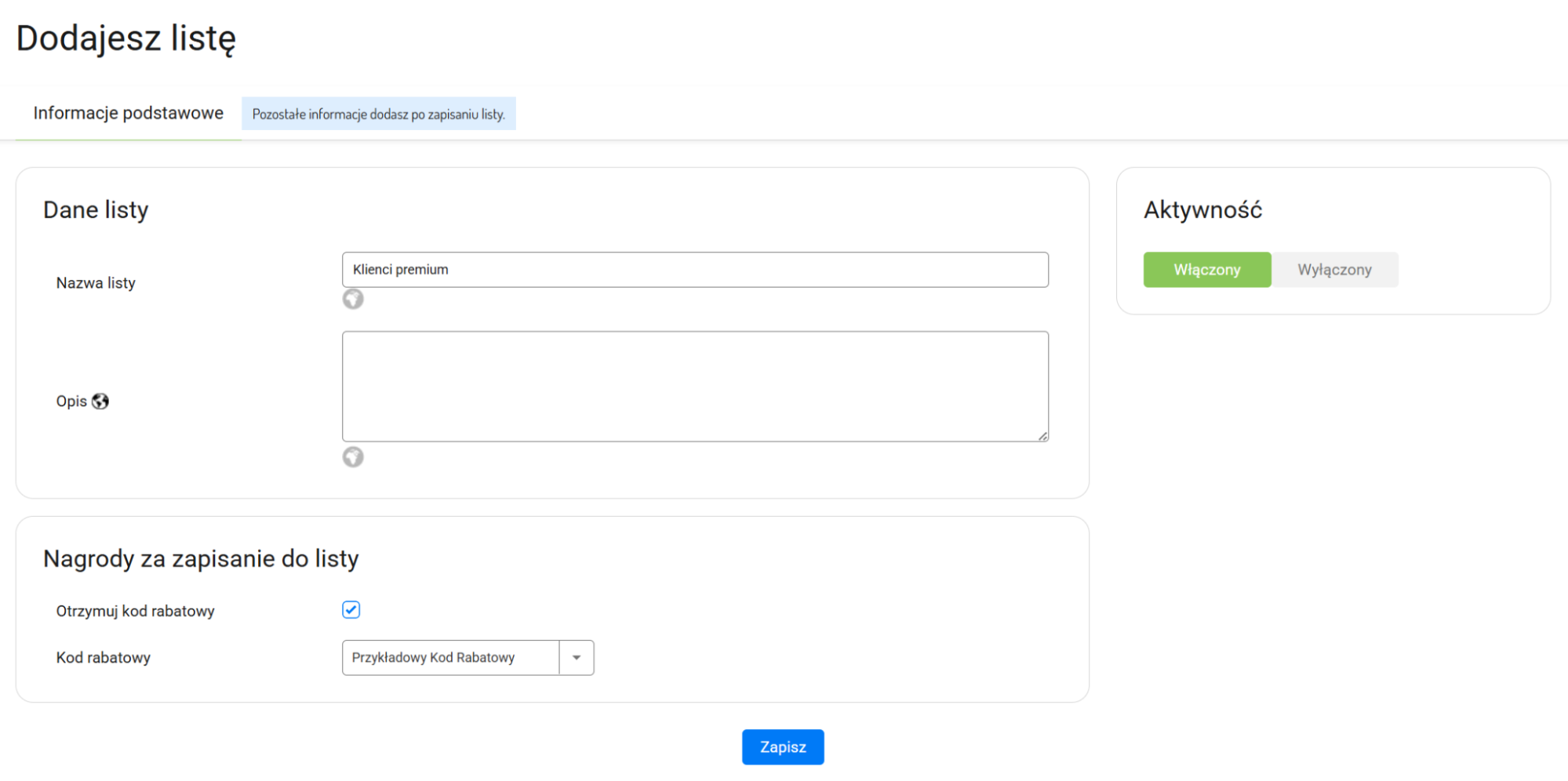
2. Na ekranie zobaczysz formularz tworzenia nowej listy odbiorców newslettera.
- Nazwa listy: Nazwa grupy odbiorców widoczna w panelu Sellingo
- Opis: Wewnętrzny opis grupy odbiorców.
- Otrzymuj kod rabatowy: Włącz/wyłącz nagrodę za zapisanie się do newslettera w postaci kodów rabatowych dla danej grupy odbiorców.
- Kod rabatowy: Wybierz kod rabatowy dołączany do newslettera
Wskazówka: Więcej na temat tworzenia kodów rabatowych znajdziesz w tym artykule.
3. Po wypełnieniu formularza, kliknij przycisk Zapisz.
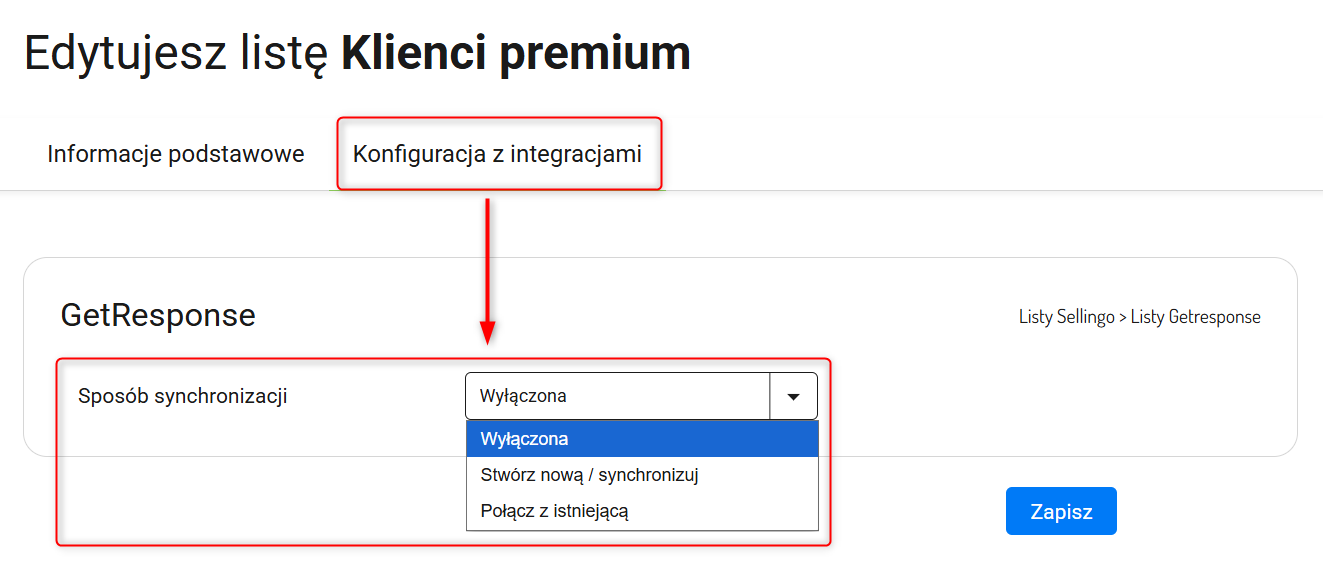
4. Po zapisaniu zmian pojawi się nowa zakładka — Konfiguracja z integracjami — w której ustawisz sposób synchronizacji listy z wybraną integracją mailingową.
W polu Sposób synchronizacji wybierz jedną z opcji:
- Wyłączona: Lista nie będzie synchronizowana z daną integracją. Opcja przydatna, gdy korzystasz z wielu integracji i nie chcesz synchronizować tej listy z daną integracją
- Stwórz nową / synchronizuj: System utworzy nową listę kontaktów w integracji i będzie ją automatycznie synchronizował z listą w Sellingo
- Połącz z istniejącą: Opcja pozwala połączyć listę w Sellingo z już istniejącą listą kontaktów w wybranej integracji. Dzięki temu możesz korzystać z danych, które już znajdują się w systemie mailingowym
Pola dodatkowe
Pola dodatkowe umożliwiają zbieranie dodatkowych informacji o subskrybentach — takie jak preferencje czy dane marketingowe.
Pola dodatkowe:
- są przypisywane do kontaktu;
- mogą być wyświetlane w formularzach zapisu;
- mogą być synchronizowane z integracjami mailingowymi.
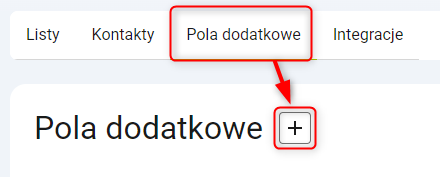
1. Przejdź do Marketing [BETA] → Kontakty → Pola dodatkowe i kliknij przycisk z ikoną plusa.
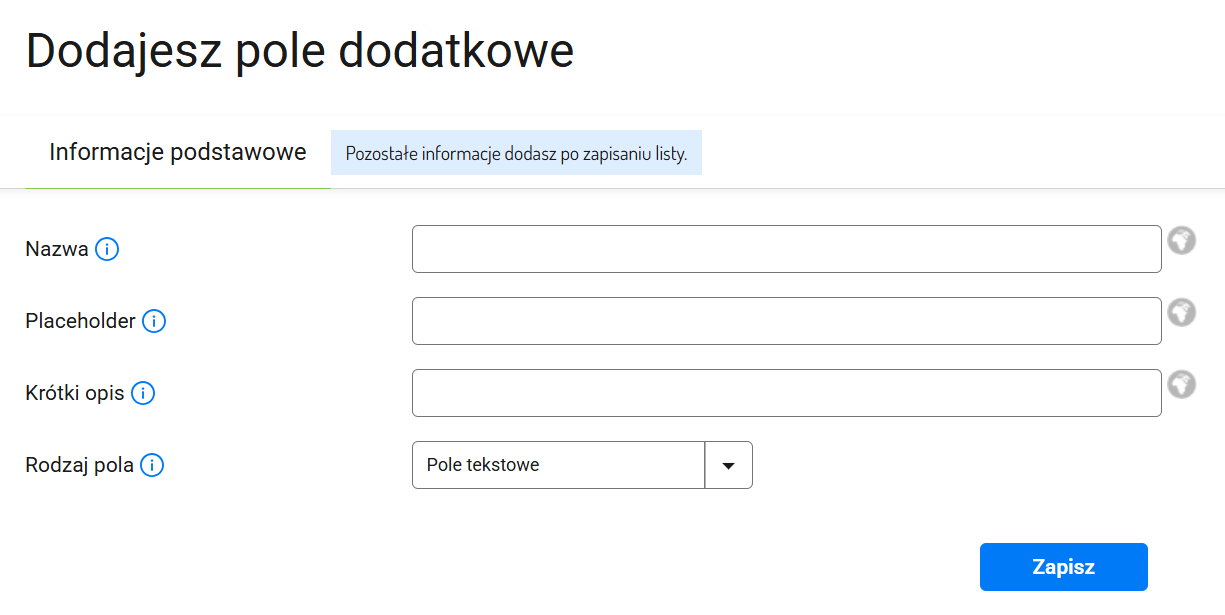
2. Na ekranie zobaczysz formularz tworzenia nowego pola dodatkowego.
- Nazwa: Nazwa pola widoczna w formularzu
- Placeholder: Jasnoszara, przykładowa odpowiedź wyświetlana użytkownikowi przed wpisaniem treści
- Krótki opis: Opis pola widoczny w formularzu
- Rodzaj pola: Typ pola (np. tekstowe, liczbowe, lista opcji, data)
3. Po wypełnieniu formularza, kliknij przycisk Zapisz.
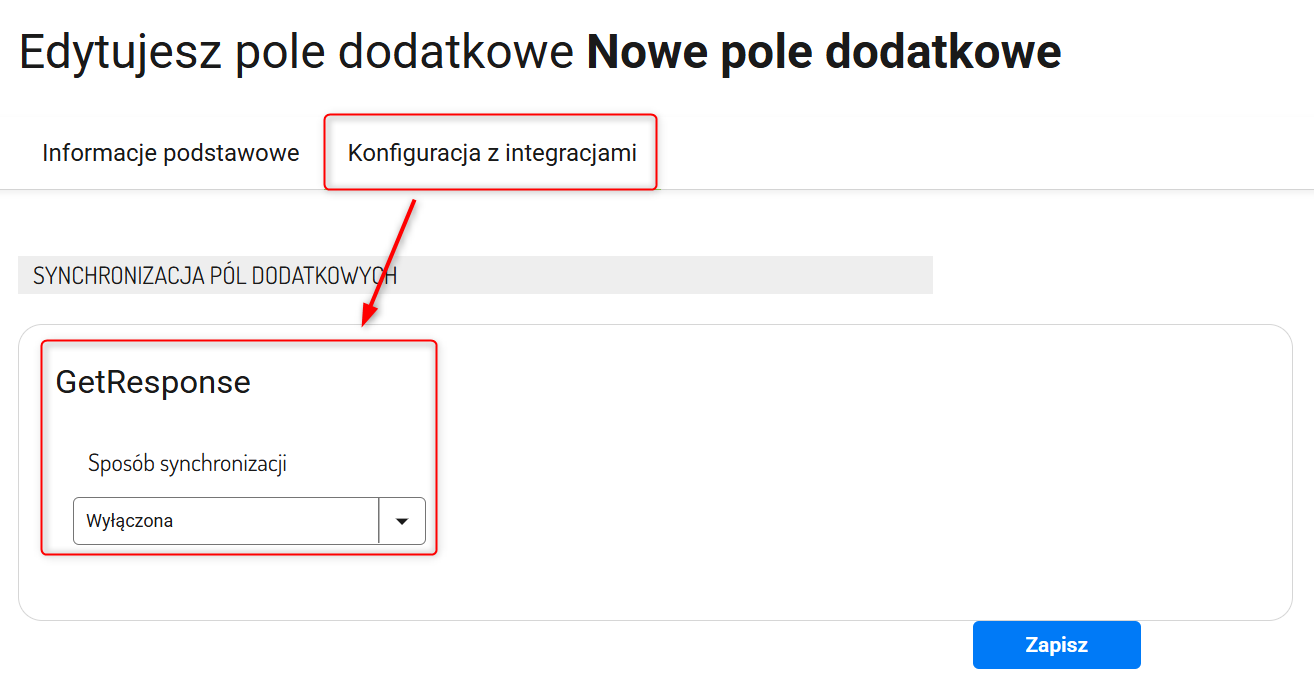
4. Po zapisaniu zmian, pojawi się nowa zakładka — Konfiguracja z integracjami. Tutaj możesz ustawić sposób synchronizacji danego pola z Twoim systemem mailingowym.
5. Zapisz zmiany.
Kontakty
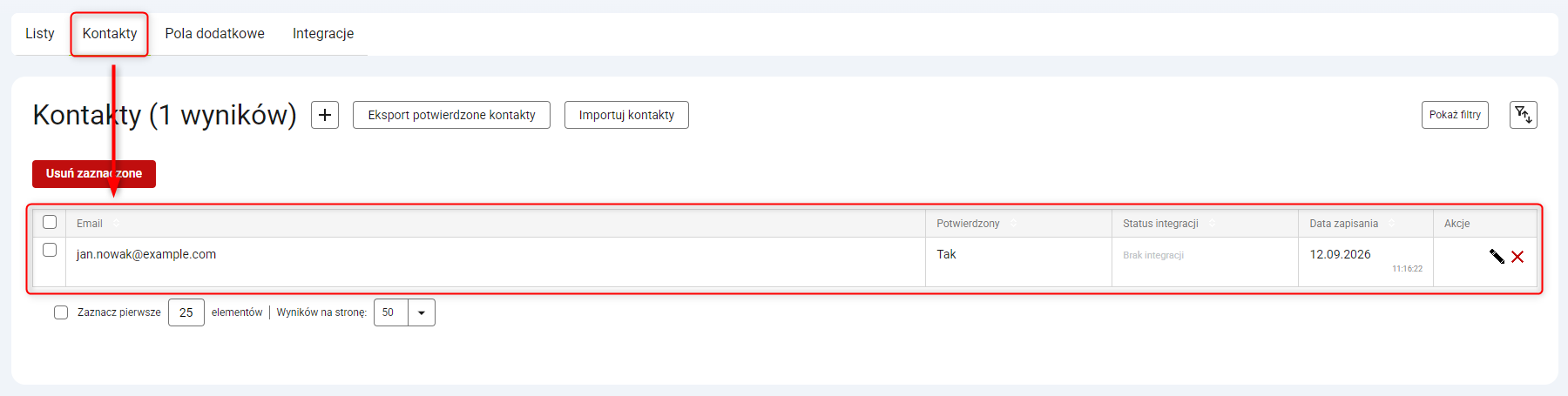
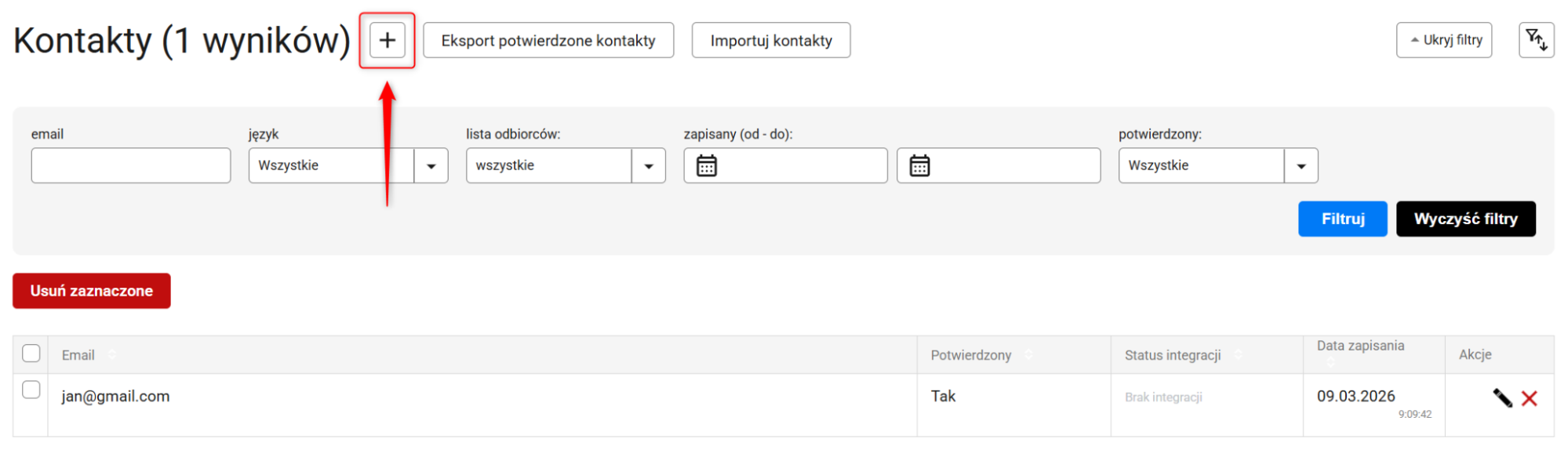
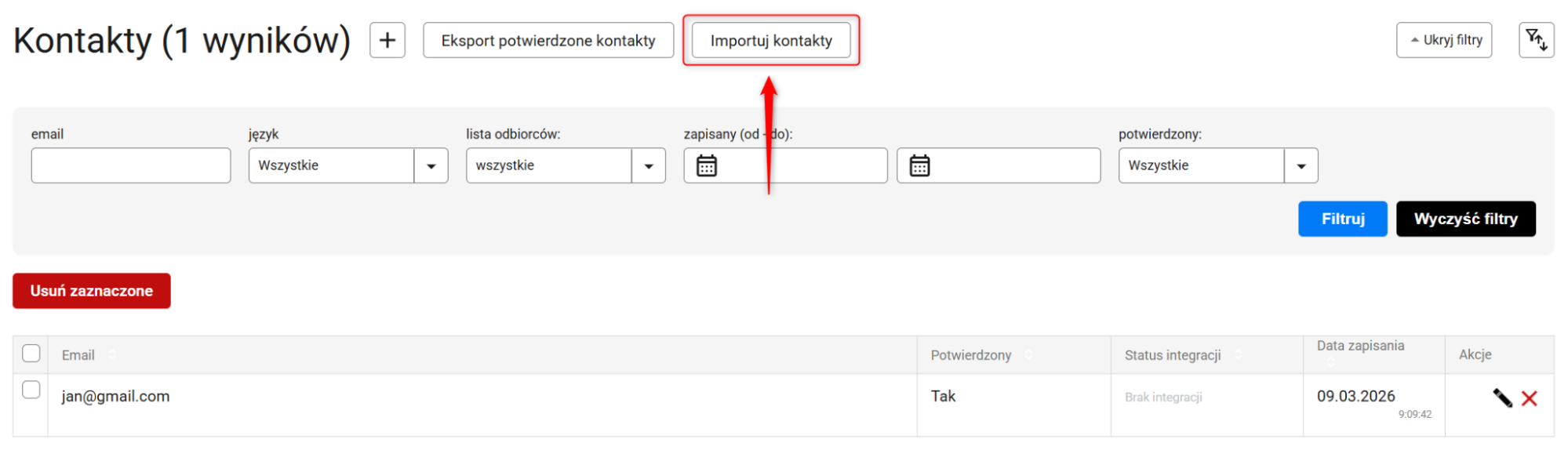
Zakładka Kontakty umożliwia pełne zarządzanie bazą subskrybentów newslettera. Wszelkie zmiany wprowadzisz, przechodząc na listę kontaktów: Marketing [BETA] → Kontakty → Kontakty.
Nowe osoby zapisane do newslettera będą automatycznie pojawiać się w tym miejscu.
Dodawanie kontaktu
1. Kliknij przycisk z ikoną plusa.
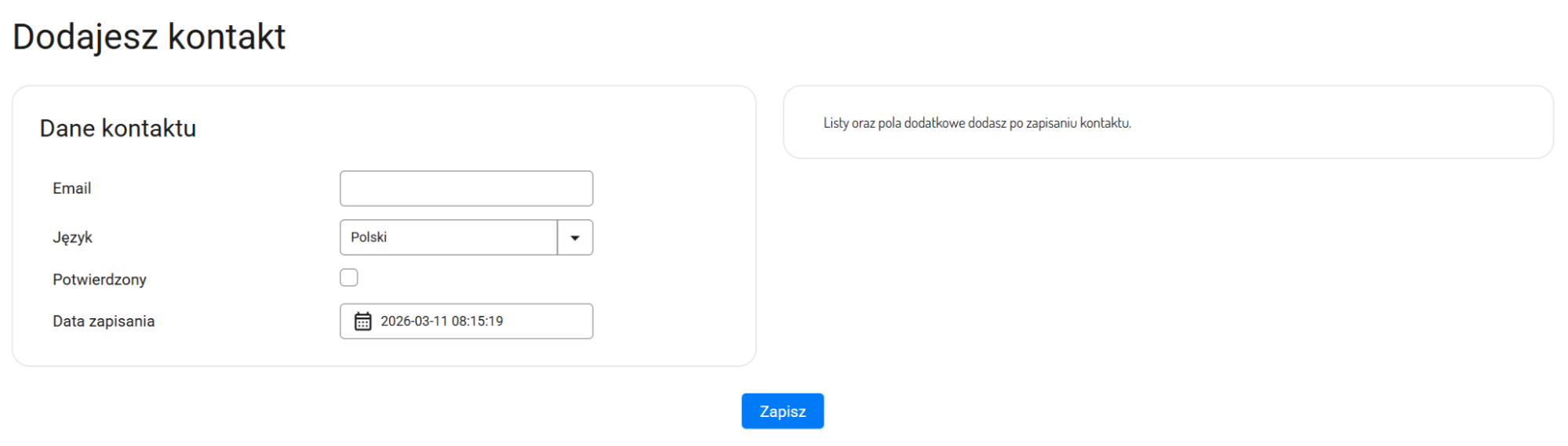
2. Uzupełnij dane kontaktowe i kliknij przycisk Zapisz.
Eksport kontaktów
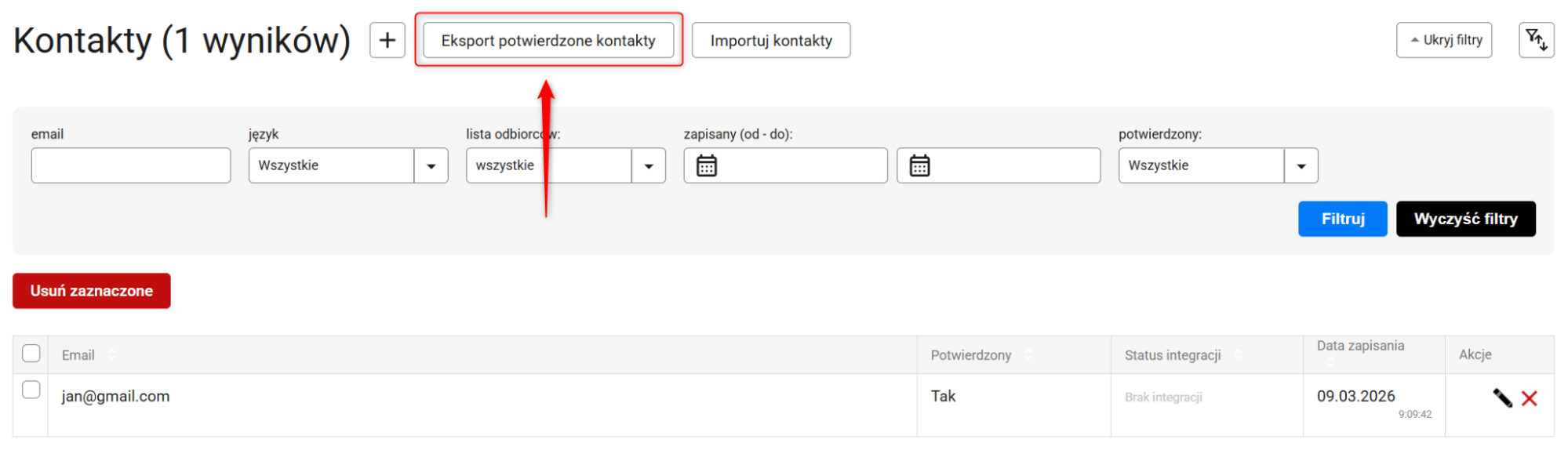
1. Kliknij przycisk Eksport potwierdzone kontakty.
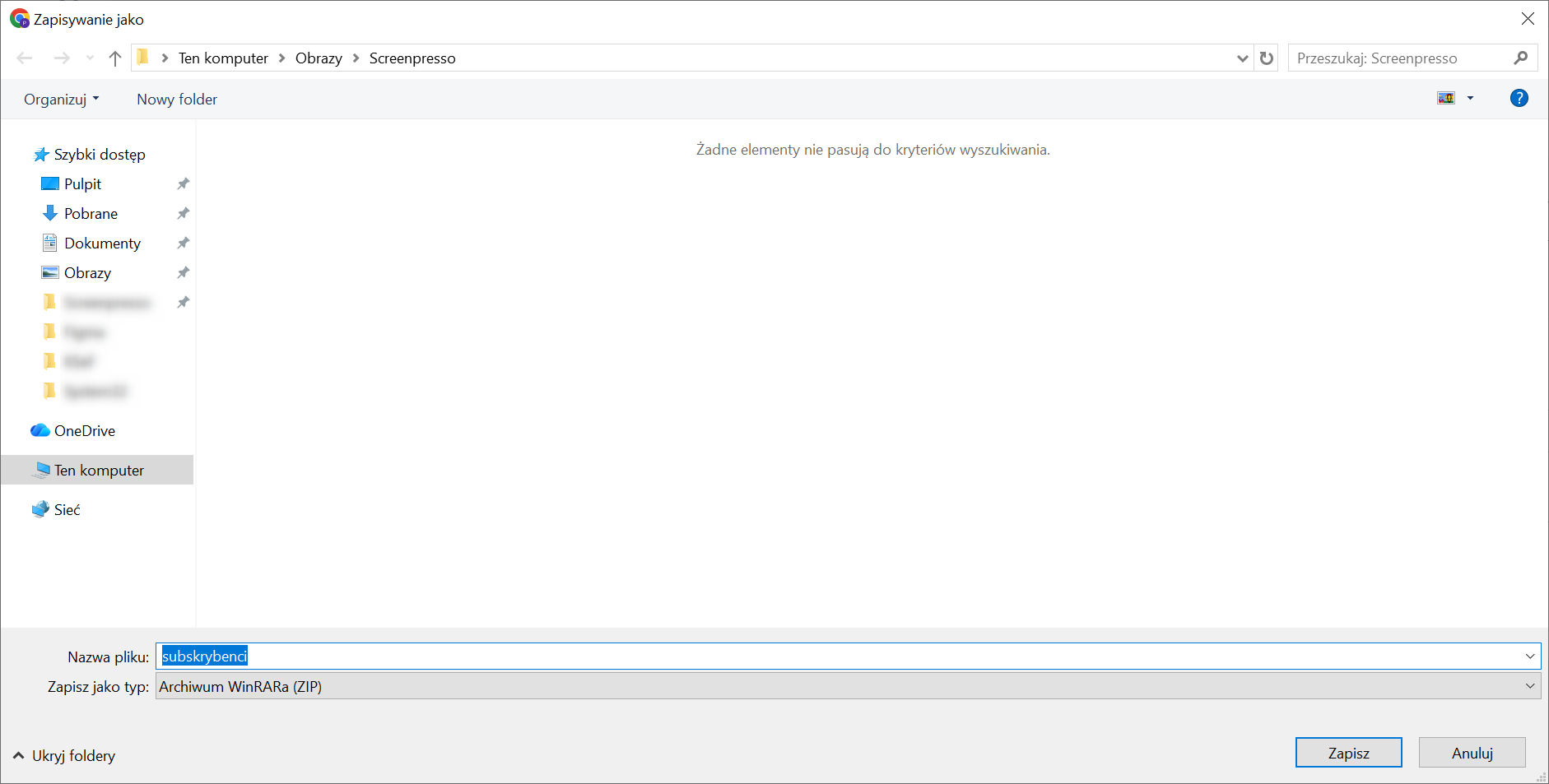
2. Zapisz plik.
Import kontaktów
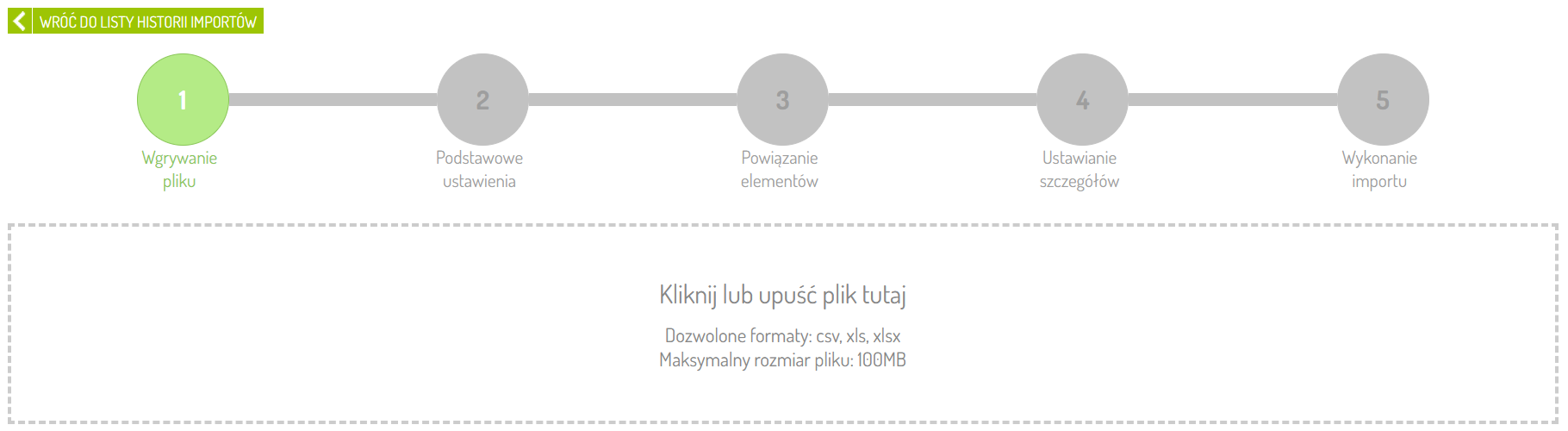
1. Kliknij przycisk Importuj kontakty.
2. Zostaniesz przekierowany do importera plików.
Zaimportuj kontakty z pliku, postępując w taki sam sposób, jak w przypadku
importu produktów.
Edycja kontaktu
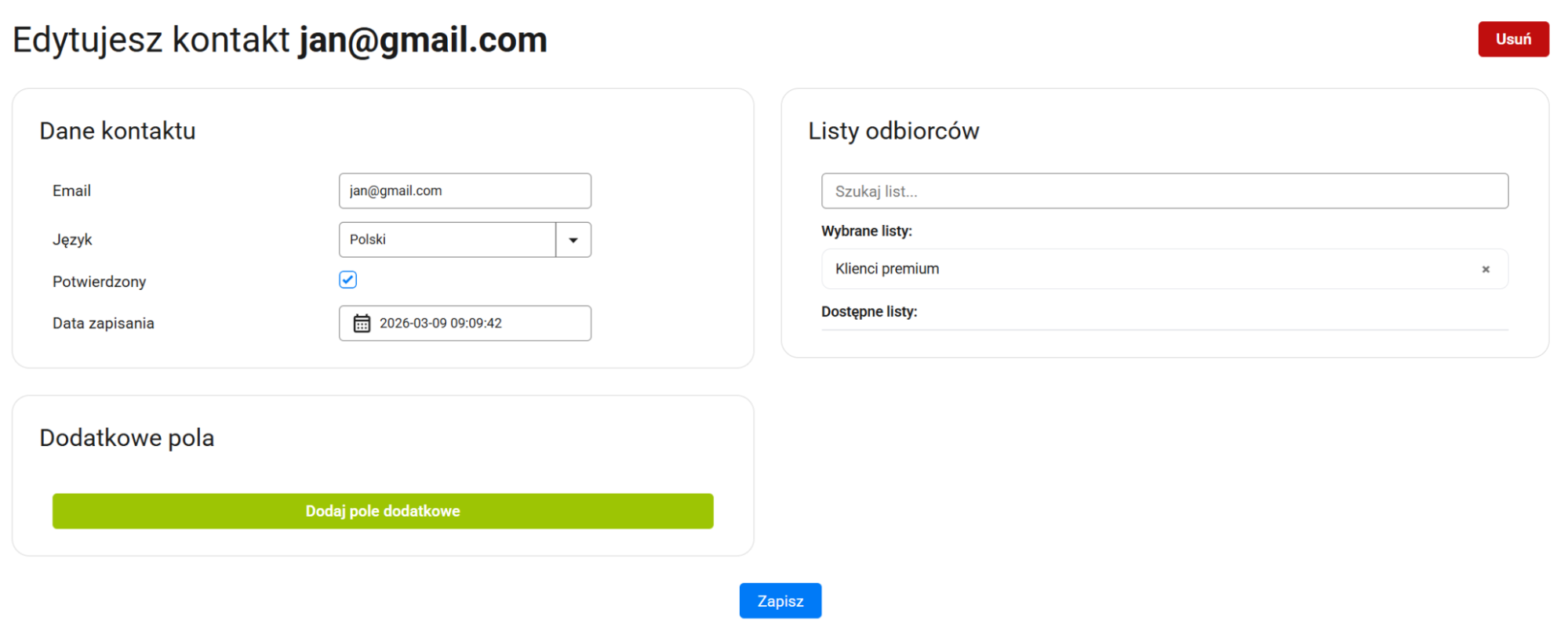
1. Kliknij przycisk z ikoną ołówka.
2. Na ekranie zobaczysz formularz edycji wybranego kontaktu.
- Sekcja Dane kontaktu: Podstawowa edycja danych kontaktowych
- Sekcja Listy odbiorców: Możliwość przypisania kontaktu do wcześniej utworzonych grup odbiorców
- Sekcja Dodatkowe pola: Możliwość uzupełnienia dodatkowych informacji od subskrybenta na bazie wcześniej utworzonych pól dodatkowych
3. Po wprowadzeniu zmian, kliknij przycisk Zapisz.
Kampanie
Szablony kampanii
Szablony kampanii umożliwiają tworzenie własnych szablonów newsletterów, ponowne wykorzystywanie szablonów w kampaniach oraz zachowanie spójnej komunikacji z subskrybentami.
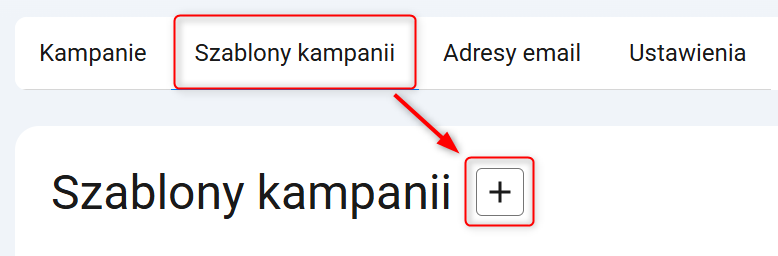
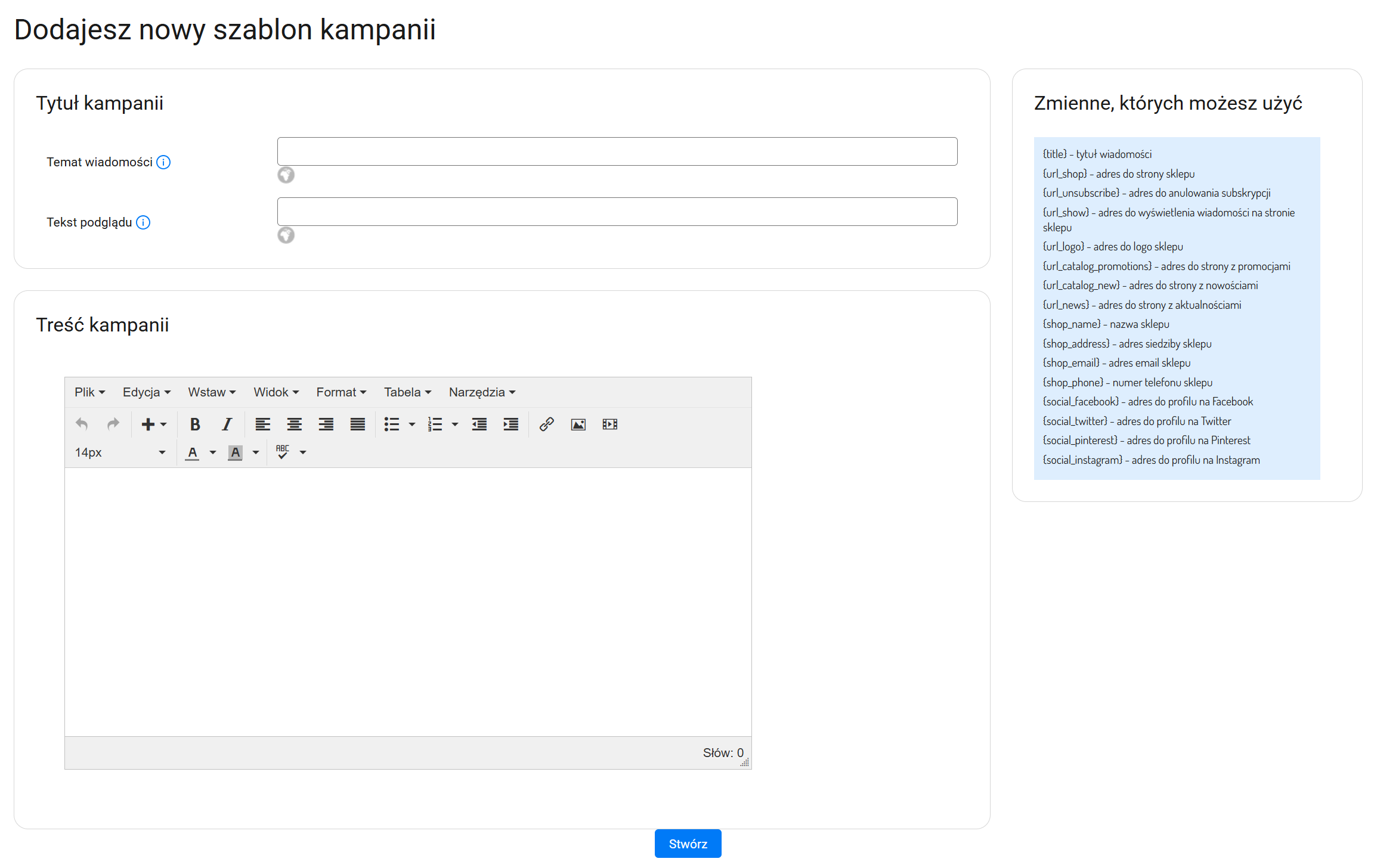
1. Przejdź do Marketing [BETA] → Newsletter [NOWY] → Szablony kampanii i kliknij przycisk z ikoną plusa.
2. Na ekranie zobaczysz formularz tworzenia nowego szablonu.
Uzupełnij temat wiadomości, tekst podglądu oraz treść szablonu.
Wskazówka: Po prawej stronie znajduje się lista zmiennych, które możesz wykorzystać podczas tworzenia szablonu wiadomości.
Tworzenie kampanii
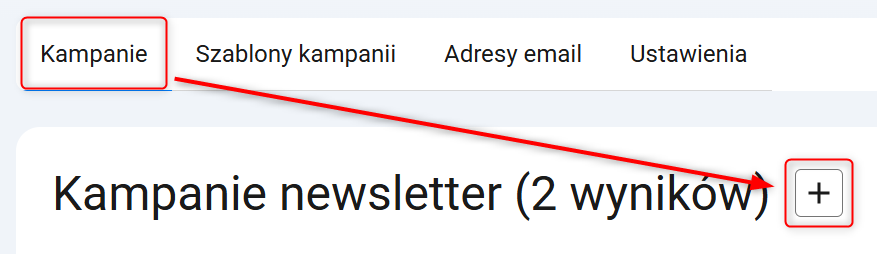
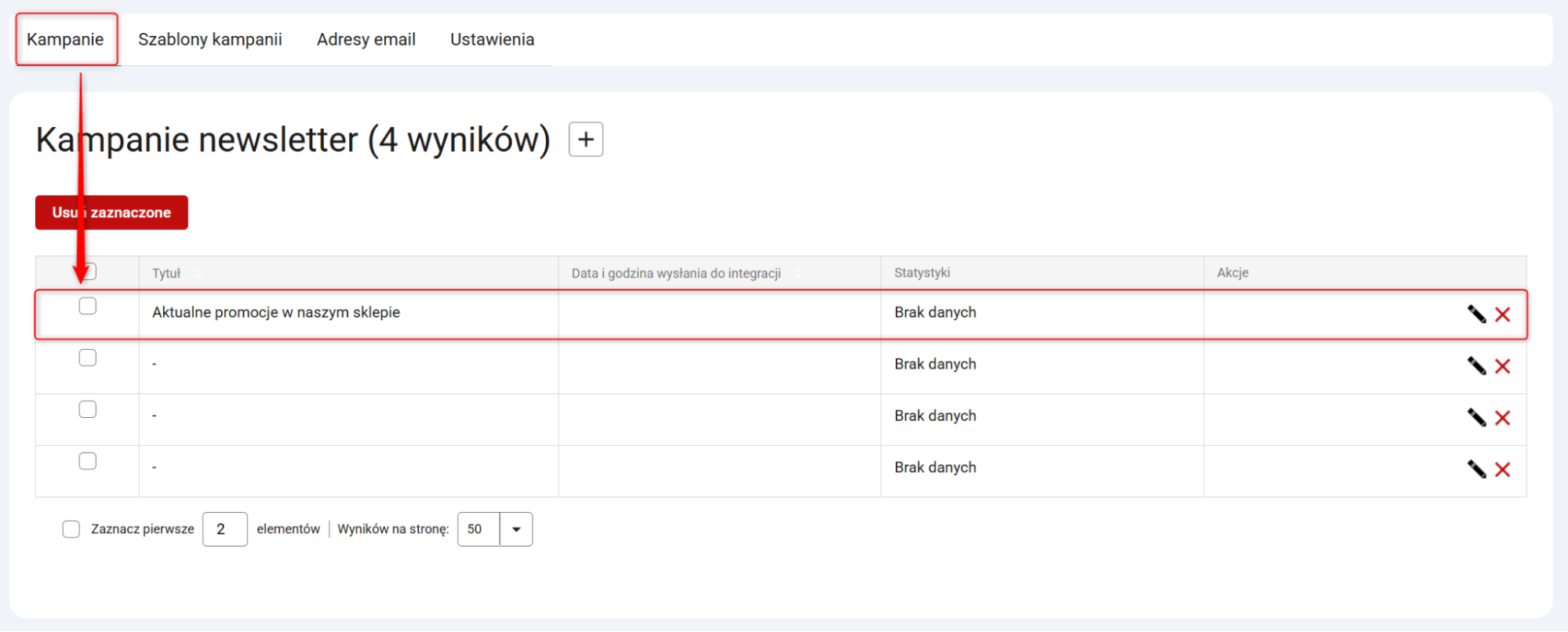
1. Przejdź do Marketing [BETA] → Newsletter [NOWY] → Kampanie i kliknij przycisk z ikoną plusa.
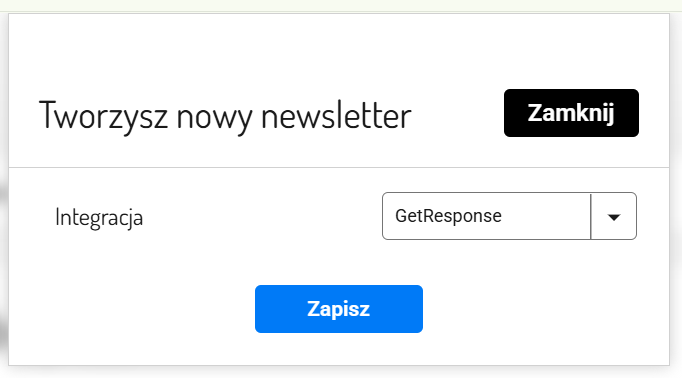
2. Wybierz integrację, z której chcesz prowadzić kampanię.
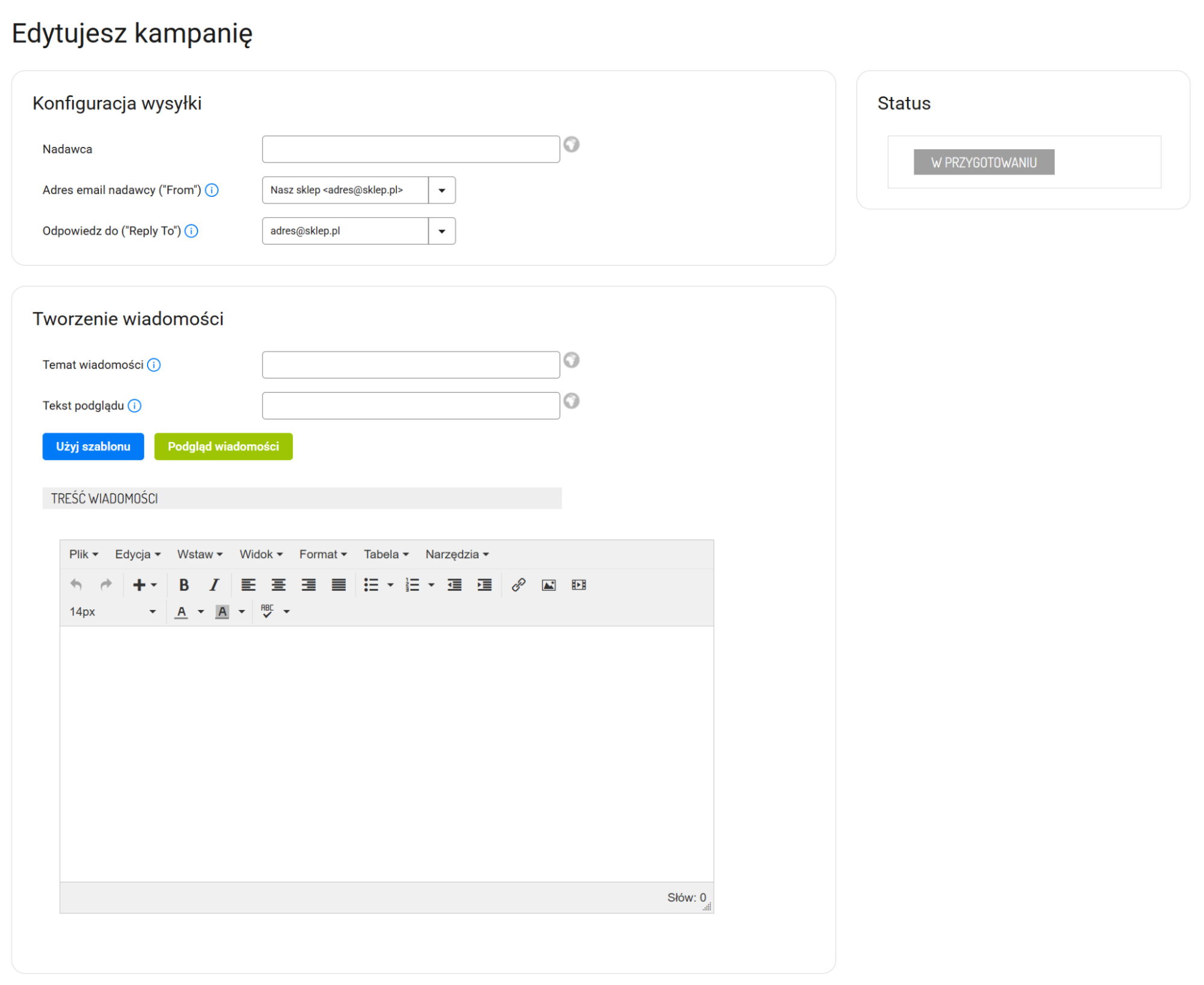
3. Na ekranie zobaczysz formularz tworzenia nowego newslettera.
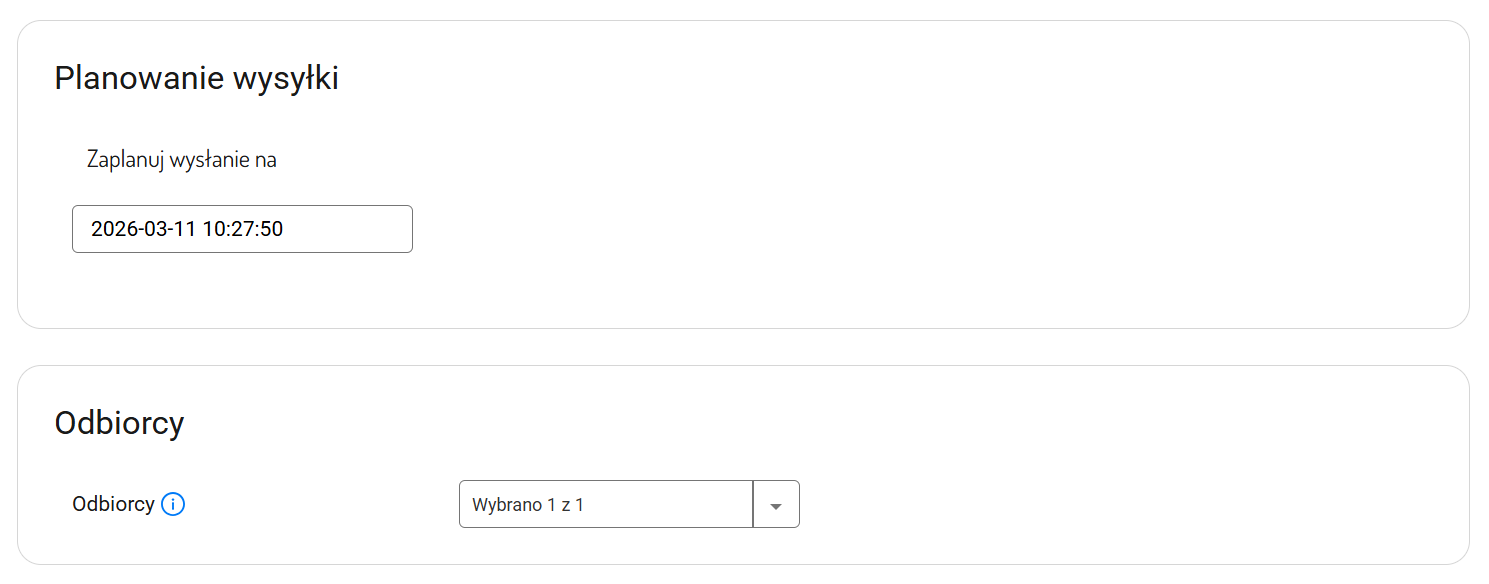
Skonfiguruj newsletter według własnych potrzeb. Jeśli chcesz, w sekcji Tworzenie wiadomości możesz także skorzystać z szablonów przygotowanych w poprzednim kroku. Następnie zaplanuj wysyłkę oraz ustaw odbiorców.
4. Po zapisaniu zmian, nowy newsletter zostanie dodany na liście kampanii.
Powiązane artykuły