inFakt.pl to chmurowa usługa fakturowania i księgowości online. Pozwala wystawiać faktury, skanować koszty, generować pliki JPK, wysyłać deklaracje VAT-7/VAT-7K, opłacać ZUS oraz współpracować z dedykowanym księgowym.
Uwaga: Ta integracja jest kompatybilna tylko z nowym modułem dla dokumentów. Więcej na temat nowego modułu dokumentów znajdziesz
tutaj.
Integracja krok po kroku
Krok 1: Klucz API od inFakt
Aby zdobyć klucz API niezbędny do tej integracji, zaloguj się na swoim koncie inFakt, przejdź do ustawień i stwórz nowy klucz zgodnie z
instrukcją inFakt.
Uwaga: Twój klucz będzie widoczny na stronie inFakt tylko raz. Zapisz go w bezpiecznym miejscu na czas konfiguracji.
Krok 2: Konfiguracja integracji
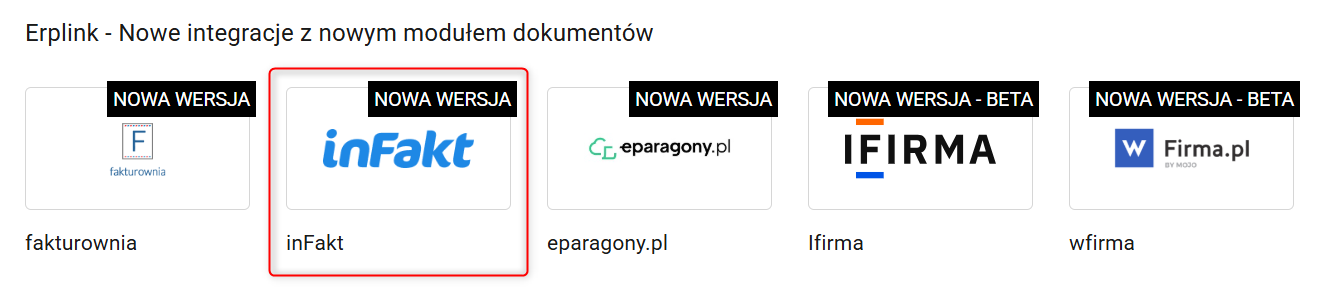
1. W menu głównym panelu Sellingo przejdź do Integracje → Dodaj nową integrację i wybierz inFakt.
2. Kliknij przycisk z ikoną plusa.
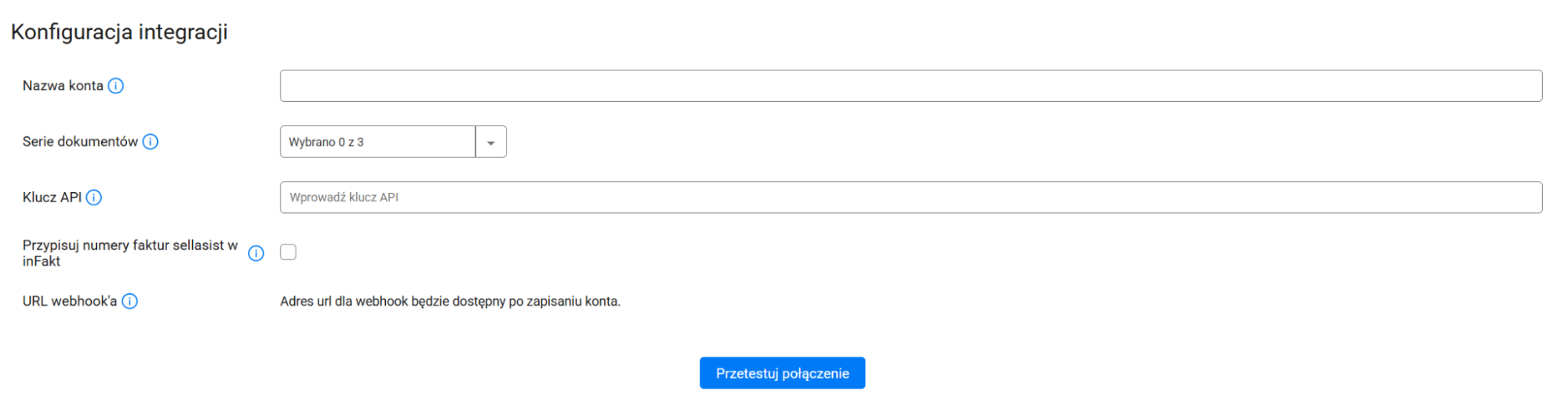
3. Na ekranie zobaczysz formularz nowego konta.
- Nazwa konta: Nazwa integracji wyświetlana w Twoim panelu Sellingo.
- Serie dokumentów: Dokumenty, które chcesz przesyłać między Sellingo a inFakt.
Uwaga: W ramach wszystkich integracji z systemami ERP, każdy dokument można przypisać tylko raz. Jeśli w integracji z inFakt wybierzesz np. FV – Faktura, nie będziesz mógł użyć tego samego typu dokumentu w innej integracji.
Wskazówka: Obecnie system obsługuje dwa rodzaje dokumentów: FV – Faktura oraz KOR – Korekta.
- Klucz API: Twój unikalny klucz do integracji z inFakt zdobyty w kroku 1.
- URL webhooka: Automatycznie generowany, specjalny rodzaj linku, działający jak kanał komunikacji między Sellingo a inFakt.
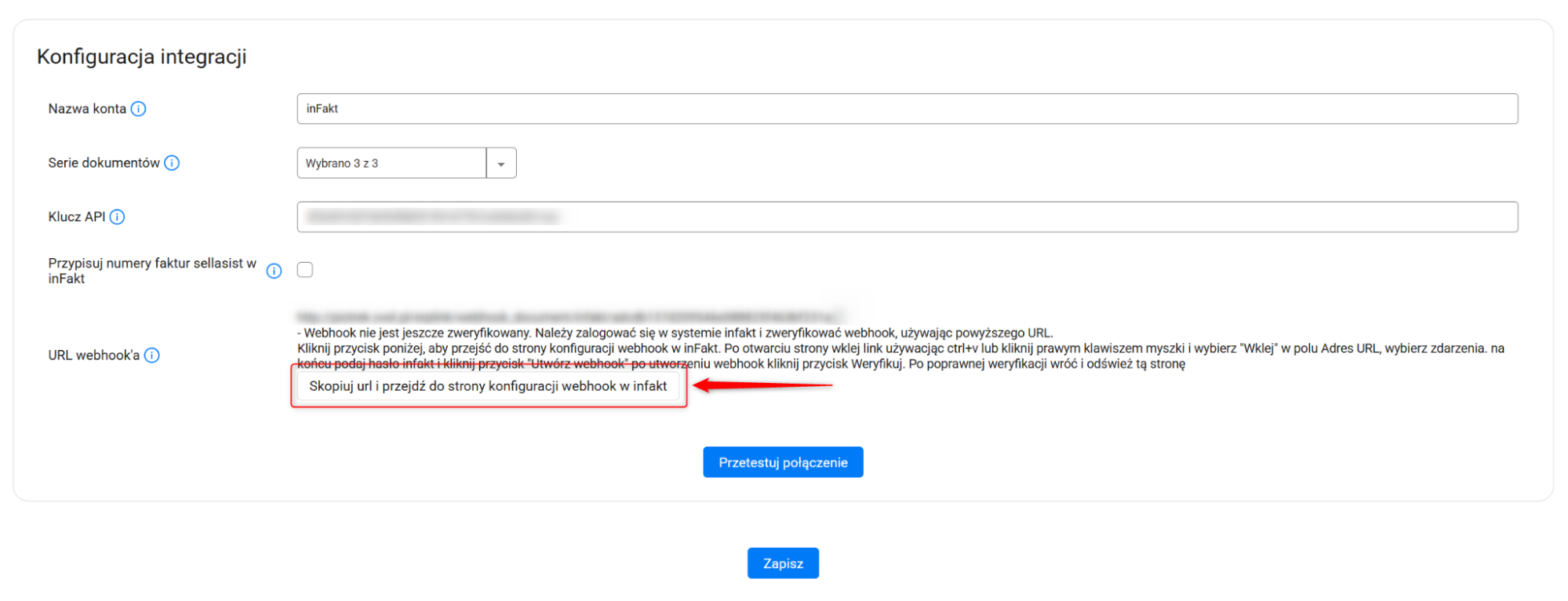
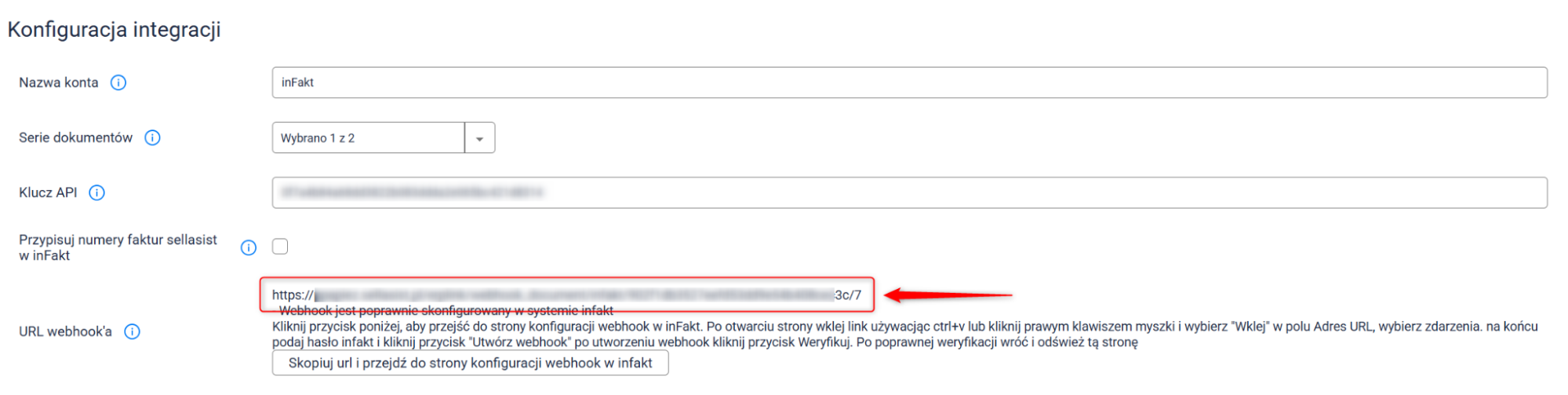
4. Uzupełnij nazwę konta, wybierz serie dokumentów, wklej klucz API i kliknij przycisk Zapisz. Gdy URL webhooka zostanie wygenerowany, kliknij przycisk Skopiuj URL i przejdź do strony konfiguracji webhook w inFakt.
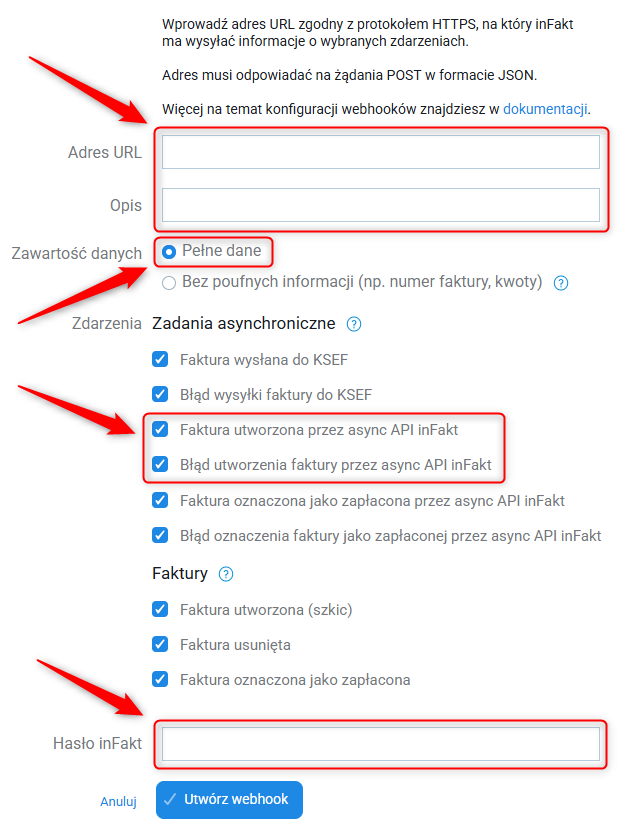
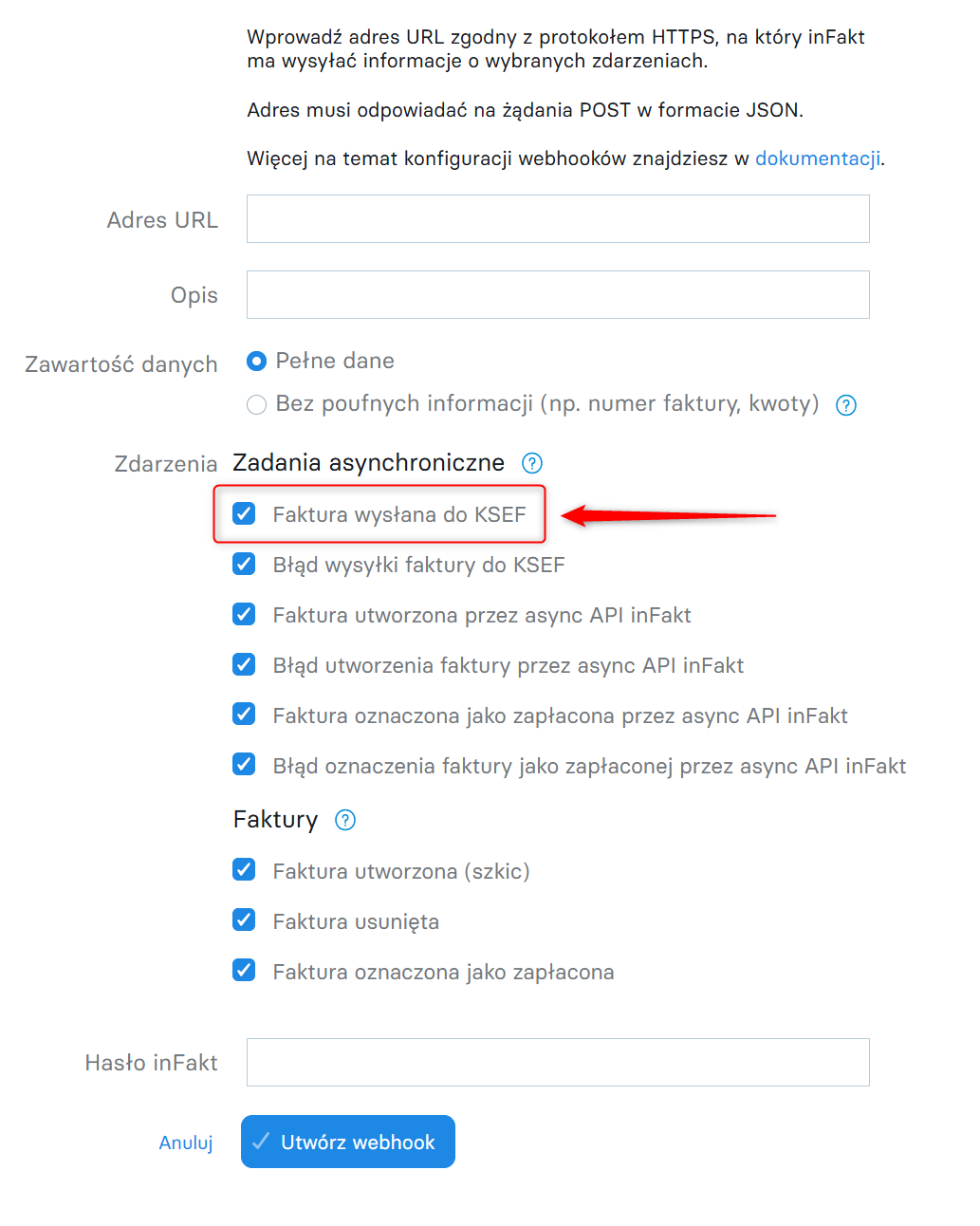
5. Na ekranie zobaczysz formularz nowego webhooka.
- Adres URL: Kanał komunikacji między Sellingo a inFakt — tutaj wklej skopiowany URL webhooka.
- Opis: Nazwa integracji wyświetlana w Twoim panelu inFakt.
- Zawartość danych: Dane przekazywane między Sellingo a inFakt.
Uwaga: Poprawne działanie integracji wymaga zaznaczenia opcji Pełne dane.
- Faktura utworzona przez async API inFakt i Błąd utworzenia faktury przez async API inFakt: Asynchroniczne zadania niezbędne do prawidłowego przesyłania dokumentów.
Uwaga: Poprawne działanie integracji wymaga zaznaczenia tych dwóch opcji.
- Hasło inFakt: Hasło logowania do Twojego konta inFakt.
Po wypełnieniu formularza kliknij przycisk Utwórz webhook.
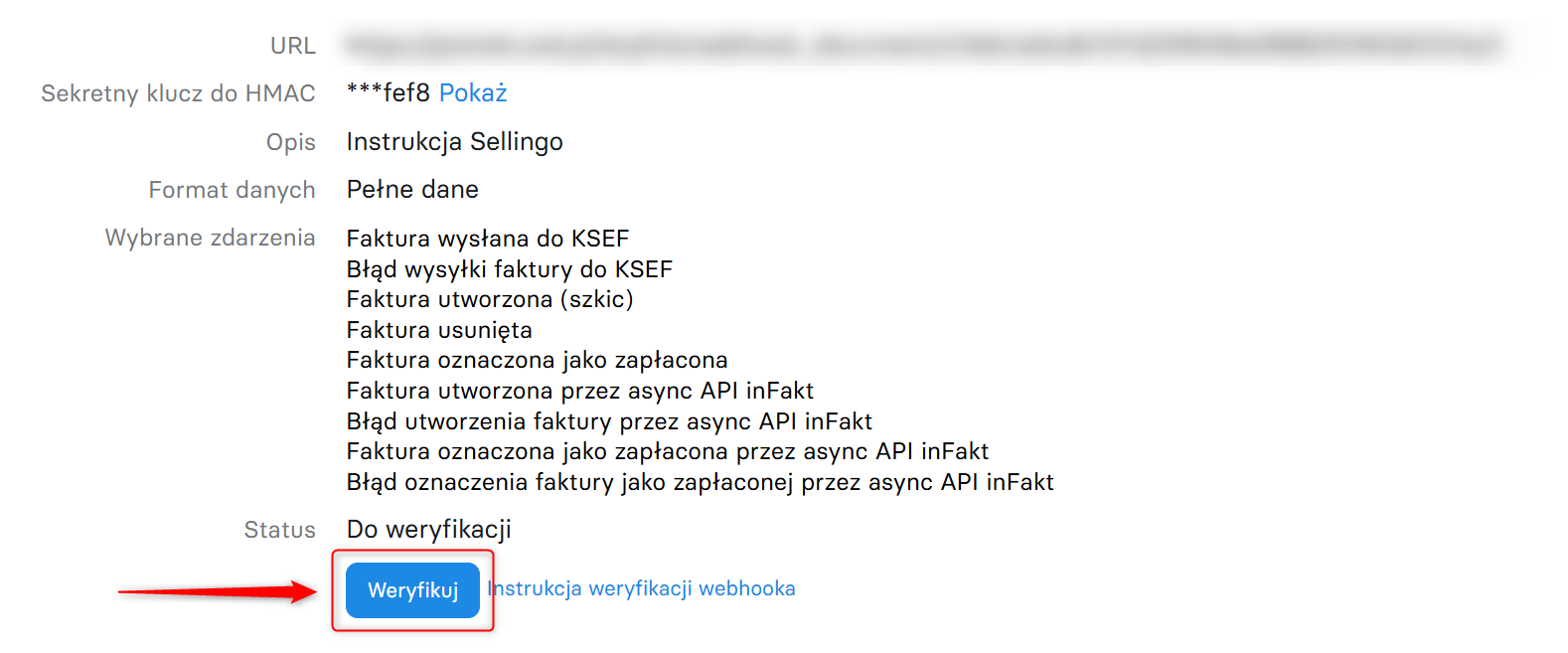
6. Na ekranie zobaczysz stronę weryfikacji. Kliknij przycisk Weryfikuj.
7. Wróć do panelu Sellingo i odśwież stronę. Na karcie integracji zobaczysz nową pozycję.
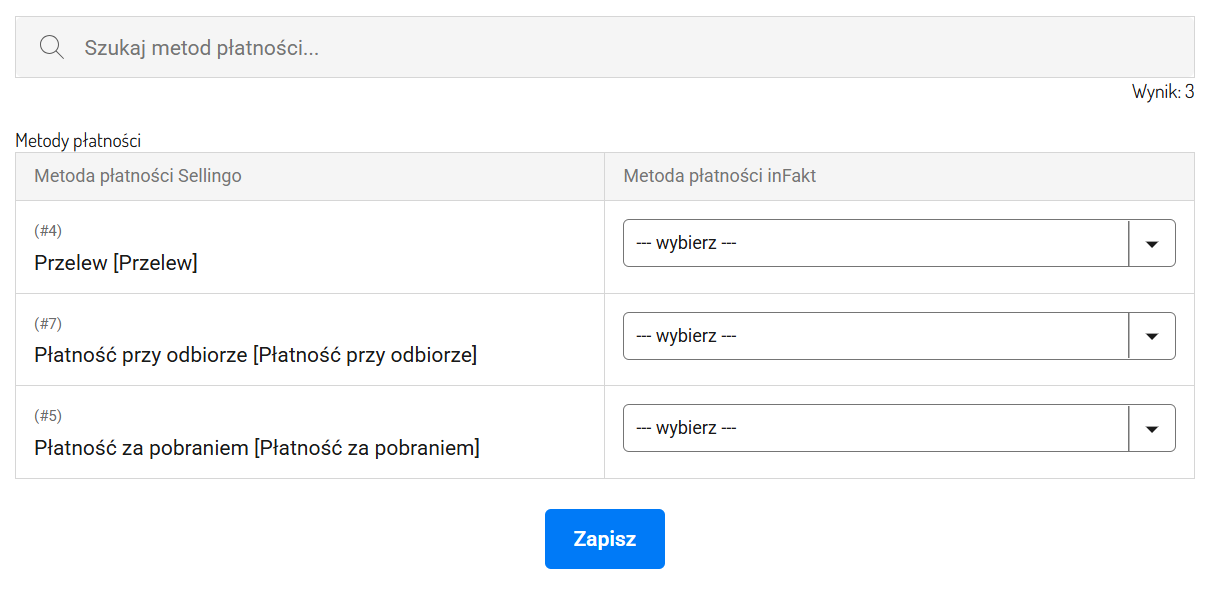
8. Kliknij przycisk Mapowanie metod płatności, a następnie przypisz metody płatności z Sellingo do odpowiadających im metod w inFakt.
9. Wróć na kartę integracji i kliknij przycisk Podstawowa konfiguracja. Na ekranie zobaczysz formularz konfiguracyjny.
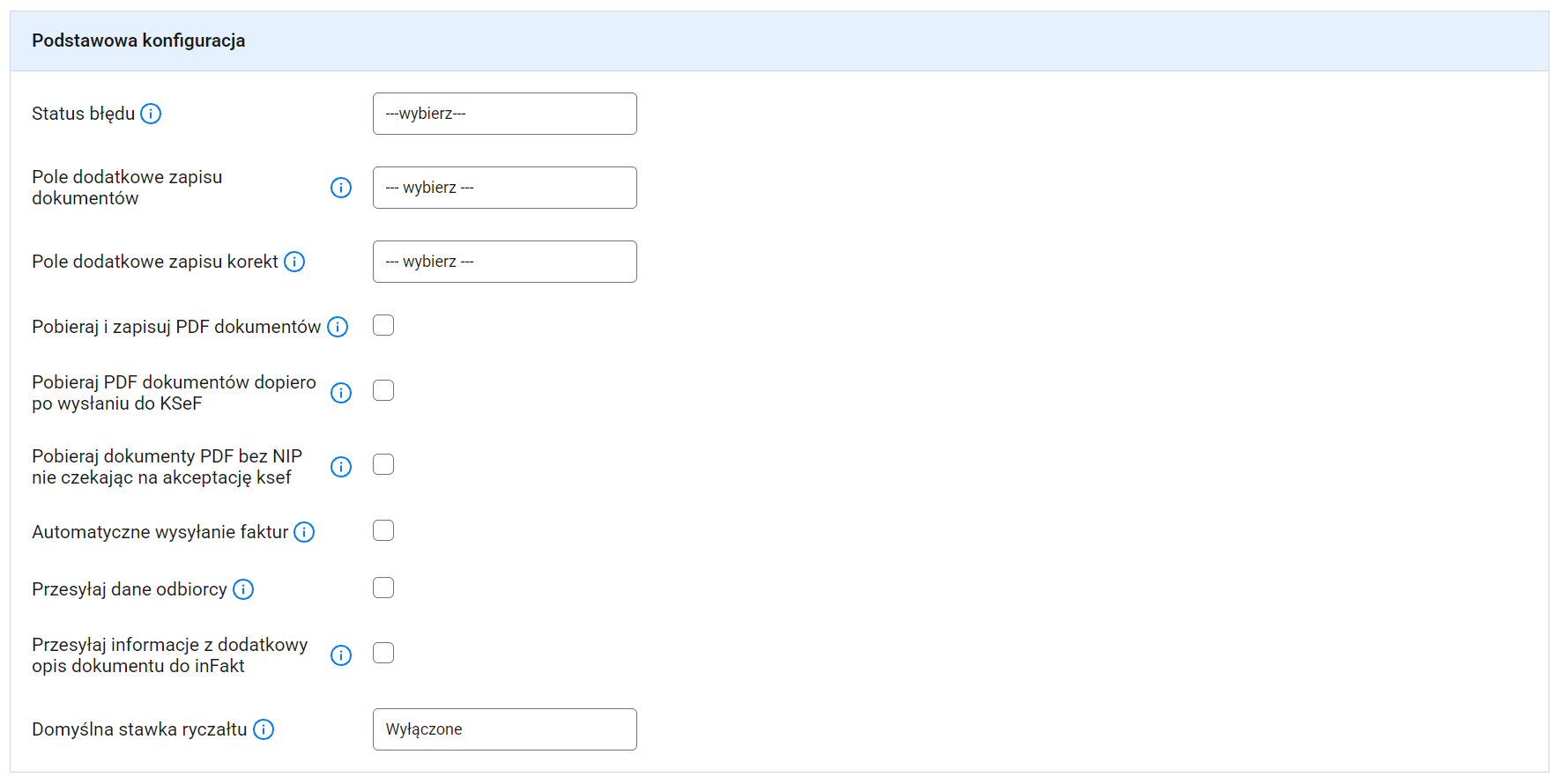
- Status błędu: Status zamówienia ustawiany automatycznie w przypadku błędu podczas przesyłania dokumentu.
- Pole dodatkowe zapisu dokumentów: Pole dodatkowe typu plik w zamówieniu przeznaczone do zapisu dokumentów pobranych z inFakt. Więcej na temat pól dodatkowych w zamówieniu znajdziesz tutaj. Po konfiguracji pobrane dokumenty z Erplink, zostaną pobrane do pól dodatkowych zamówienia.
- Pole dodatkowe zapisu korekt: Pole dodatkowe typu plik w zamówieniu przeznaczone do zapisu pobranych korekt.
- Pobieraj i zapisuj PDF dokumentów: Automatyczne pobieranie i zapisywanie plików PDF z inFakt do Sellingo.
- Pobieraj PDF dokumentów dopiero po zatwierdzeniu przez KSeF: Oczekiwanie na informację z KSeF o zatwierdzeniu dokumentu przed jego pobraniem.
Uwaga: Aby funkcja działała prawidłowo, najpierw należy skonfigurować webhook z zaznaczonym zdarzeniem Faktura wysłana do KSeF. W tym celu skopiuj URL webhooka, które zostało wygenerowane podczas podłączania integracji i utwórz dodatkowy rodzaj połączenia w panelu inFakt (Ustawienia → Webhooki → Dodaj nowy webhook).
- Pobieraj dokumenty PDF bez NIP nie czekając na akceptację KSeF: Zaznacz, jeśli w integracji nie przekazujesz dokumentów bez NIP do KSeF.
- Automatyczne wysyłanie faktur: Automatyczne przesyłanie faktur wystawionych w Sellingo do inFakt.
- Przesyłaj dane odbiorcy: Zaznacz, aby przesyłać dane odbiorcy do inFakt.
- Przesyłaj informacje z dodatkowy opis dokumentu do inFakt: Zaznacz, aby przekazywać informacje zawarte w polu Dodatkowy opis do pola Uwagi w inFakt.
- Domyślna stawka ryczałtu: Możliwość ustawienia domyślnej stawki ryczałtu. Pozostaw pole wyłączone, jeśli nie rozliczasz się w ten sposób.
Po wypełnieniu formularza kliknij przycisk Zapisz.
Krok 3: Konfiguracja serii dokumentów
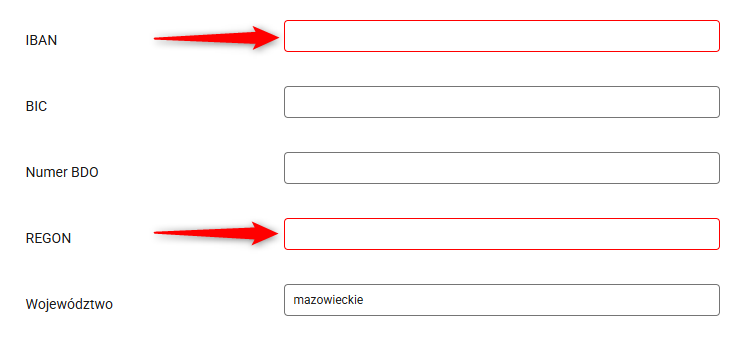
Przejdź do Dokumenty → Serie dokumentów i zwróć uwagę na serię (lub serie), którą wybrałeś dla tej integracji (krok 2, punkt 3). Jeśli przy danej pozycji widnieje ikona ostrzegawcza, otwórz tę serię i uzupełnij wszystkie pola podświetlone na czerwono.
Krok 4: Generowanie dokumentu
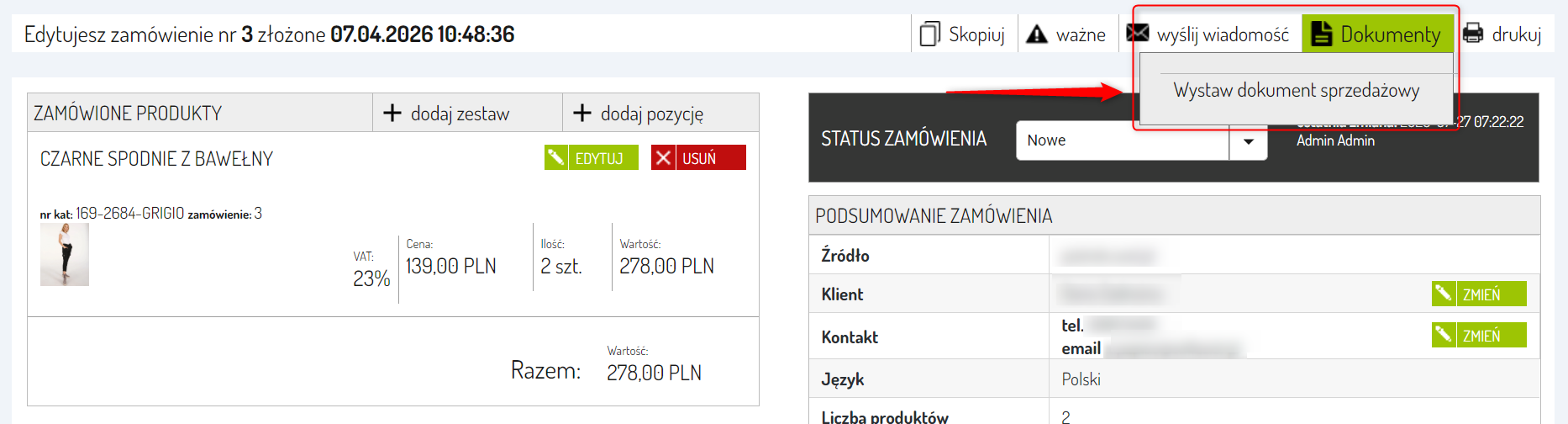
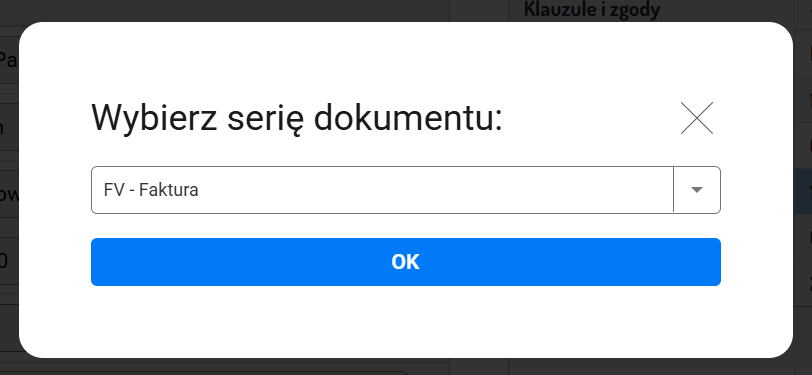
Od teraz możesz generować dokumenty za pomocą przycisku Dokumenty → Wystaw dokument sprzedażowy, następnie wybierając właściwą serię.
Tak wygenerowany dokument zostanie automatycznie przesłany do inFakt oraz trafi do dwóch miejsc w Sellingo:
- Sekcja Dodatkowe pola na karcie zamówienia
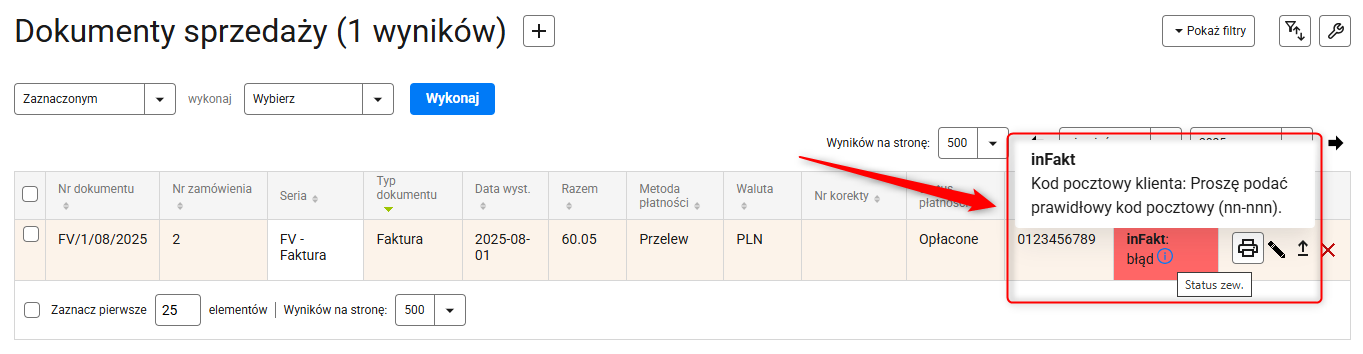
- Zakładka Dokumenty → Dokumenty sprzedaży, skąd możesz je drukować, edytować, usuwać lub sprawdzać aktualny status synchronizacji
Naprawa błędów synchronizacji
Jeśli status przesyłania dokumentu wyświetla błąd, otwórz dany dokument i uzupełnij informacje wskazane przez system.
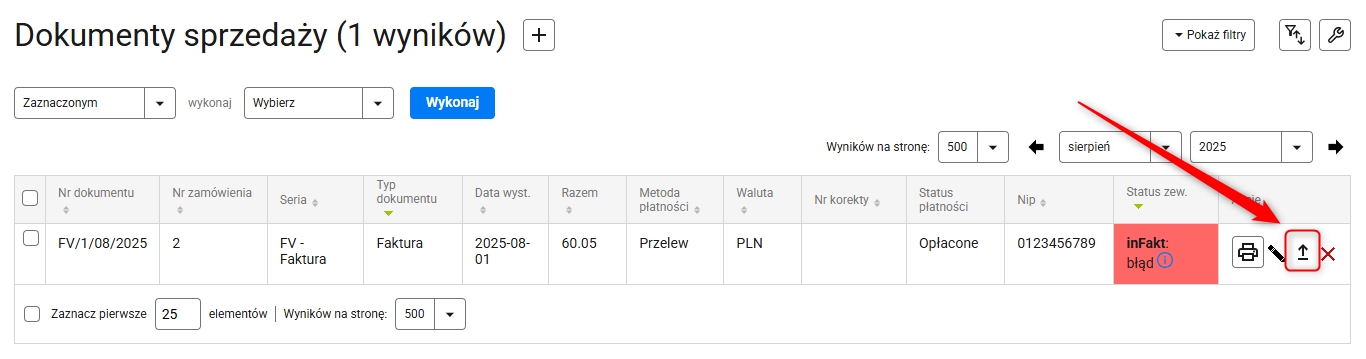
Następnie wyślij dokument ręcznie za pomocą przycisku.
Integracja z inFakt domyka cały proces księgowy — Ty wystawiasz dokument w Sellingo, a system zajmuje się resztą. Szybciej, bez pomyłek, bez zbędnej papierologii; zapewniając dodatkową przestrzeń do rozwijania Twojego biznesu.
Powiązane artykuły