FIRMAO to chmurowy system do zarządzania firmą, łączący funkcje CRM, ERP i fakturowania. Pozwala zarządzać klientami, wystawiać faktury zgodne z KSeF, obsługiwać magazyn, realizować projekty oraz automatyzować procesy biznesowe z poziomu jednego systemu.
Krok 1: Login do API i hasło API
Do prawidłowego podłączenia integracji należy uzyskać login do API i hasło API FIRMAO.
1. Zaloguj się na swoim koncie FIRMAO.
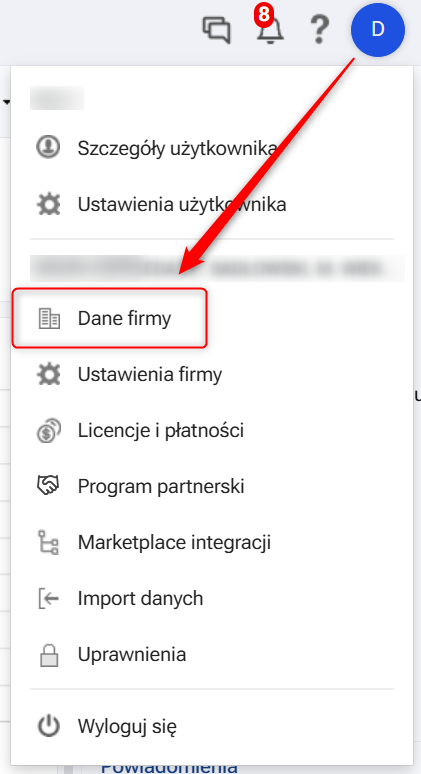
2. Otwórz menu w prawym górnym rogu i wybierz Dane firmy.
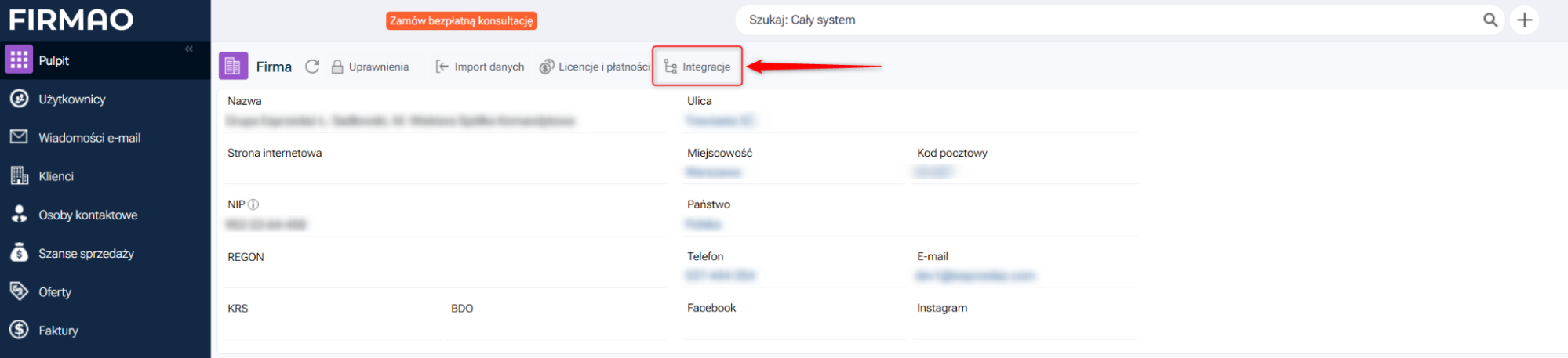
3. Przejdź do zakładki Integracje.
4. Tutaj znajdziesz swój login do API i hasło API. Skopiuj i zapisz je w bezpiecznym miejscu na czas konfiguracji.
Krok 2: Konfiguracja integracji
1. W menu głównym panelu Sellingo przejdź do Integracje → Dodaj nową integrację i wybierz FIRMAO.
2. Kliknij przycisk z ikoną plusa.
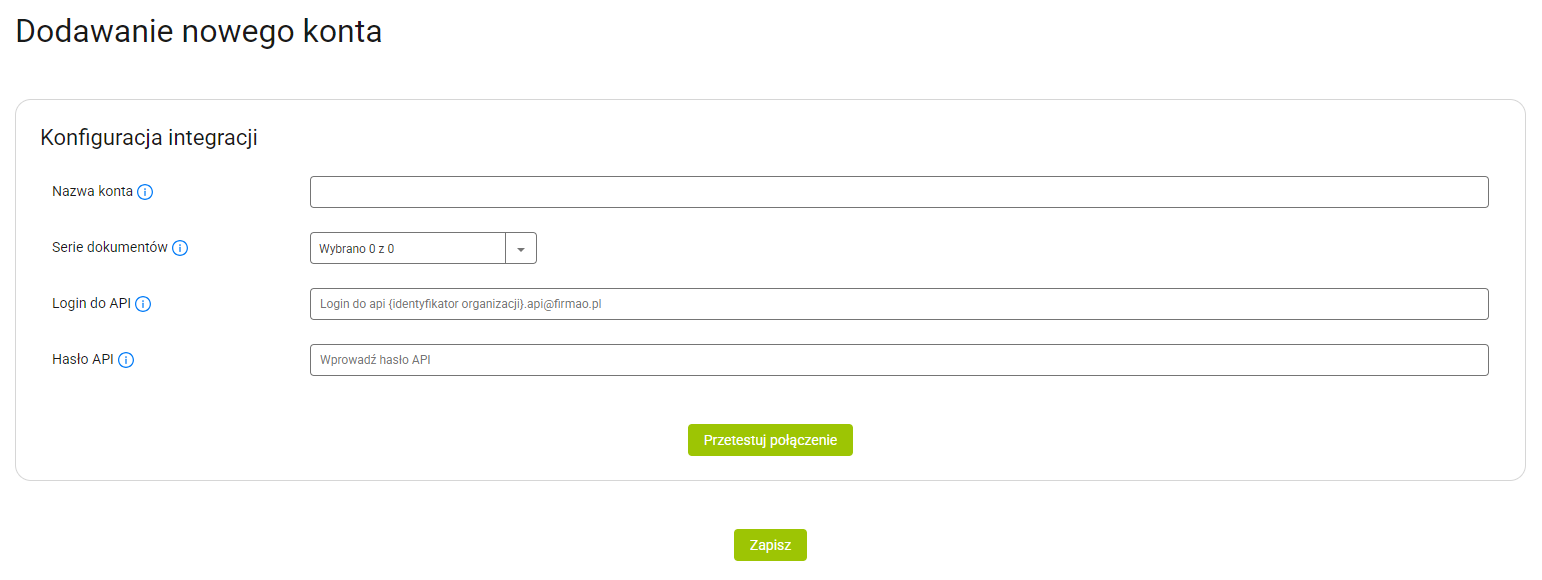
3. Na ekranie zobaczysz formularz podłączania nowego konta.
- Nazwa konta: Nazwa integracji wyświetlana w Twoim panelu Sellingo.
- Serie dokumentów: Dokumenty, które chcesz przesyłać między Sellingo a FIRMAO.
Uwaga: W ramach wszystkich integracji z systemami ERP, każdy dokument można przypisać tylko raz. Jeśli w integracji z FIRMAO wybierzesz np. FV – Faktura, nie będziesz mógł użyć tego samego typu dokumentu w innej integracji.
- Login do API: Twój login do API FIRMAO zdobyty w kroku 1.
- Hasło API: Twoje hasło API FIRMAO zdobyte w kroku 1.
Wypełnij i zapisz formularz.
4. Po zapisaniu formularza, na karcie integracji zobaczysz nową pozycję.
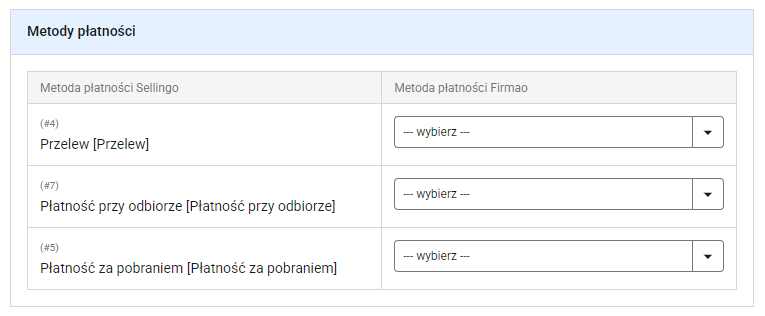
5. Kliknij przycisk Mapowanie metod płatności i przypisz metody płatności z Sellingo do odpowiadających im metod w FIRMAO.
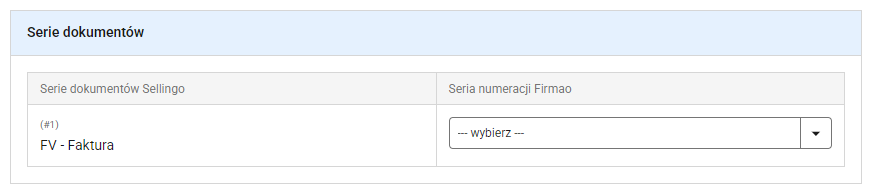
6. Kliknij przycisk Mapowanie serii i przypisz serie dokumentów z Sellingo do odpowiadających im serii dokumentów w FIRMAO.
7. Wróć na kartę integracji i kliknij przycisk Podstawowa konfiguracja.
Na ekranie zobaczysz formularz konfiguracyjny.
Sekcja: Podstawowa konfiguracja
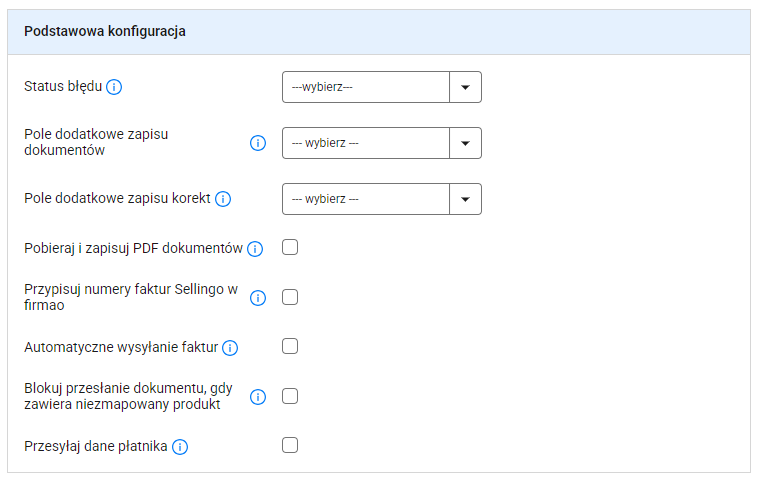
- Status błędu: Status zamówienia ustawiany automatycznie w przypadku błędu podczas przesyłania dokumentu.
- Pole dodatkowe zapisu dokumentów: Pole dodatkowe typu plik w zamówieniu przeznaczone do zapisu dokumentów pobranych z FIRMAO. Więcej na temat pól dodatkowych w zamówieniu znajdziesz tutaj. Po konfiguracji, dokumenty pobrane z FIRMAO zostaną wstawione do pól dodatkowych zamówienia.
- Pole dodatkowe zapisu korekt: Pole dodatkowe typu plik w zamówieniu przeznaczone do zapisu pobranych korekt.
- Pobieraj i zapisuj PDF dokumentów: Automatyczne pobieranie i zapisywanie plików PDF z FIRMAO do Sellingo.
- Przypisuj numery faktur Sellingo w FIRMAO: Włącz, aby używać numerów faktur z Sellingo zamiast generowanych przez FIRMAO.
- Automatyczne wysyłanie faktur: Włącz, aby automatycznie przesyłać wystawione faktury do FIRMAO.
- Blokuj przesłanie dokumentu, gdy zawiera niezmapowany produkt: Włącz, aby zatrzymać wysyłanie dokumentu zawierającego niezmapowany produkt.
- Przesyłaj dane płatnika: Zaznacz, aby przesyłać dane płatnika dokumentu.
Sekcja: Ustawienia produktów
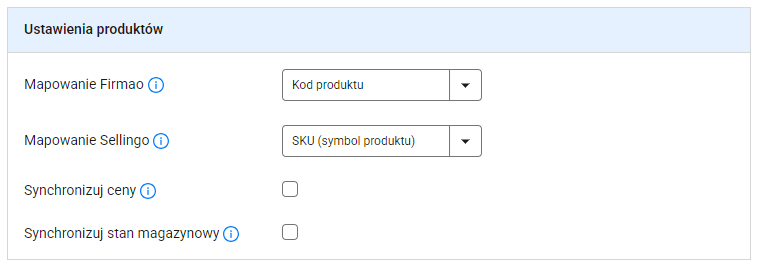
- Mapowanie FIRMAO: Pole produktu FIRMAO używane do mapowania z produktami Sellingo.
- Mapowanie Sellingo: Pole produktu Sellingo używane do mapowania z produktami w FIRMAO. Jest wykorzystywane do dopasowywania produktów podczas aktualizacji. W przypadku niezmapowanych produktów (gdy wyłączona jest blokada przesyłania dokumentów) wartość wybranego pola zostanie przekazana do FIRMAO jako kod produktu.
- Synchronizuj ceny: Nadpisuj w Sellingo ceny zmapowanych produktów.
- Synchronizuj stan magazynowy: Nadpisuj w Sellingo stan magazynowy zmapowanych produktów.
Sekcja: Ustawienia magazynu
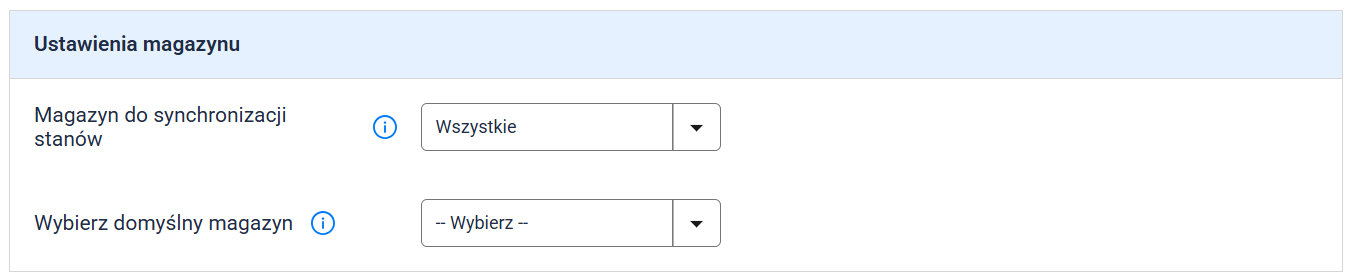
- Magazyn do synchronizacji stanów: Wybierz magazyn w FIRMAO, z którego będą synchronizowane stany magazynowe.
Wskazówka: Jeśli wybierzesz wszystkie magazyny, system będzie synchronizował sumaryczny stan magazynowy ze wszystkich magazynów w FIRMAO. Jeśli wybierzesz konkretny magazyn, synchronizowany będzie tylko stan z tego wybranego magazynu.
- Wybierz domyślny magazyn: Wybierz domyślny magazyn, który będzie przypisywany do dokumentów sprzedaży. Z tego magazynu zostanie pobrany stan magazynowy podczas wystawiania dokumentu magazynowego. Ustawienie jest wymagane, jeśli w FIRMAO utworzono więcej niż jeden magazyn.
Krok 3: Konfiguracja serii dokumentów
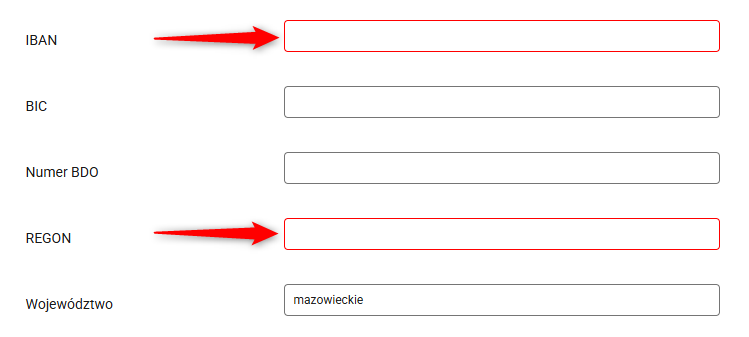
W menu głównym panelu Sellingo przejdź do Dokumenty → Serie dokumentów i zwróć uwagę na serię (lub serie), którą wybrałeś dla tej integracji. Jeśli przy danej pozycji widnieje ikona ostrzegawcza, otwórz tę serię i uzupełnij wszystkie pola podświetlone na czerwono.
Krok 4: Generowanie dokumentu
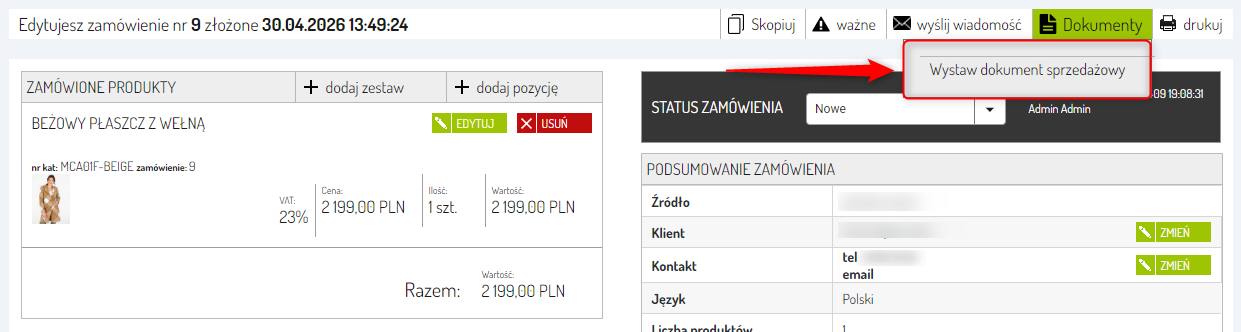
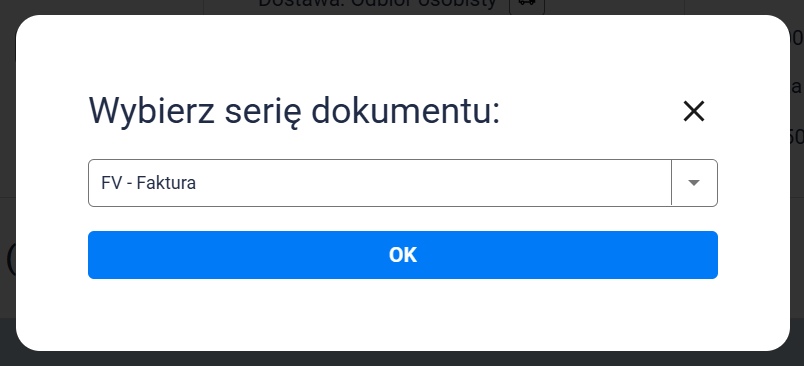
1. Od teraz możesz generować dokumenty za pomocą przycisku Dokumenty → Wystaw dokument sprzedażowy, następnie wybierając właściwą serię.
Tak wygenerowany dokument zostanie automatycznie przesłany do FIRMAO oraz trafi do dwóch miejsc w Sellingo:
- Sekcja Dodatkowe pola na karcie zamówienia
- Zakładka Dokumenty → Dokumenty sprzedaży, skąd możesz je drukować, edytować, usuwać lub sprawdzać aktualny status synchronizacji
Naprawa błędów synchronizacji
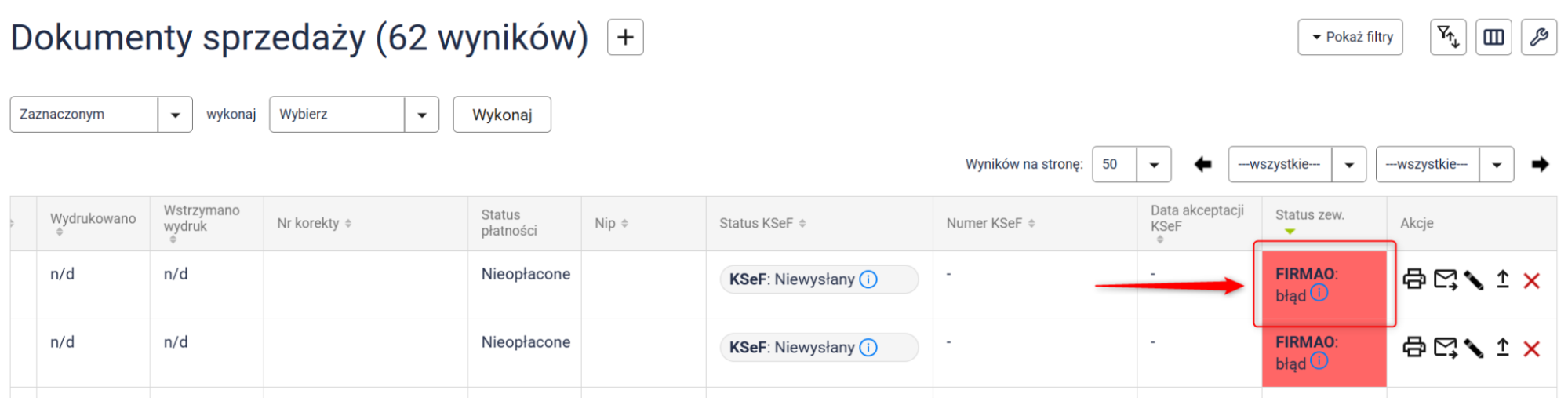
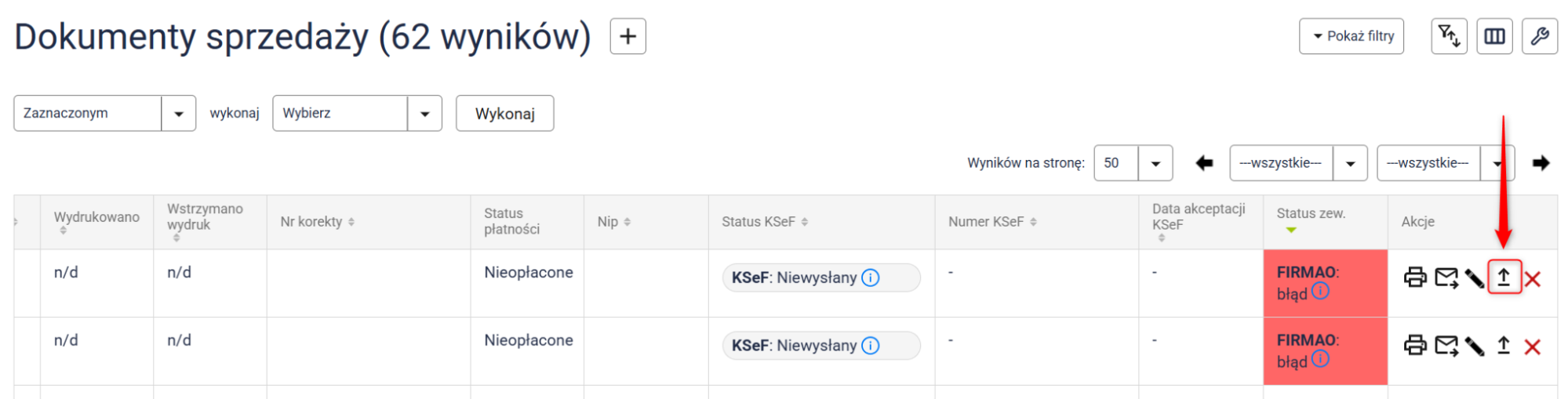
Jeśli status przesyłania dokumentu wyświetla błąd, otwórz dany dokument i uzupełnij informacje wskazane przez system.
Następnie wyślij dokument ręcznie za pomocą przycisku.
Powiązane artykuły