Fakturownia to internetowa platforma do fakturowania i zarządzania finansami, zaprojektowana z myślą o przedsiębiorcach, freelancerach oraz małych i średnich firmach. Fakturownia umożliwia wystawianie faktur i innych dokumentów sprzedażowych, obsługę magazynu, generowanie raportów, wielojęzyczne i wielowalutowe dokumenty oraz integrację z systemem e-faktur (KSeF).
Uwaga: Ta integracja jest kompatybilna tylko z nowym modułem dla dokumentów —
Dokumenty (więcej na temat nowego modułu dokumentów znajdziesz
tutaj).
Integracja krok po kroku
Krok 1: Klucz API od Fakturowni
Krok 2: Konfiguracja integracji
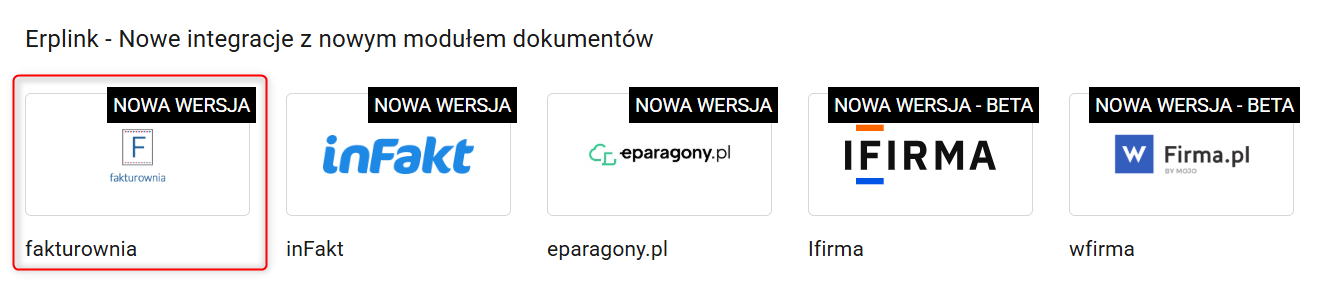
1. Przejdź do Integracje → Dodaj nową integrację i wybierz Fakturownia.
2. Kliknij przycisk z ikoną plusa.
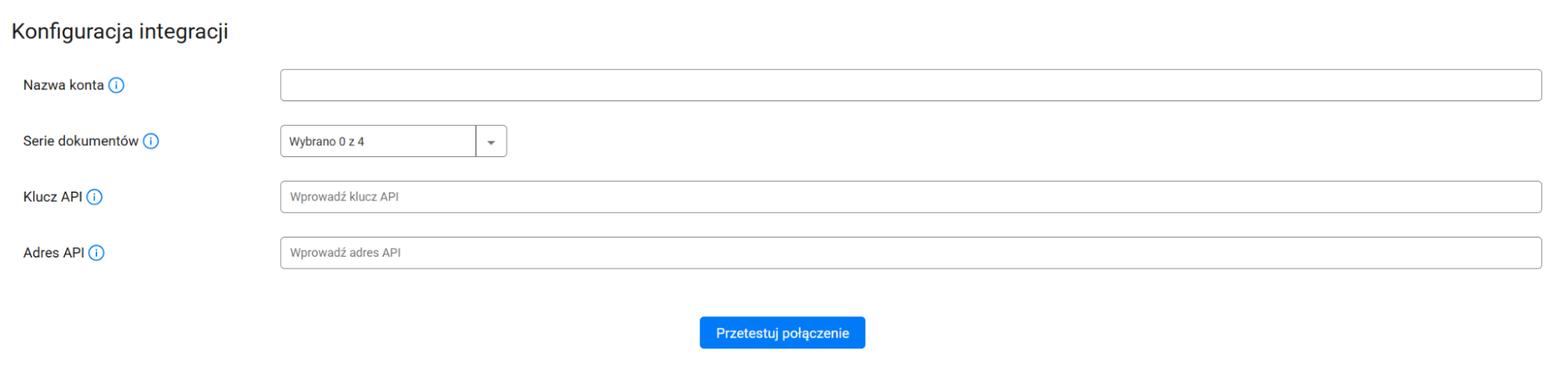
3. Na ekranie zobaczysz formularz dodawania nowego konta.
- Nazwa konta: Nazwa integracji wyświetlana w Twoim panelu Sellingo.
- Serie dokumentów: Dokumenty, które chcesz przesyłać między Sellingo a Fakturownią.
Uwaga: W ramach wszystkich integracji z systemami ERP, każdy dokument można przypisać tylko raz. Jeśli w integracji z Fakturownią wybierzesz np. FV – Faktura, nie będziesz mógł użyć tego samego typu dokumentu w innej integracji.
Wskazówka: Obecnie system obsługuje następujące rodzaje dokumentów: FV – Faktura, PA – Paragon, KOR – Korekta, PZ – Przyjęcie zewnętrzne, WZ – Wydanie zewnętrzne oraz wspiera przesyłanie kodów dokumentów (GTU) do Fakturowni.
- Klucz API: Twój unikalny klucz do integracji z Fakturowni zdobyty w kroku 1.
- Adres API: Adres Twojego konta w Fakturowni, np. https://uzytkownik.fakturownia.pl.
Uwaga: Adres należy podać dokładnie według schematu https://{nazwa-Twojego-konta}.fakturownia.pl.
4. Uzupełnij wymagane dane i kliknij przycisk Zapisz.
5. Wróć do karty integracji Fakturowni i odśwież stronę. Na karcie zobaczysz nową pozycję.
Uwaga: W obecnej wersji integracji może się zdarzyć, że nie będzie ona od razu widoczna w Twoim panelu. W takim przypadku, aby integracja pojawiła się w menu, kliknij przycisk Wyczyść bufor znajdujący się na samej górze strony.
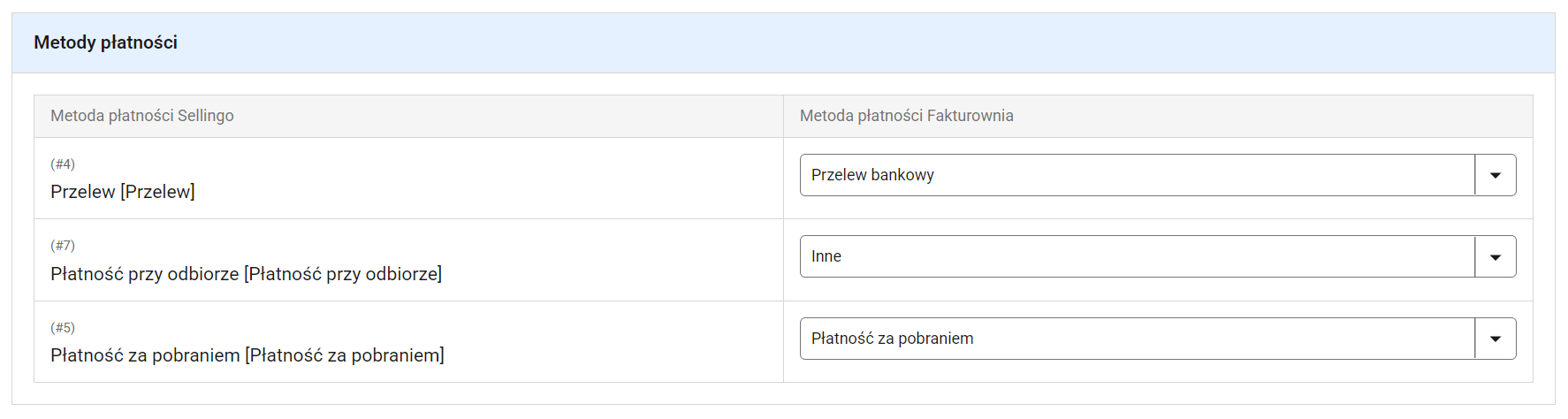
6. Kliknij przycisk Mapowanie metod płatności, a następnie przypisz metody płatności z Sellingo do odpowiadających im metod w Fakturowni.
7. Wróć na kartę integracji i kliknij przycisk Podstawowa konfiguracja. Na ekranie zobaczysz formularz konfiguracyjny.
Sekcja "Podstawowa konfiguracja"
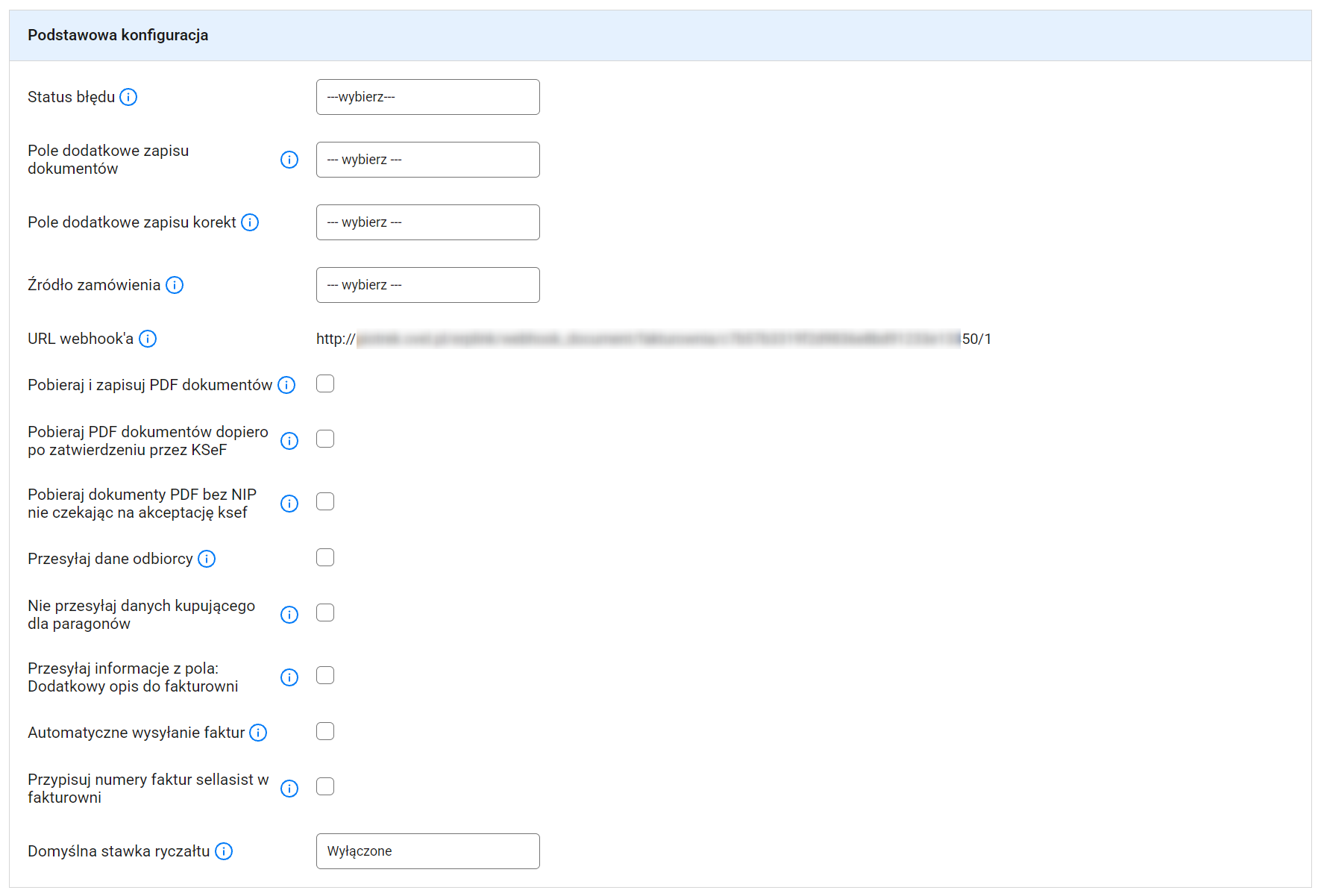
- Status błędu: Status zamówienia ustawiany automatycznie w przypadku błędu podczas przesyłania dokumentu.
- Pole dodatkowe zapisu dokumentów: Pole dodatkowe typu plik w zamówieniu przeznaczone do zapisu dokumentów pobranych z Fakturowni. Więcej na temat pól dodatkowych w zamówieniu znajdziesz tutaj. Po konfiguracji pobrane dokumenty z Erplink, zostaną pobrane do pól dodatkowych zamówienia.
- Pole dodatkowe zapisu korekt: Pole dodatkowe typu plik w zamówieniu przeznaczone do zapisu pobranych korekt.
- Źródło zamówienia: Pole dodatkowe z zamówienia, które zostanie dodane do opisu dokumentu w Fakturowni (np. nazwa platformy sprzedażowej).
- URL webhooka: Adres, który należy dodać w systemie Fakturownia, aby automatycznie przekazywać informacje o przesyłanych dokumentach i synchronizować je z systemem.
Wskazówka: Webhook to automatycznie generowany, specjalny rodzaj linku, działający jak kanał komunikacji między Sellingo a Fakturownią — niezbędny do prawidłowego przekazywania danych między systemami w celu synchronizacji produktów. Skopiuj go i wklej w ustawieniach integracji w panelu Fakturowni (Ustawienia → Ustawienia konta → Integracja → sekcja Webhooki, która powinna wyglądać mniej więcej jak poniżej). Więcej na temat ustawień webhooków po stronie Fakturowni znajdziesz tutaj.

- Pobieraj i zapisuj PDF dokumentów: Automatyczne pobieranie i zapisywanie plików PDF z Fakturowni do Sellingo.
- Pobieraj PDF dokumentów dopiero po zatwierdzeniu przez KSeF: Oczekiwanie na informację z KSeF o zatwierdzeniu dokumentu przed jego pobraniem.
Uwaga: Aby funkcja działała prawidłowo, najpierw należy skonfigurować webhook invoice:update. W tym celu skopiuj adres znajdujący się w polu URL webhooka (ważne: ten zawierający frazę webhook_document) i utwórz dodatkowy rodzaj połączenia w panelu Fakturowni.


- Pobieraj dokumenty PDF bez NIP nie czekając na akceptację KSeF: Zaznacz, jeśli w integracji nie przekazujesz dokumentów bez NIP do KSeF.
- Przesyłaj dane odbiorcy: Opcja przesyłania danych odbiorcy dokumentu do Fakturowni.
- Nie przesyłaj danych kupującego dla paragonów: Zaznacz, aby nie przesyłać adresu kupującego dla paragonów.
- Przesyłaj informacje z pola: Dodatkowy opis do Fakturowni: Zaznacz, aby włączyć przesyłanie informacji z pola Dodatkowy opis do Fakturowni.
- Automatyczne wysyłanie faktur: Automatyczne przesyłanie faktur wystawionych w Sellingo do Fakturowni.
- Przypisuj numery faktur Sellingo w Fakturowni: Opcja używania numerów faktur z Sellingo zamiast tych generowanych przez Fakturownię.
- Domyślna stawka ryczałtu: Możliwość ustawienia domyślnej stawki ryczałtu. Pozostaw pole wyłączone, jeśli nie rozliczasz się w ten sposób.
Sekcja "Ustawienia produktów"
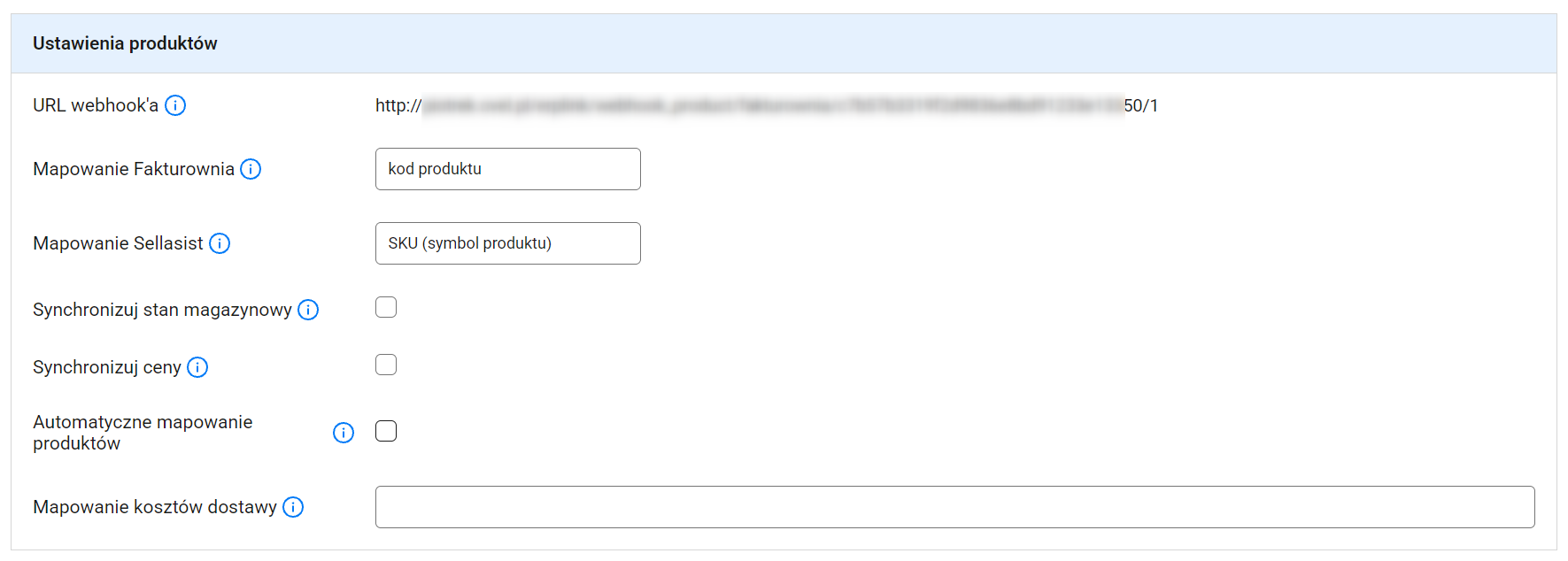
- URL webhooka: Adres, który należy dodać w systemie Fakturownia, aby zapewnić prawidłową synchronizację produktów.
- Mapowanie Fakturownia: Pole produktu z Fakturowni, które będzie używane do dopasowania go z odpowiednim produktem w Sellingo.
- Mapowanie Sellingo: Pole produktu w Sellingo, które będzie używane do dopasowania go z produktem zewnętrznym w celu aktualizacji danych.
- Synchronizuj stan magazynowy: Jednorazowe pobranie stanu magazynowego zmapowanych produktów i nadpisanie ich w Sellingo. Od tego momentu wszystkie dokumenty wprowadzające towar na magazyn muszą być dodawane w Sellingo. Jeśli zostaną wystawione w Fakturowni, nie pojawią się w stanach magazynowych Sellingo.
- Synchronizuj ceny: Nadpisywanie w Sellingo cen zmapowanych produktów.
- Automatyczne mapowanie produktów: Po otrzymaniu informacji z zewnątrz o zmianie stanu magazynowego lub ceny, Sellingo automatycznie spróbuje powiązać produkt, który nie był wcześniej zmapowany. Jeśli dopasowanie zakończy się sukcesem, stan magazynowy i/lub cena zostaną zaktualizowane bez potrzeby ręcznej ingerencji.
- Mapowanie kosztów dostawy: Wprowadź ID produktu odpowiadającego za koszty dostawy. Znajdziesz je w adresie URL na stronie edycji/podglądu produktu w Fakturowni (wszystkie cyfry po /products/).
Sekcja "Ustawienia magazynu"

- Wybierz magazyn: Magazyn w Fakturowni, który będzie używany dla dokumentów magazynowych w tej konfiguracji.
Wypełnij pola i kliknij przycisk Zapisz.
8. Wróć na kartę integracji i kliknij przycisk Mapowanie serii. Na ekranie zobaczysz formularz konfiguracyjny.
W kolumnie Serie dokumentów Sellingo znajdziesz serie dokumentów, które wybrałeś podczas dodawania nowego konta Fakturownia. Wybierz konkretny dział w Fakturowni, do którego chcesz przesyłać dane serie dokumentów.
Krok 3: Konfiguracja serii dokumentów
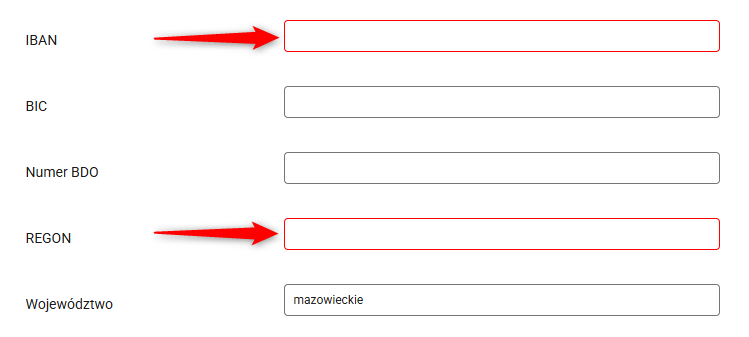
W menu głównym panelu Sellingo przejdź do Dokumenty → Serie dokumentów i zwróć uwagę na serię (lub serie), którą wybrałeś dla tej integracji (krok 2, punkt 3). Jeśli przy danej pozycji widnieje ikona ostrzegawcza, otwórz tę serię i uzupełnij wszystkie pola podświetlone na czerwono.
Krok 4: Generowanie dokumentu
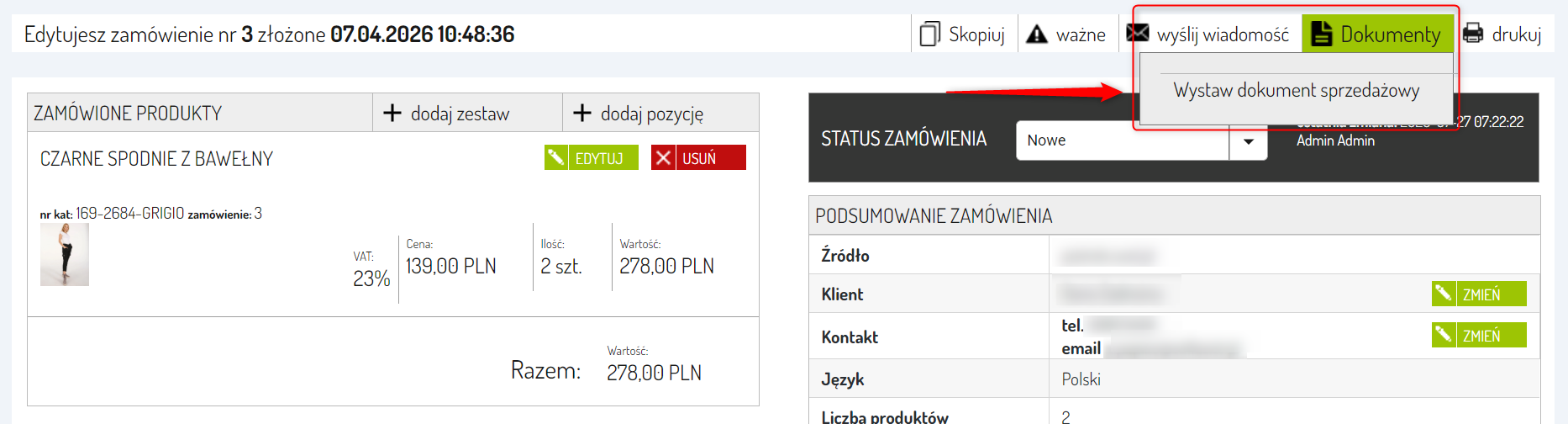
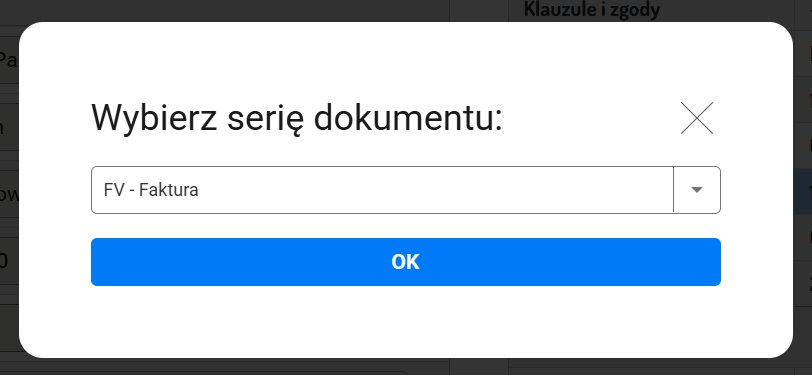
1. Od teraz możesz generować dokumenty za pomocą przycisku Dokumenty → Wystaw dokument sprzedażowy, następnie wybierając właściwą serię.
2. Tak wygenerowany dokument zostanie automatycznie przesłany do Fakturowni oraz trafi do dwóch miejsc w Sellingo:
- Sekcja Dodatkowe pola na karcie zamówienia;
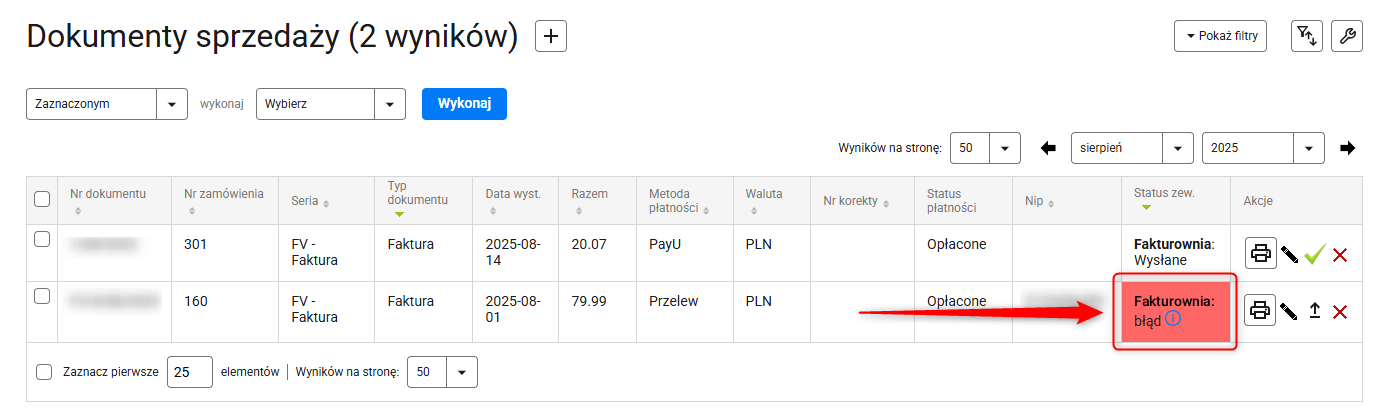
- Zakładka Dokumenty → Dokumenty sprzedaży, skąd możesz je drukować, edytować, usuwać lub sprawdzać aktualny status synchronizacji.
Naprawa błędów synchronizacji
Jeśli status przesyłania dokumentu wyświetla błąd, otwórz dany dokument i uzupełnij informacje wskazane przez system.
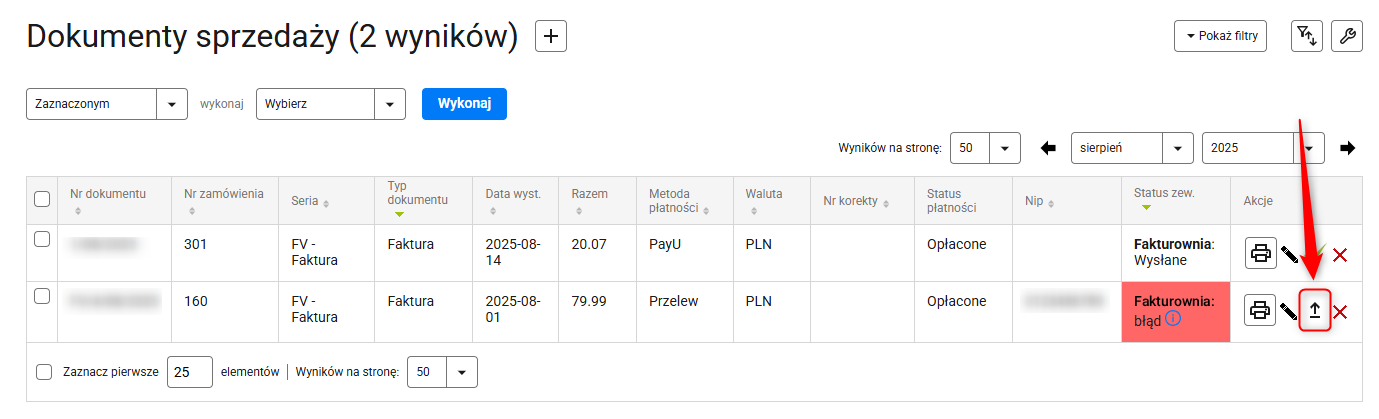
Następnie wyślij dokument ręcznie za pomocą przycisku.
Integracja z Fakturownią domyka cały proces księgowy — Ty wystawiasz dokument w Sellingo, a system zajmuje się resztą. Szybciej, bez pomyłek, bez zbędnej papierologii; zapewniając dodatkową przestrzeń do rozwijania Twojego biznesu.
Powiązane artykuły