E-paragony to elektroniczne odpowiedniki tradycyjnych paragonów fiskalnych, generowane cyfrowo i wysyłane bezpośrednio do klienta (np. e-mailem lub innym kanałem komunikacji). Są one prawnie równoważne papierowym wersjom i spełniają wszystkie wymogi dokumentacji sprzedaży, a ich stosowanie eliminuje konieczność drukowania paragonów.
Uwaga: Ta integracja jest kompatybilna tylko z nowym modułem dla dokumentów —
Dokumenty (więcej na temat nowego modułu dokumentów znajdziesz
tutaj).
Integracja krok po kroku
Krok 1: Dane dostępu od eparagony.pl
Aby dowiedzieć się, jak uzyskać dane dostępu od eparagony.pl, przejdź
tutaj.
Uwaga: Podczas rejestracji, w formularzu eparagony.pl, jako metodę integracji wybierz Sellasist.
Promocja!
Zarejestruj się poprzez
ten link, a z kodem promocyjnym
Sellasist30 otrzymasz
30 dni bezpłatnego korzystania z usługi.
Pełny cennik usług eparagony.pl znajdziesz
tutaj.
Pomoc techniczna eparagony.pl: pomoc@eparagony.pl.
Po zakończeniu rejestracji, dane dostępu otrzymasz na podany adres e-mail.
Krok 2: Konfiguracja integracji
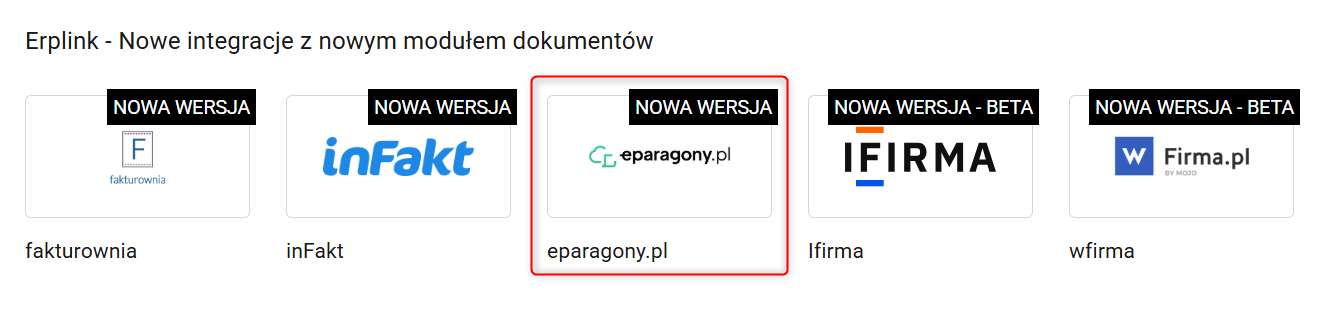
1. Przejdź do Integracje → Dodaj nową integrację i wybierz eparagony.pl.
2. Kliknij przycisk z ikoną plusa.
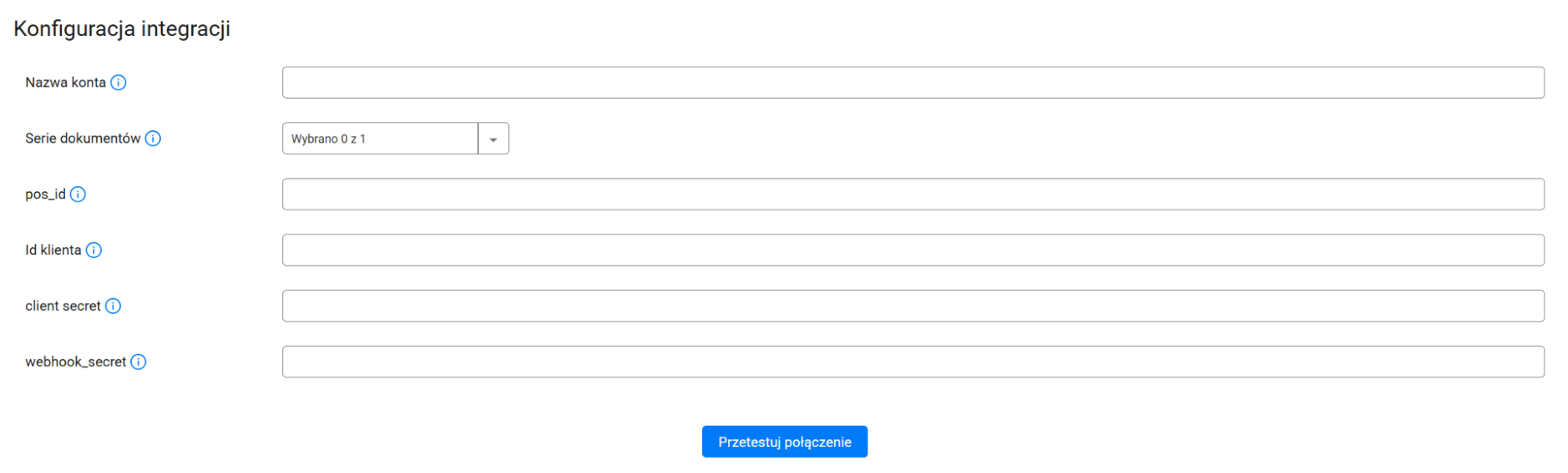
3. Na ekranie zobaczysz formularz dodawania nowego konta.
- Nazwa konta: Nazwa integracji wyświetlana w Twoim panelu Sellingo.
- Serie dokumentów: Dokumenty, które chcesz przesyłać między Sellingo a eparagony.pl.
- POS_ID: ID punktu sprzedaży.
- ID klienta: ID użytkownika eparagony.pl.
- Client secret: Hasło do połączenia z eparagony.pl.
- Webhook_secret: Klucz webhook.
Wskazówka: Powyższe dane otrzymasz od obsługi eparagony.pl po zakończeniu rejestracji.
4. Uzupełnij wymagane dane i kliknij przycisk Zapisz.
5. Wróć do karty integracji eparagony.pl i odśwież stronę. Na karcie zobaczysz nową pozycję.
Uwaga: W obecnej wersji integracji może się zdarzyć, że nie będzie ona od razu widoczna w Twoim panelu. W takim przypadku, aby integracja pojawiła się w menu, kliknij przycisk Wyczyść bufor znajdujący się na samej górze strony.
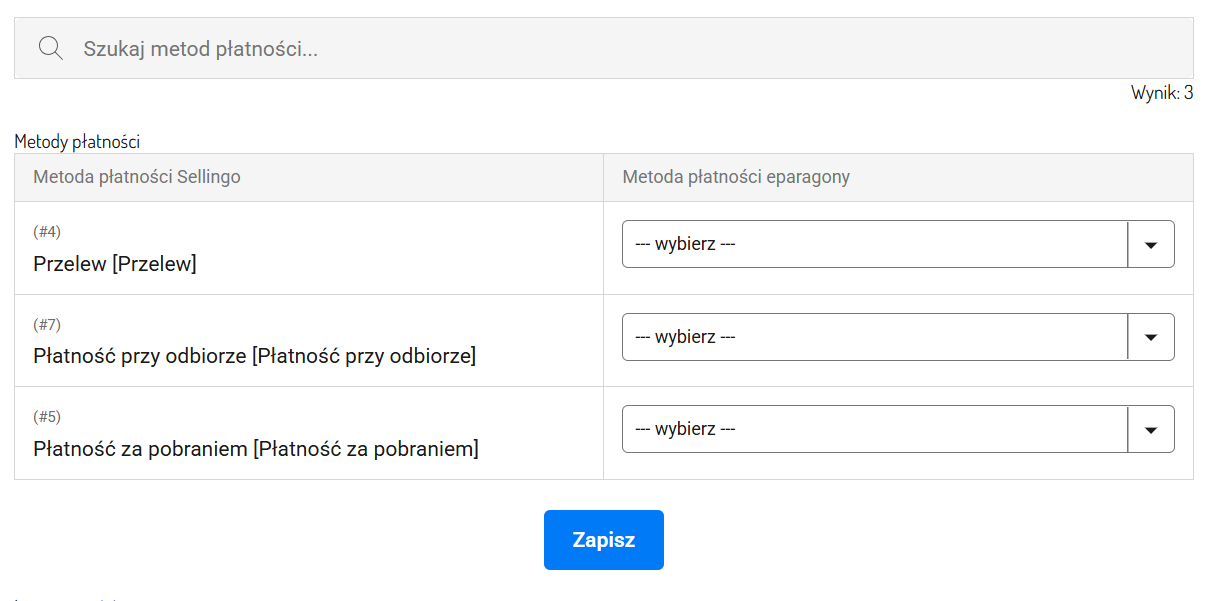
6. Kliknij przycisk Mapowanie metod płatności, a następnie przypisz metody płatności z Sellingo do odpowiadających im metod w eparagony.pl.
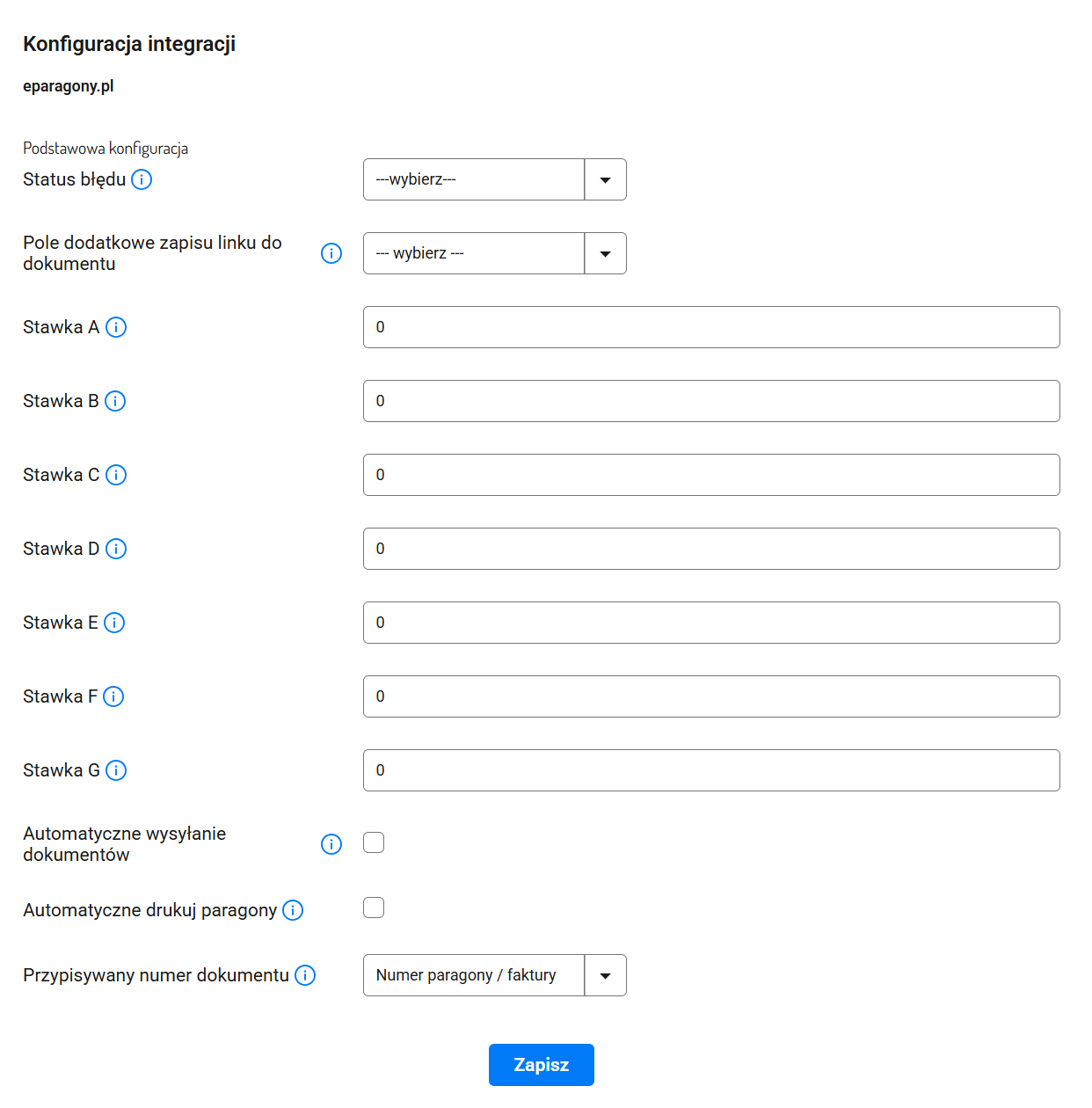
7. Wróć na kartę integracji i kliknij przycisk Podstawowa konfiguracja. Na ekranie zobaczysz formularz konfiguracyjny.
- Status błędu: Status zamówienia ustawiany automatycznie w przypadku błędu podczas przesyłania dokumentu.
- Pole dodatkowe zapisu linku do dokumentu: Umożliwia zapis linków do wystawionych dokumentów w zamówieniu.
Zobacz także: Więcej na temat pól dodatkowych dowiesz się tutaj.
- Stawki VAT: Uzupełnij stawki zgodnie z danymi w swoim panelu eparagony.pl.
- Automatyczne wysyłanie dokumentów: Automatyczne przesyłanie dokumentów wystawionych w Sellingo do eparagony.pl.
- Automatycznie drukuj paragony: Automatyczne zlecanie wydruku paragonów.
- Przypisywany numer dokumentu: Numer nadawany dokumentowi Sellingo.
Zobacz także: Schemat e-paragonu.
Wypełnij pola i kliknij przycisk Zapisz.
Krok 3: Konfiguracja serii dokumentów
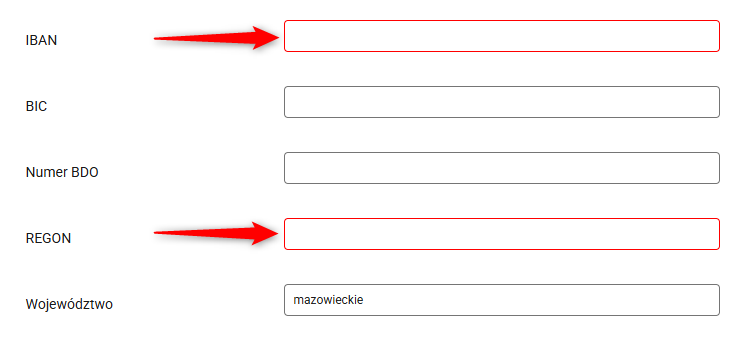
W menu głównym panelu Sellingo przejdź do Dokumenty → Serie dokumentów i zwróć uwagę na serię (lub serie), którą wybrałeś dla tej integracji (krok 2, punkt 3). Jeśli przy danej pozycji widnieje ikona ostrzegawcza, otwórz tę serię i uzupełnij wszystkie pola podświetlone na czerwono.
Krok 4: Generowanie dokumentu
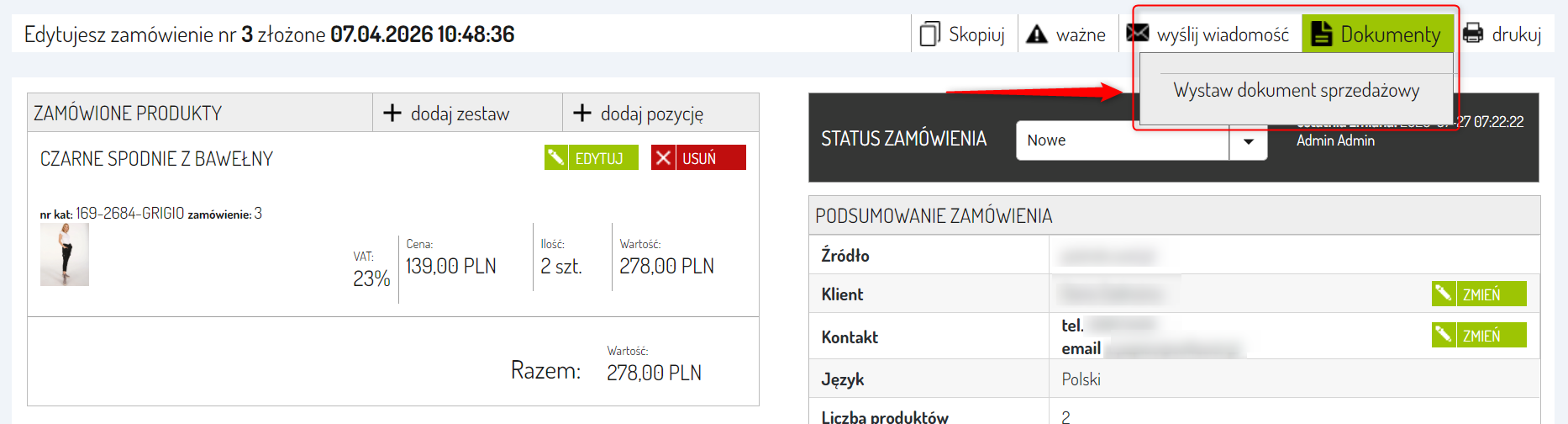
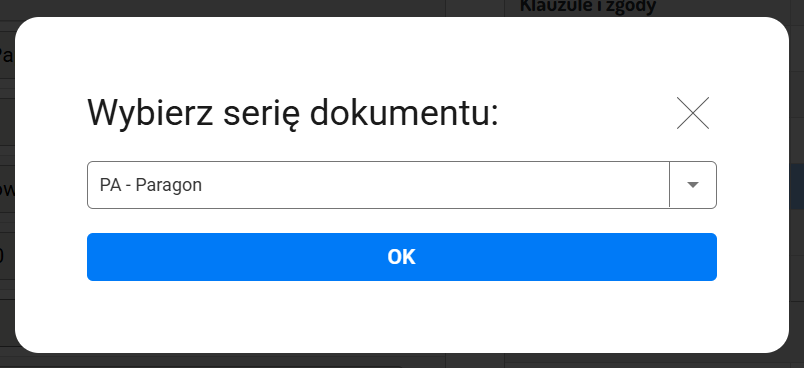
1. Od teraz możesz generować dokumenty za pomocą przycisku Dokumenty → Wystaw dokument sprzedażowy, następnie wybierając właściwą serię.
2. Tak wygenerowany dokument zostanie automatycznie przesłany do eparagony.pl oraz trafi do dwóch miejsc w Sellingo:
- Sekcja Dodatkowe pola na karcie zamówienia
- Zakładka Dokumenty → Dokumenty sprzedaży, skąd możesz je drukować, edytować, usuwać lub sprawdzać aktualny status synchronizacji
Naprawa błędów synchronizacji
Jeśli status przesyłania dokumentu wyświetla błąd, otwórz dany dokument i uzupełnij informacje wskazane przez system.
Następnie wyślij dokument ręcznie za pomocą przycisku.
Integracja z eparagony.pl domyka cały proces księgowy — Ty wystawiasz dokument w Sellingo, a system zajmuje się resztą. Szybciej, bez pomyłek, bez zbędnej papierologii; zapewniając dodatkową przestrzeń do rozwijania Twojego biznesu.
Powiązane artykuły