Firma kurierska Raben to jedna z czołowych firm na rynku logistyki i transportu w Europie. Dostarcza kompleksowe rozwiązania w zakresie przewozu towarów, magazynowania oraz usług spedycyjnych. Dzięki rozbudowanej sieci oddziałów i naciskowi na innowacje, Raben łączy niezawodność z elastycznością, odpowiadając na potrzeby zarówno dużych przedsiębiorstw, jak i mniejszych firm.
Integracja Sellingo ↔ Raben umożliwia automatyczne nadawanie przesyłek, generowanie etykiet przewozowych i śledzenie statusu dostaw bezpośrednio z panelu. Dzięki tej integracji proces wysyłki dużych i ciężkich towarów stanie się prosty i efektywny, a wraz z automatyzacją tych działań w Sellingo zaoszczędzisz czas i zminimalizujesz ryzyko błędów.
Zanim zaczniesz
Uwaga: Każde wdrożenie integracji Raben wymaga uruchomienia funkcjonalności dopasowanych do indywidualnej oferty kurierskiej. Ze względu na specyfikę oraz unikalny zakres usług przewozu transgranicznego, nie ma możliwości przygotowania jednego uniwersalnego szablonu integracji, który działałby automatycznie u każdego sprzedawcy.
Aby uruchomić integrację:
1. Skontaktuj się z Biurem Obsługi Klienta Sellingo i zleć wdrożenie integracji: Przekaż nam informacje o warunkach swojej umowy z Raben. Ze względu na stopień skomplikowania, integracja jest wykonywana na indywidualne zlecenie, co wiąże się z pobraniem dodatkowej opłaty. Nasz zespół przygotuje dla Ciebie wycenę, a po jej akceptacji aktywuje odpowiednie funkcje na Twoim koncie.
2. Przejdź do instrukcji konfiguracji: Po potwierdzeniu wdrożenia przez BOK, przejdź do kolejnych kroków opisanych w tym przewodniku, aby dokończyć konfigurację w swoim panelu.
W razie pytań lub wątpliwości, przed kontaktem z BOK przygotuj numer klienta Raben i specyfikację obsługiwanych usług transportowych.
Po utworzeniu integracji dla Twojego konta
Po aktywowaniu integracji wykonaj poniższe kroki:
1. Przejdź do zakładki Integracje → [Nowe] Integracje kurierskie.
2. Wybierz Dodaj konto integracyjne Raben i postępuj zgodnie z dalszą częścią instrukcji.
3. Wypełnij formularz [Nowe] Adresy nadawcze w zakładce Administracja → Metody dostawy.
4. Dodaj nowe szablony nadania. W tym celu przejdź do zakładki Administracja → Metody dostawy i wybierz [Nowe] Szablony nadania.
5. Ustaw akcje automatyczne w zakładce Administracja → Automatyzacja. Dla nowego modułu integracji kurierskich zostały dodane nowe warunki oraz efekty.
Jakie korzyści daje integracja Raben na nowym module kurierskim?
- Łatwa konfiguracja: Nowy sposób ustawień reguł doboru i zarządzania szablonami umożliwia lepsze dopasowanie rodzaju przesyłek do indywidualnych potrzeb sprzedawcy.
- Szybsza obsługa przesyłek: Nowy serwis shipments zapewnia większą wydajność oraz stabilność działania.
- Szybsze generowanie listów przewozowych: Dzięki asynchroniczności nowy system pozwala przetwarzać wiele zamówień jednocześnie, co skraca czas obsługi.
- Automatyczne naprawianie problemów (resilency): Gdy pojawią się błędy, system automatycznie je wykryje i naprawi, co minimalizuje ryzyko przerw w działaniu.
- Większa wydajność dzięki vertical sharding: Dane są lepiej rozdzielane w systemie, co sprawia, że operacje są szybsze i bardziej efektywne.
- Sprawdzanie danych po stronie Sellingo (internal validation): System będzie sprawdzał poprawność danych jeszcze przed ich wysłaniem, co zmniejszy ryzyko błędów i reklamacji.
- Obsługa wielopaczek: Pozwala na automatyczne dzielenie zamówień na kilka paczek oraz generowanie etykiet przewozowych zgodnie z zapotrzebowaniem sprzedawcy. W ramach jednego zlecenia dla kilku paczek w karcie zamówienia pojawi się jeden list przewozowy.
Krok 1: Podłączanie konta
1. Przejdź do Integracje → [Nowe] Integracje kurierskie i kliknij przycisk Dodaj konto integracyjne.
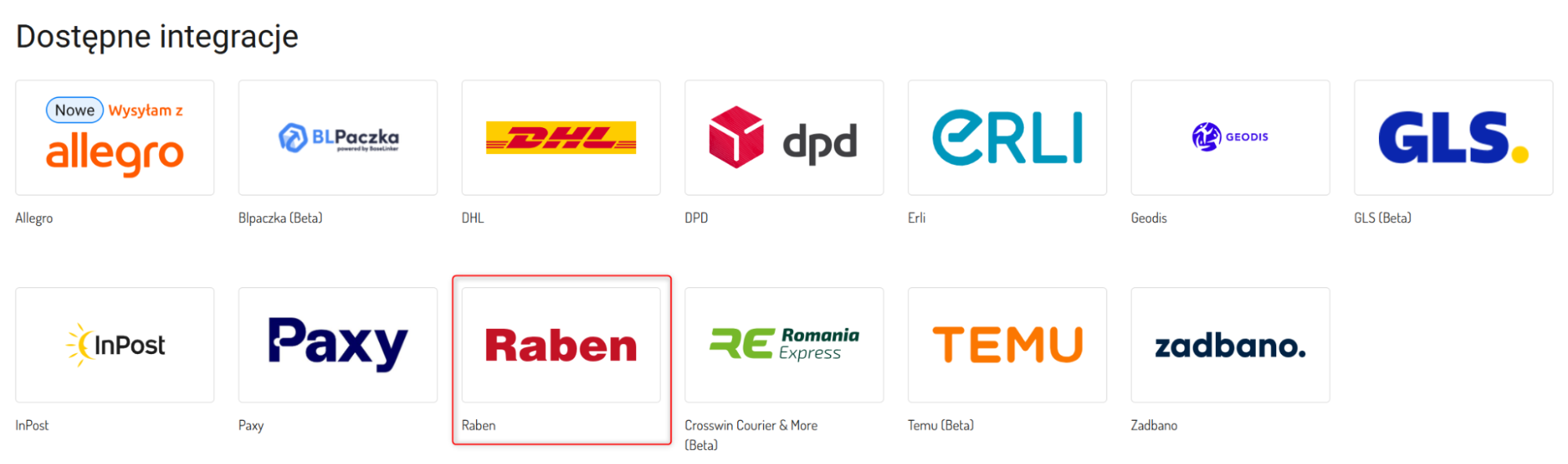
2. Z listy dostępnych integracji kurierskich wybierz Raben.
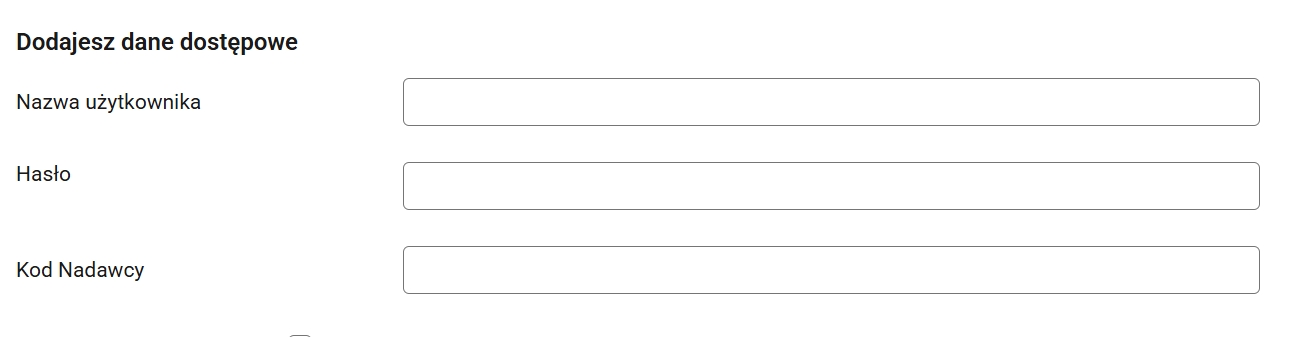
3. Na ekranie zobaczysz formularz podłączania konta. Uzupełnij dane i kliknij przycisk Zapisz.
- Nazwa użytkownika: Wpisz swoją nazwę użytkownika z panelu Raben.
- Hasło: Wpisz hasło logowania do panelu Raben.
- Kod Nadawcy: Kod nadawcy zdobędziesz, kontaktując się bezpośrednio z przewoźnikiem.
Uwaga: Jeśli posiadasz więcej niż jedno konto Raben, musisz podłączyć integrację dla każdego konta osobno.
Krok 2: Adresy nadawcze
Adres nadania to fizyczne miejsce, z którego wysyłasz przesyłki. Adres może być wspólny dla wszystkich integracji albo różnić się pomiędzy nimi.
Nowy adres nadawczy dodasz w sekcji Integracje → Metody dostawy → [Nowe] Adresy nadawcze.
Pełną instrukcję dodawania adresów nadawczych znajdziesz
tutaj.
Krok 3: Szablon nadania
Szablon nadania ułatwia i przyspiesza obsługę wysyłek, pozwalając predefiniować parametry przesyłki dla wybranego przewoźnika — od rodzaju usługi, przez wymiary i wagę, po różne opcje dodatkowe. Dzięki temu proces przygotowania paczek staje się prostszy, bardziej spójny i w dużej mierze zautomatyzowany.
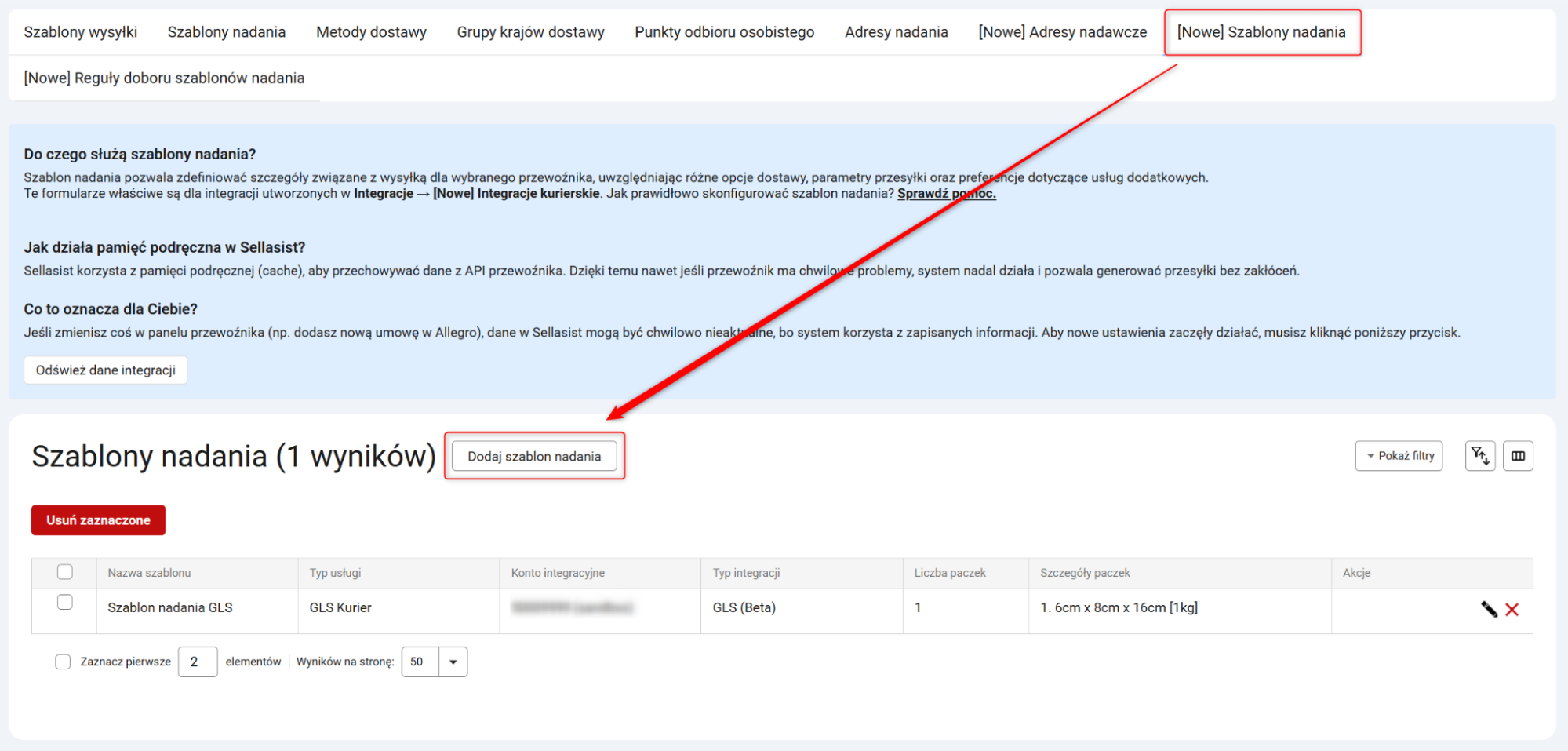
1. Przejdź do Administracja → Metody dostawy → [Nowe] Szablony nadania i kliknij przycisk Dodaj szablon nadania.
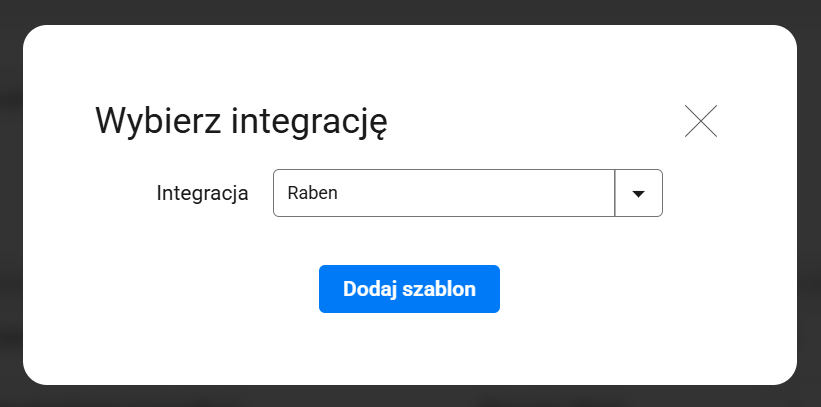
2. Wybierz integrację i kliknij przycisk Dodaj szablon.
Wskazówka: Każdy szablon utworzony w tej integracji będzie automatycznie dostępny na pozostałych kontach. Jeśli chcesz, możesz utworzyć osobne szablony nadania dla każdego konta Raben.
3. Skonfiguruj nowy szablon według własnych potrzeb.
Wskazówka: Opcje konfiguracji mogą się różnić w zależności od wybranego typu usługi.
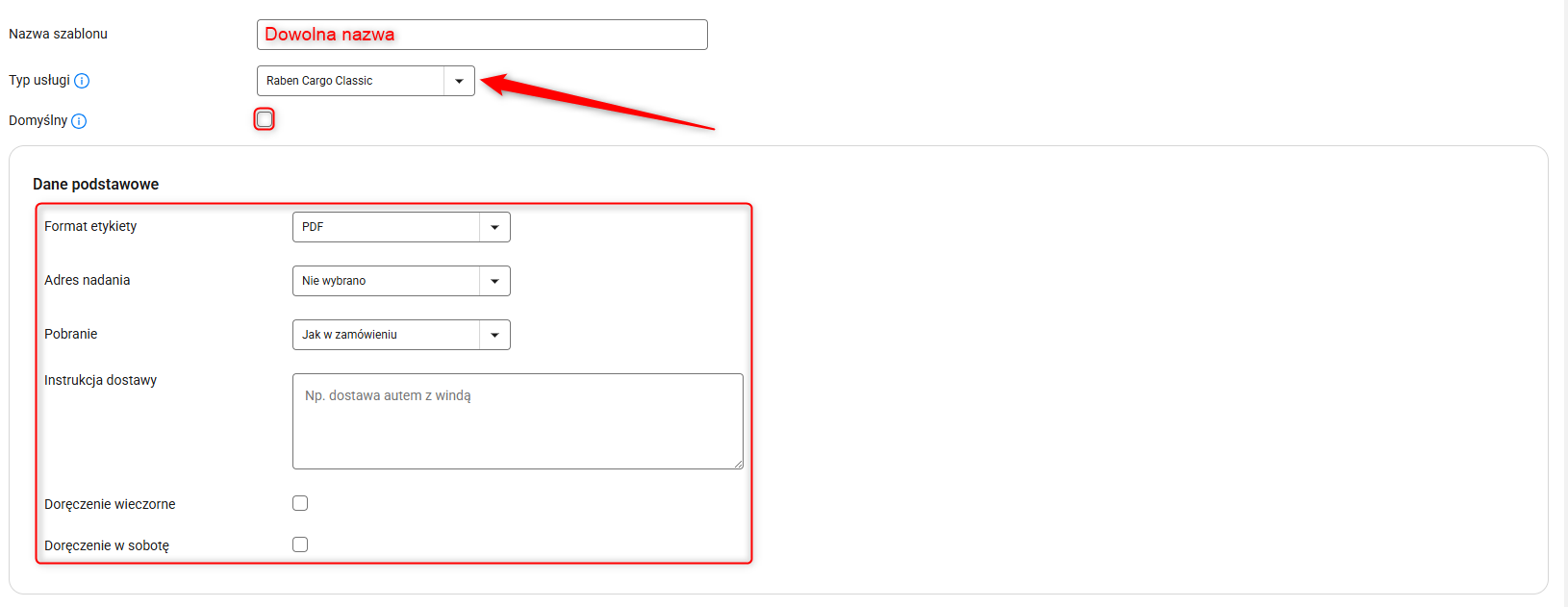
- Nazwa szablonu: Nadaj szablonowi unikalną nazwę, aby łatwo go rozpoznać.
- Typ usługi: Wybierz rodzaj usługi Raben:
– Raben Cargo Classic: Dostawa do 48h; możliwość monitorowania przesyłki (SMS, e-mail); możliwość elastycznego kształtowania oferty (płatności, wymiana palet, e-dokumenty); optymalizacja kosztów przy zachowaniu elastycznego czasu dostawy.
– Raben Cargo Premium: Szybka i terminowa dostawa do 24h; wysoka jakość w optymalnym czasie; kompleksowa usługa (opcja wniesienia, rozładunku, wymiany palet); możliwość monitorowania przesyłki (SMS, e-mail); większa ilość usług dodatkowych.
- Domyślny: Zaznaczenie tej opcji sprawi, że szablon zostanie automatycznie podstawiony podczas nadawania przesyłki. Umożliwia to korzystanie z tych samych ustawień dla danego konta Raben bez potrzeby ręcznej konfiguracji. System najpierw sprawdzi, czy istnieją reguły pasujące do zamówienia, a następnie wybierze odpowiedni szablon domyślny. Jeśli nie znajdzie go na bieżącym koncie, przeszuka pozostałe konta Raben w ramach tej samej integracji. W przypadku braku dopasowania szablonu, przesyłka nie zostanie nadana, o czym zostaniesz poinformowany stosownym komunikatem.
Sekcja "Dane podstawowe"
- Format etykiety: Format etykiety odpowiedni dla Twojej drukarki i potrzeb.
- Adres nadania: Adres, z którego będą wysyłane przesyłki.
- Pobranie: Jak w zamówieniu / Zawsze włączone / Zawsze wyłączone.
- Instrukcja dostawy: Wpisz dodatkowe informacje dla kuriera.
- Doręczenie wieczorne: Dostarczenie przesyłki wieczorem.
- Doręczenie w sobotę: Dostarczenie przesyłki w sobotę.
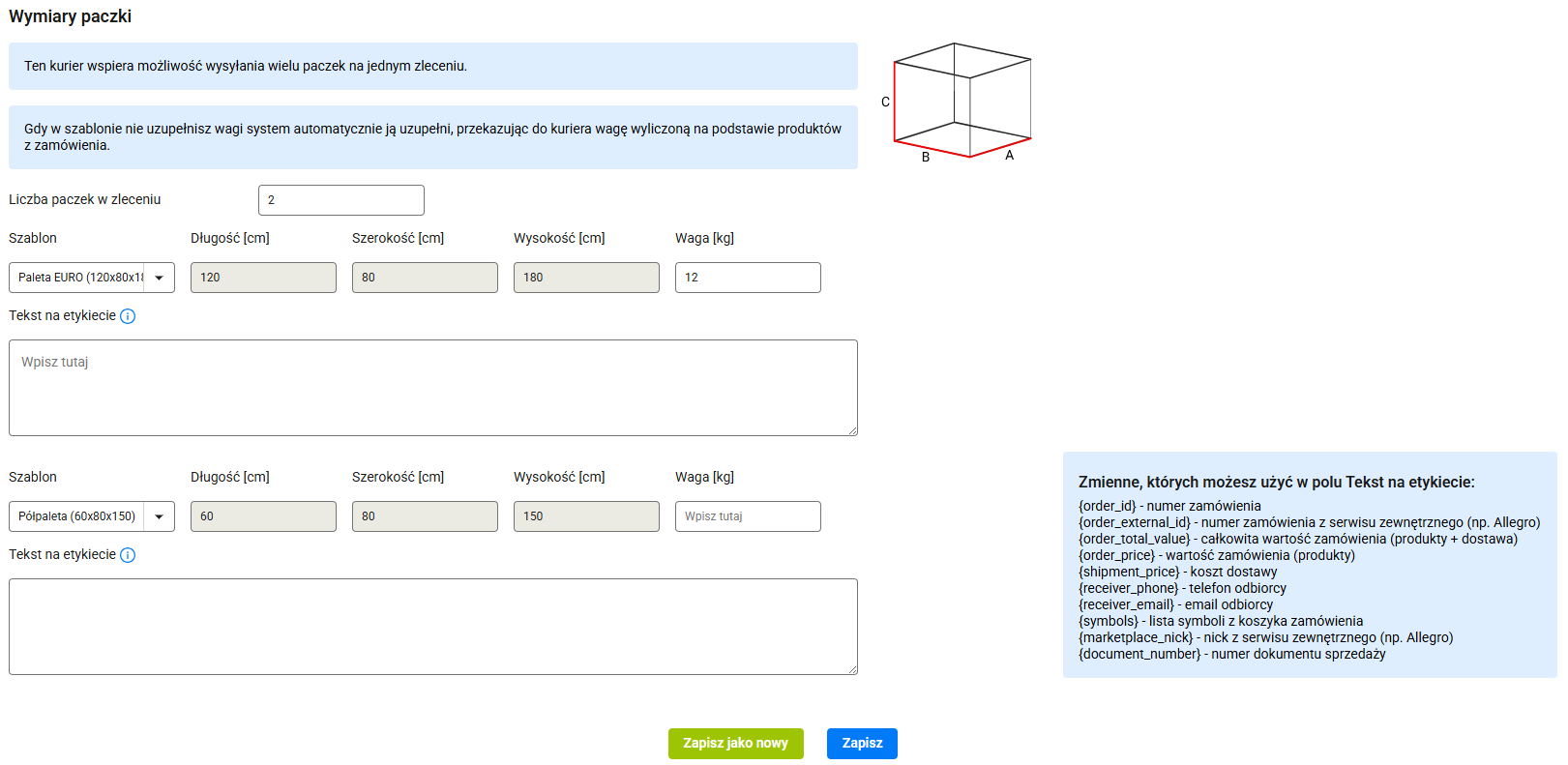
Sekcja "Wymiary paczki"
Ustal liczbę paczek w zleceniu i uzupełnij wymiary. Jeśli nie podasz wagi, system automatycznie ją wyliczy na podstawie produktów w zamówieniu.
Szablon nadania obsługuje wielopaczkowość, a kurier Raben umożliwia wygenerowanie jednego listu przewozowego dla kilku paczek w ramach jednego zamówienia.
- Liczbę paczek możesz modyfikować ręcznie w formularzu nadania.
- Pobranie i ubezpieczenie przypisywane są do numeru listu przewozowego. System nie dzieli kwoty pomiędzy poszczególne paczki.
- W systemie pojawi się komunikat: Ten kurier wspiera wielopaczkowość.
- Na karcie zamówienia widoczna będzie jedna pozycja z numerem listu przewozowego.
- Wygenerowane listy przewozowe zostaną połączone w jeden plik.
- Kwota pobrania będzie wspólna dla całego zamówienia.
- Szablon: Z rozwijanej listy wybierz Paleta EURO, Półpaleta albo Paleta modułowa.
- Tekst na etykiecie: Wpisz tekst widoczny na etykiecie.
4. Kliknij przycisk Zapisz.
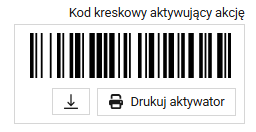
5. Po zapisaniu szablonu, w górnej sekcji pojawi się unikalny kod kreskowy.
Wskazówka: Każdy szablon nadania posiada własny kod kreskowy, który możesz pobrać i wydrukować. Zeskanuj kod podczas pakowania, aby aktywować wybrany szablon i przyspieszyć proces nadawania przesyłek.
Krok 4: Reguły doboru szablonu nadania
Tworzenie reguł doboru szablonu nadania nie jest obowiązkowe, jednak umożliwia określenie parametrów granicznych dla przesyłek, takich jak maksymalna waga czy wartość zamówienia. Dzięki temu szablon może być dobierany automatycznie na podstawie wskazanych warunków.
Reguły doboru szablonu nadania skonfigurujesz w sekcji Integracje → Metody dostawy → [Nowe] Reguły doboru szablonów nadania.
Pełną instrukcję tworzenia reguł doboru szablonu nadania znajdziesz
tutaj.
Krok 5: Generowanie listu przewozowego
Generowanie listu przewozowego to proces tworzenia etykiety nadawczej zawierającej kluczowe dane o przesyłce. Dokument ten pozwala przewoźnikowi przyjąć paczkę do realizacji i zapewnia jej pełną identyfikowalność w trakcie transportu.
Pełną instrukcję generowania listu przewozowego znajdziesz
tutaj.
Powiązane artykuły