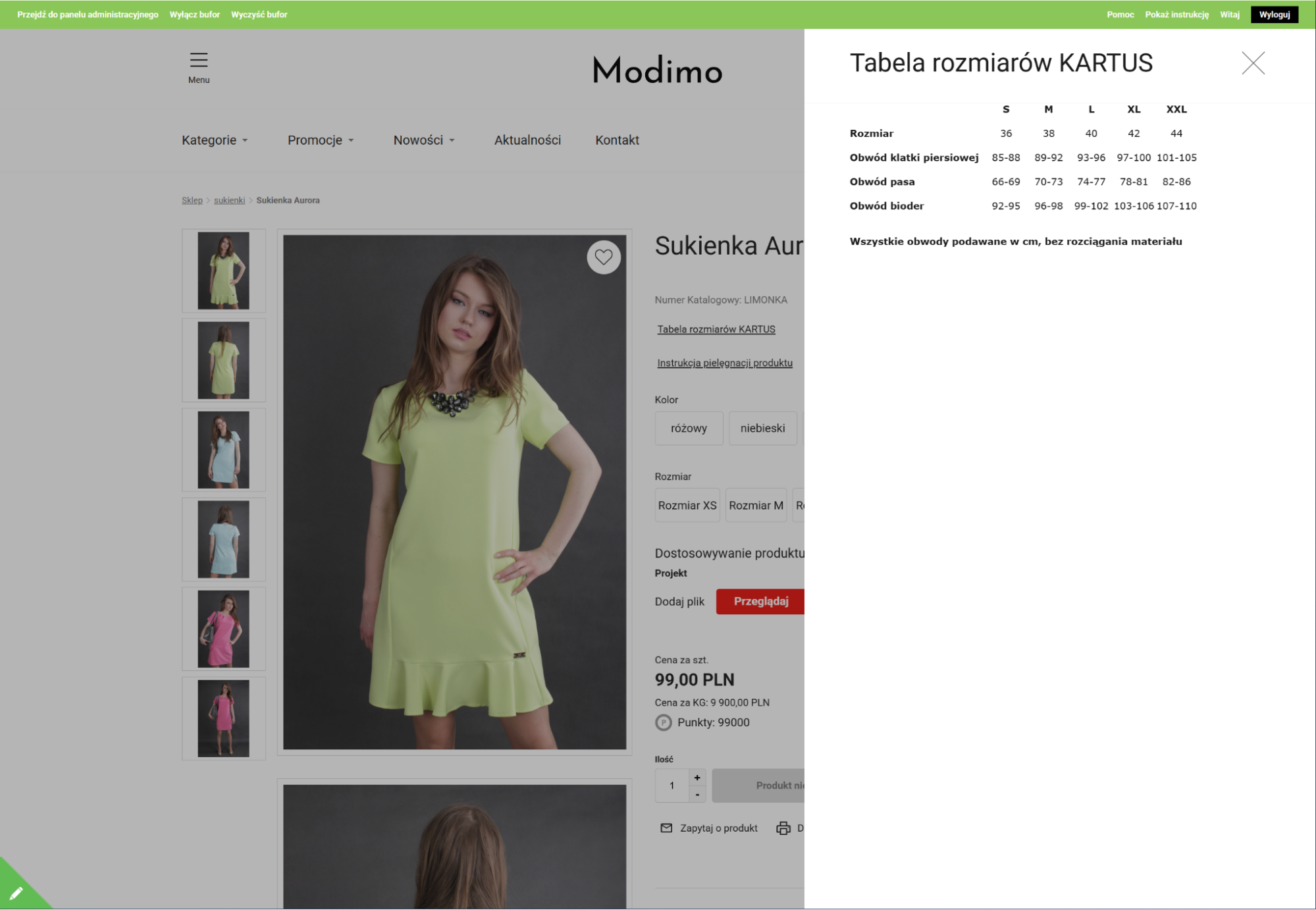
Popupy służą do
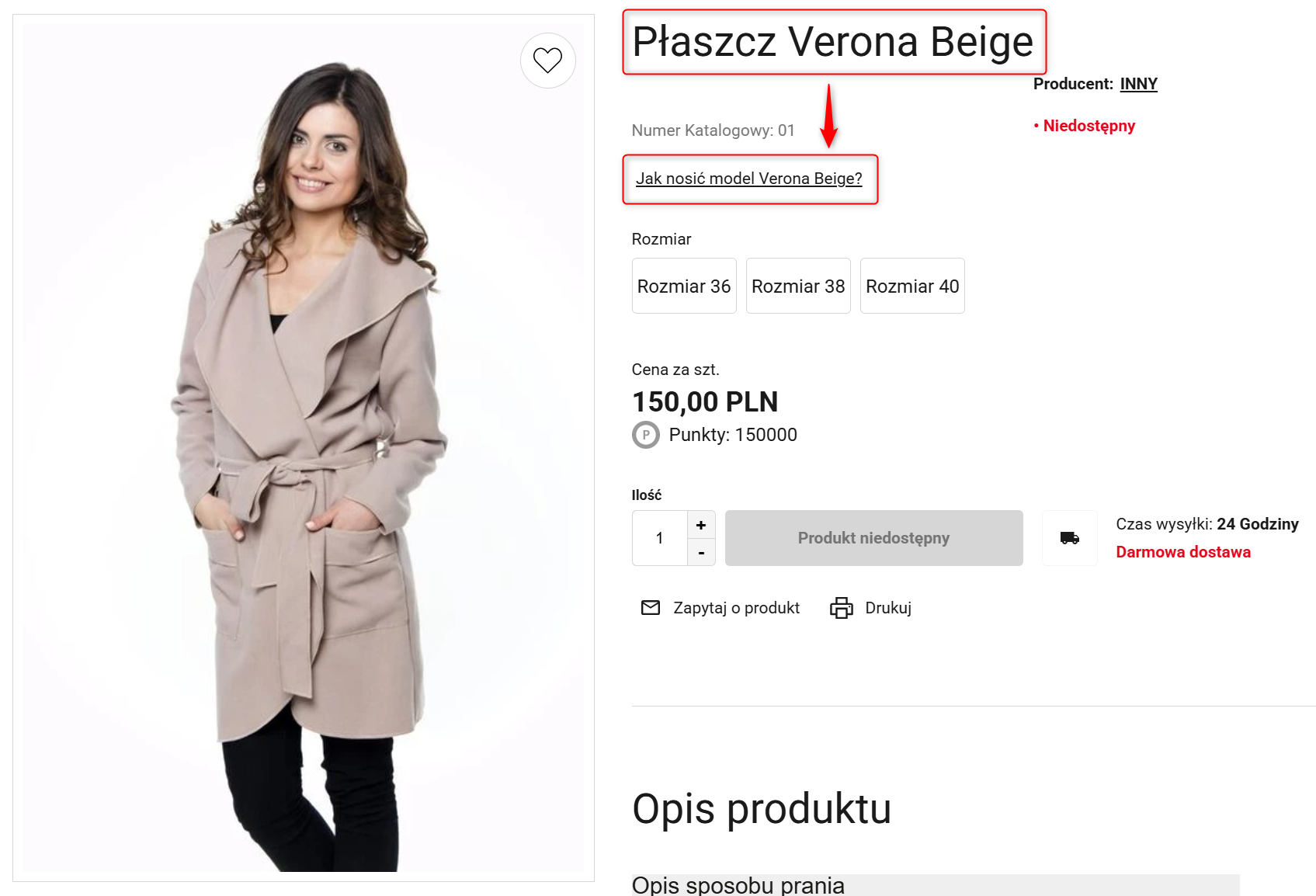
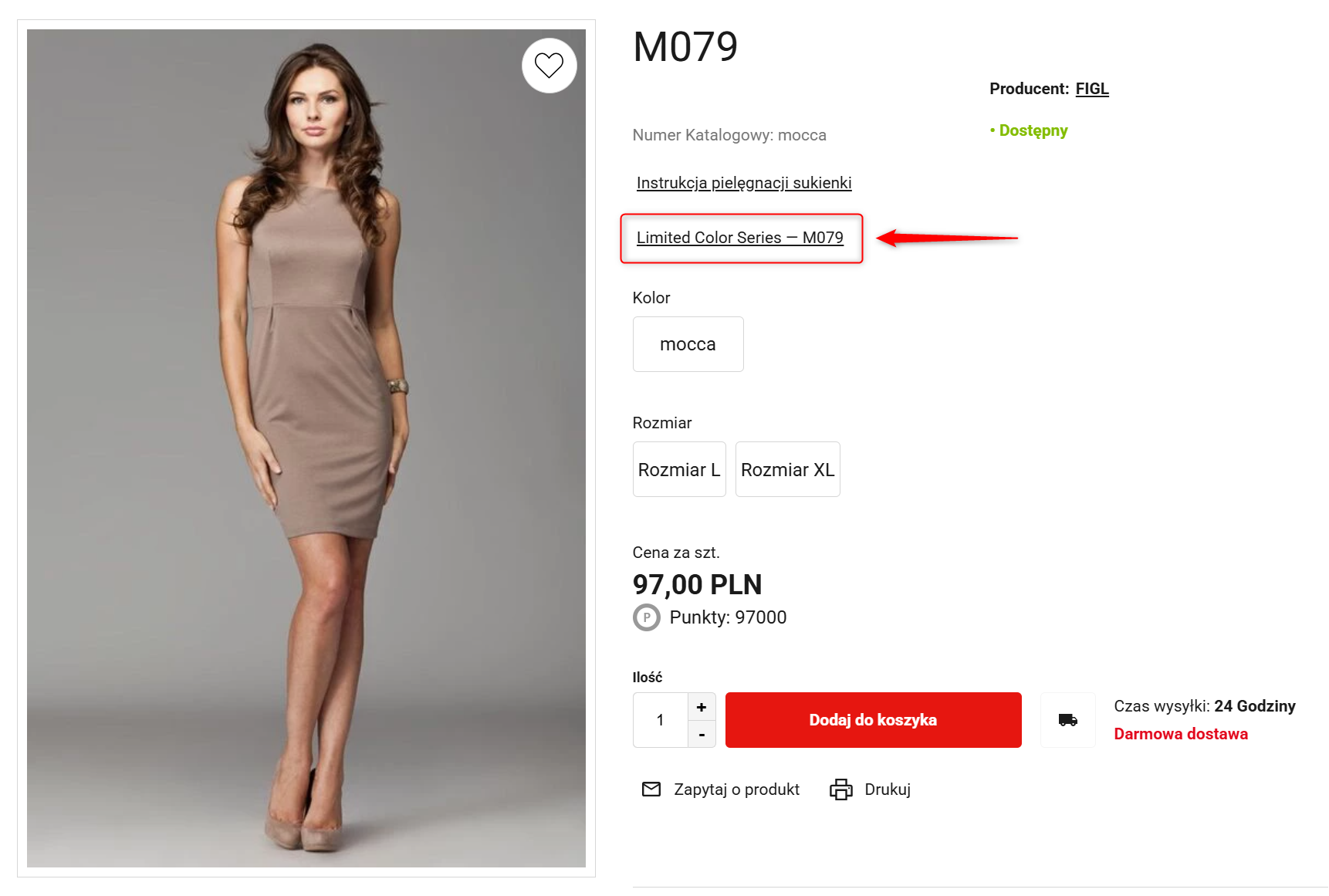
prezentowania dodatkowych informacji na stronie produktu bez konieczności opuszczania tej strony przez kupującego.
W praktyce popup działa jako kontekstowe rozszerzenie strony produktu. Kupujący jest już w procesie zakupowym, ogląda produkt i potrzebuje dodatkowej informacji tu i teraz — bez przechodzenia na osobną podstronę czy przeładowywania widoku.
Popup pomaga kupującemu szybciej podjąć decyzję zakupową, ograniczyć jego niepewność i zmniejszyć liczbę zapytań kierowanych do obsługi sklepu.
W popupie możesz umieścić między innymi:
- tabelę rozmiarów;
- skład materiału;
- szczegółową specyfikę techniczną;
- instrukcję pielęgnacji produktu;
- inne, dowolne treści pomocnicze.
Jak działają popupy?
Popupy można przypisywać z kilku miejsc w panelu Sellingo:
- na karcie producenta;
- na karcie kategorii i podkategorii;
- na karcie produktu;
- masowo z listy produktów poprzez multiakcje.
Popupy są dziedziczone. Oznacza to, że popup dodany do producenta, kategorii lub podkategorii, automatycznie pojawi się przy produktach należących do danego obszaru.
Przykład:
- Popup dodany do producenta Marka X pojawi się przy produktach tego producenta.
- Popup dodany do kategorii Buty pojawi się przy produktach z tej kategorii.
- Popup dodany do podkategorii Buty → Sneakersy pojawi się przy produktach z tej podkategorii.
Jeśli produkt otrzyma ten sam popup z kilku źródeł (np. z producenta i kategorii), system wyświetli go tylko raz — bez duplikatów. Pozostałe popupy niebędące duplikatami zostaną wyświetlone wspólnie.
Dziedziczenie popupów
Dziedziczenie popupów pozwala szybko przypisywać te same treści do większej liczby produktów.
Zamiast dodawać ten sam popup ręcznie do każdego produktu, możesz przypisać go do kategorii czy producenta.
Przykład dziedziczenia z kategorii
Jeśli dodasz popup do kategorii Spodnie, popup pojawi się przy wszystkich produktach w tej kategorii.
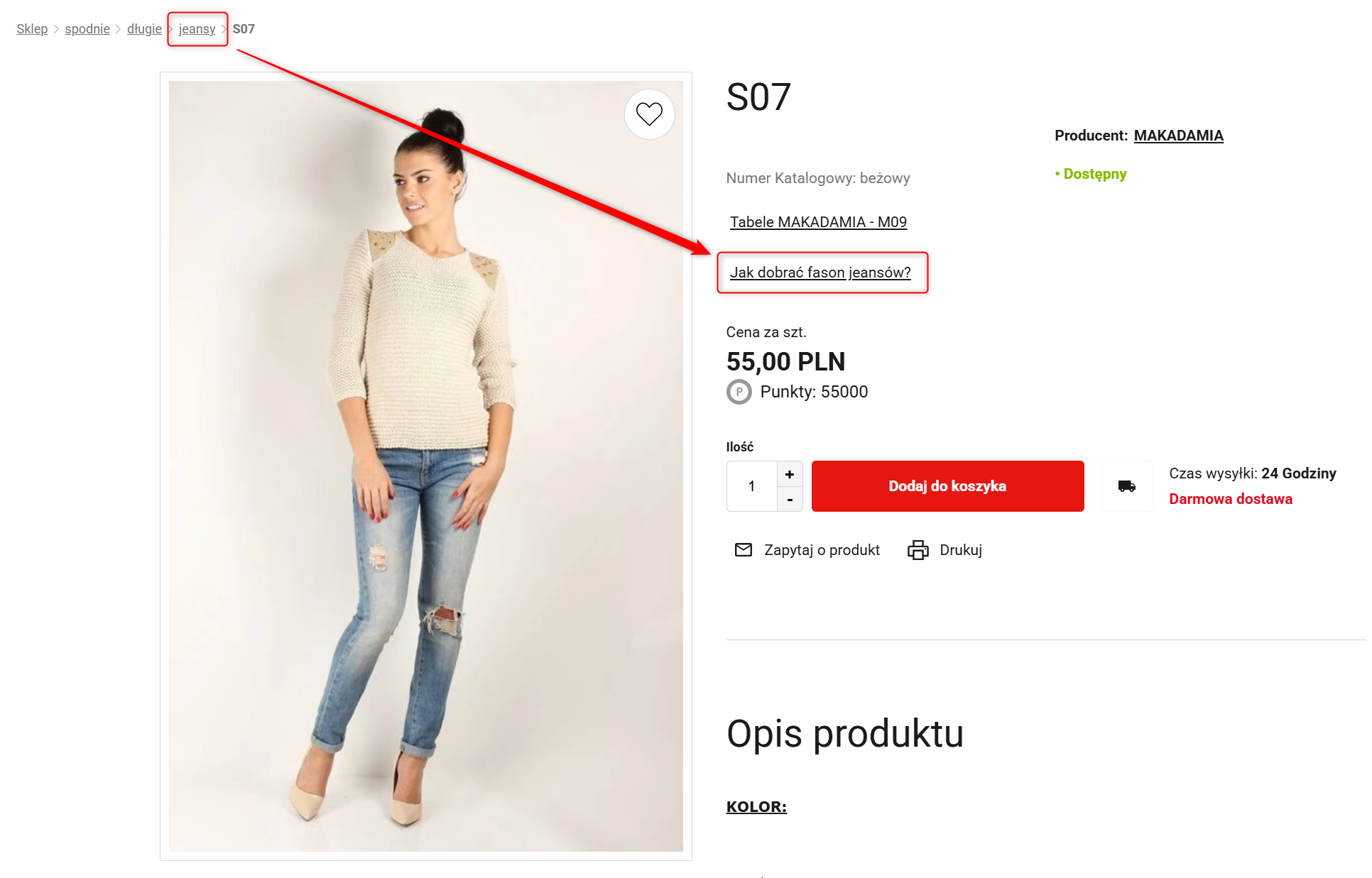
Przykład: Popup dodany do podkategorii (np. Spodnie → Długie → Jeansy), pojawi się tylko przy produktach znajdujących się w tej podkategorii i ewentualnie w jej głębszych poziomach.
Przykład dziedziczenia z producenta
Jeśli dodasz popup do producenta, popup pojawi się przy wszystkich produktach tego producenta.
Przykład: Popup dodany do producenta (np. Nike), pojawi się tylko przy produktach przypisanych do tego producenta.
Grupy popupów
Grupy popupów służą do porządkowania popupów i ułatwiają wyszukiwanie podczas dodawania ich do producentów, kategorii czy produktów.
Jeśli w systemie masz wiele popupów, grupy pomogą zawęzić listę dostępnych pozycji.
Przykłady grup popupów:
- Tabele rozmiarów
- Instrukcje pielęgnacji
- Popupy dla producenta danej marki
- Popupy techniczne
Dzięki temu, podczas przypisywania popupu, najpierw możesz wybrać grupę, a następnie konkretny popup z tej zawężonej grupy.
Przykład:
- Grupa popupów: Producent Adidas
- Popupy w grupie:
– Tabela rozmiarów Adidas
– Jak dobrać rozmiar butów Adidas?
– Informacje o gwarancji Adidas
Jak utworzyć popup?
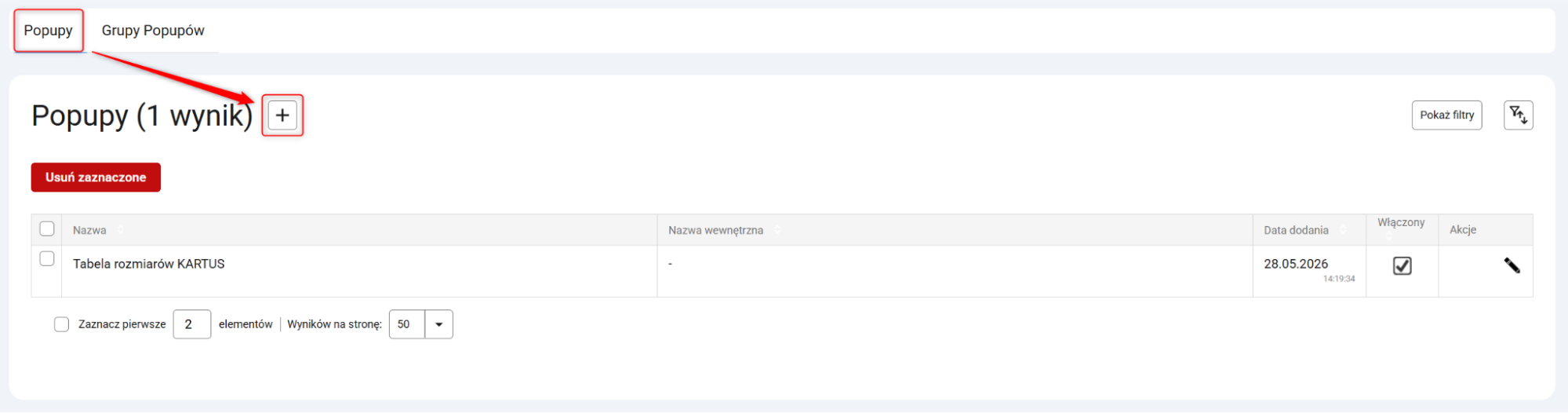
1. Przejdź do Treści → Popupy i kliknij przycisk z ikoną plusa.
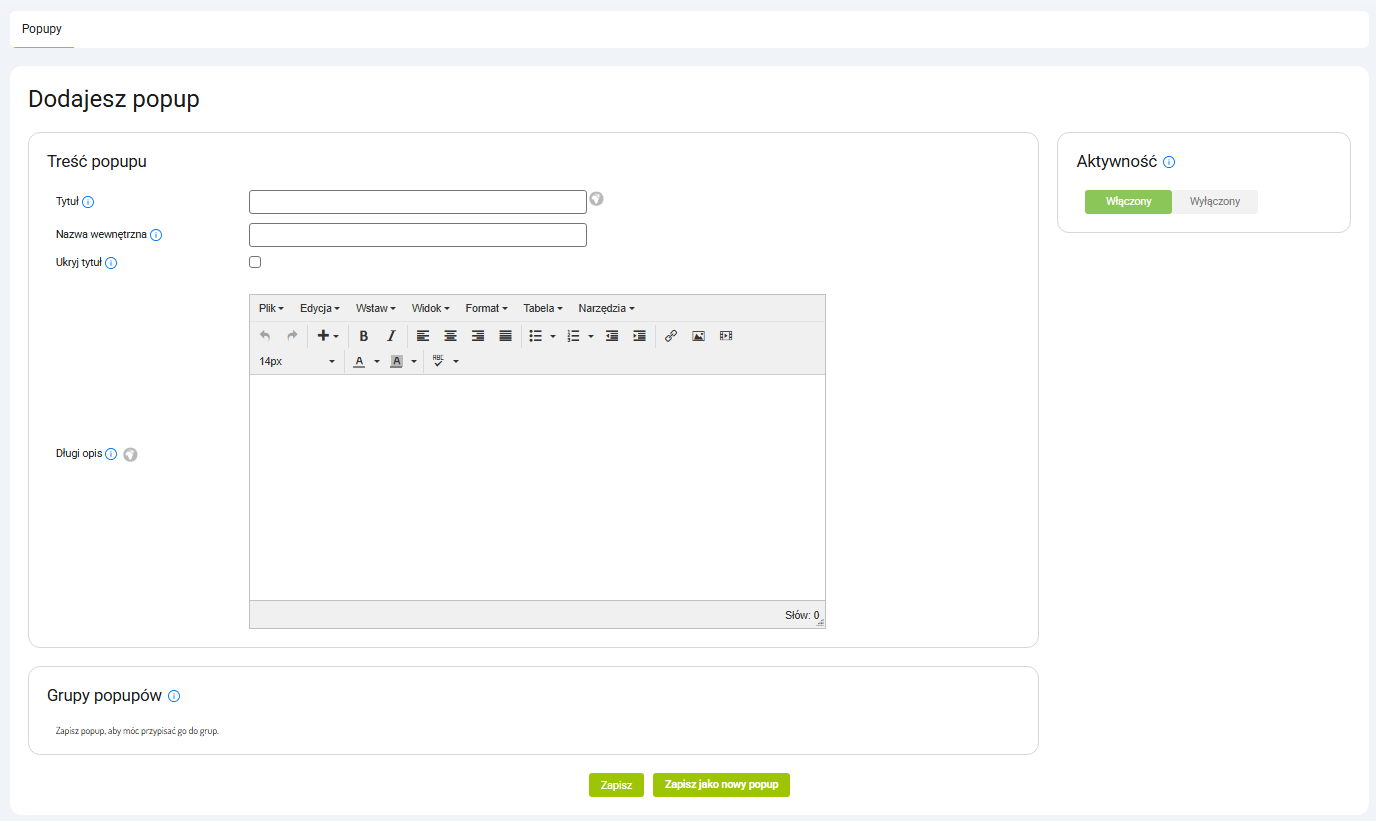
2. Na ekranie zobaczysz formularz tworzenia popupu.
- Tytuł: Tytuł popupu widoczny dla kupujących.
- Nazwa wewnętrzna: Pomocnicza nazwa widoczna w panelu Sellingo.
- Ukryj tytuł: Zaznacz tę opcję, jeśli nie chcesz wyświetlać tytułu popupu kupującym.
- Długi opis: Główna treść popupu.
Kliknij przycisk Zapisz, aby móc skonfigurować grupy popupów.
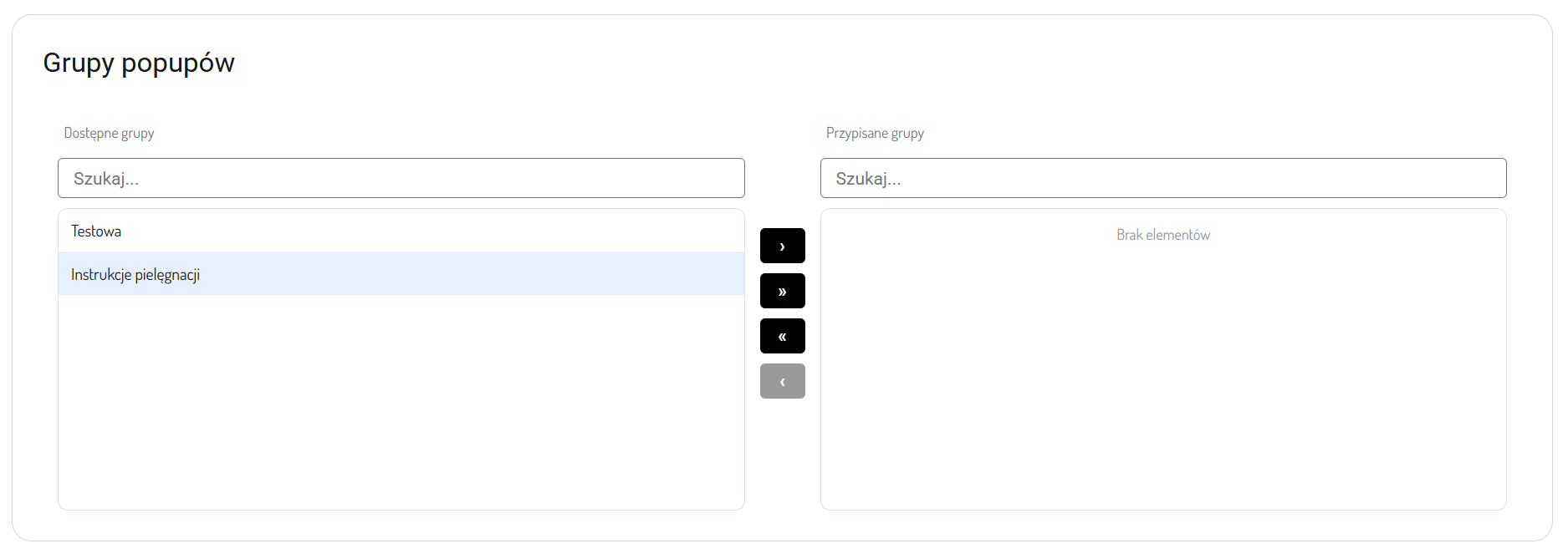
- Grupy popupów: Wybierz grupy, do których ma należeć popup. Możesz także nie przypisywać go do żadnej grupy.
3. Zapisz wszystkie zmiany.
Popup zostanie dodany do listy popupów dostępnych w Sellingo.
Jak utworzyć grupę popupów?
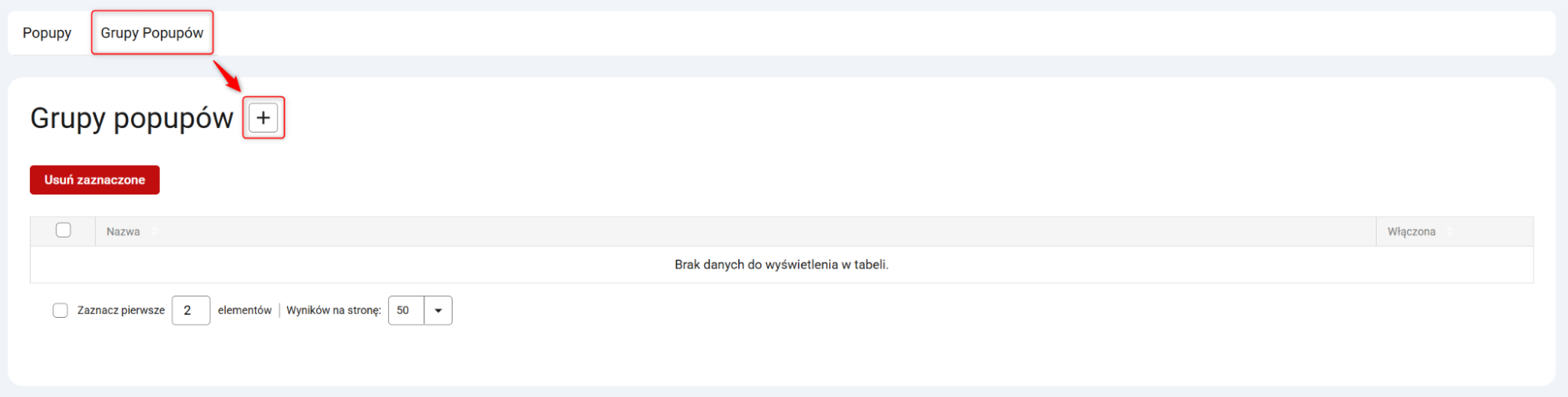
1. Przejdź do Treści → Grupy popupów i kliknij przycisk z ikoną plusa.
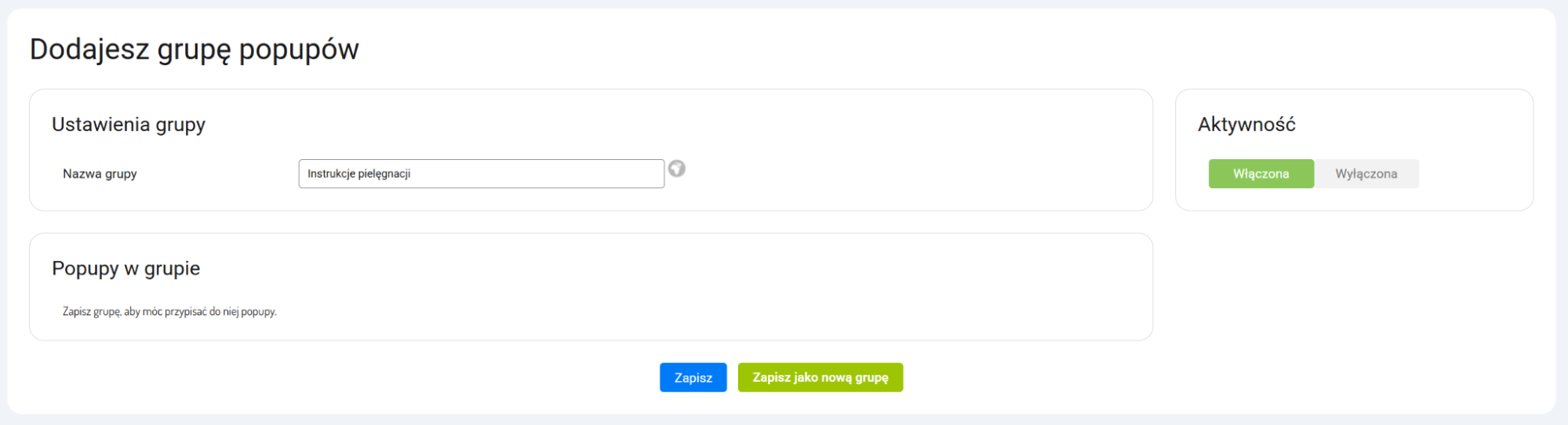
2. Na ekranie zobaczysz formularz tworzenia grupy popupów.
- Nazwa grupy: Wpisz nazwę, dzięki której rozpoznasz przeznaczenie grupy.
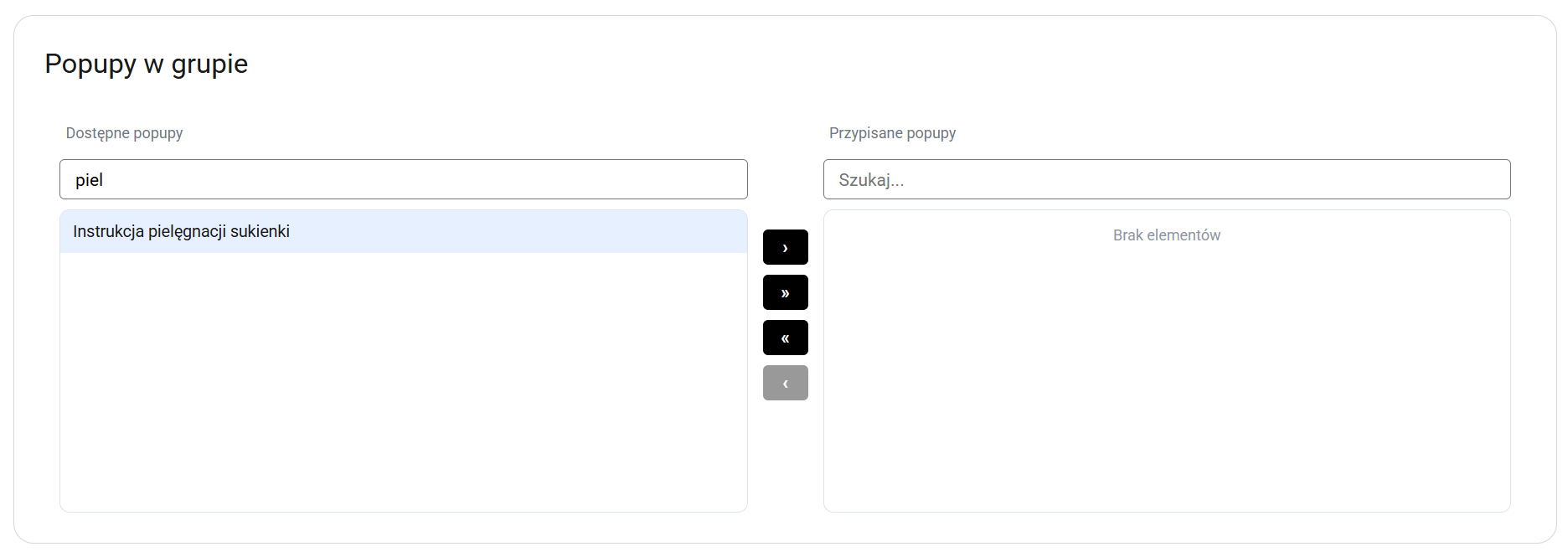
Kliknij przycisk Zapisz, aby móc dodać popupy do grupy.
- Popupy w grupie: Wybierz popupy, które mają należeć do tej grupy.
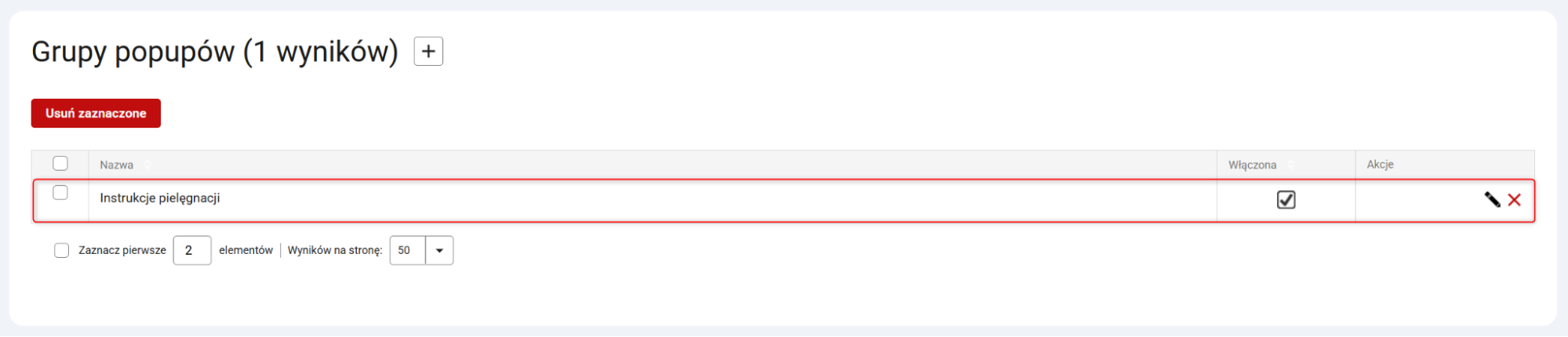
3. Zapisz wszystkie zmiany.
Grupa zostanie dodana do listy grup popupów dostępnych w Sellingo.
Jak dodać popup?
Dodawanie popupu do producenta
Popup przypisany do producenta pojawi się przy wszystkich produktach tego producenta.
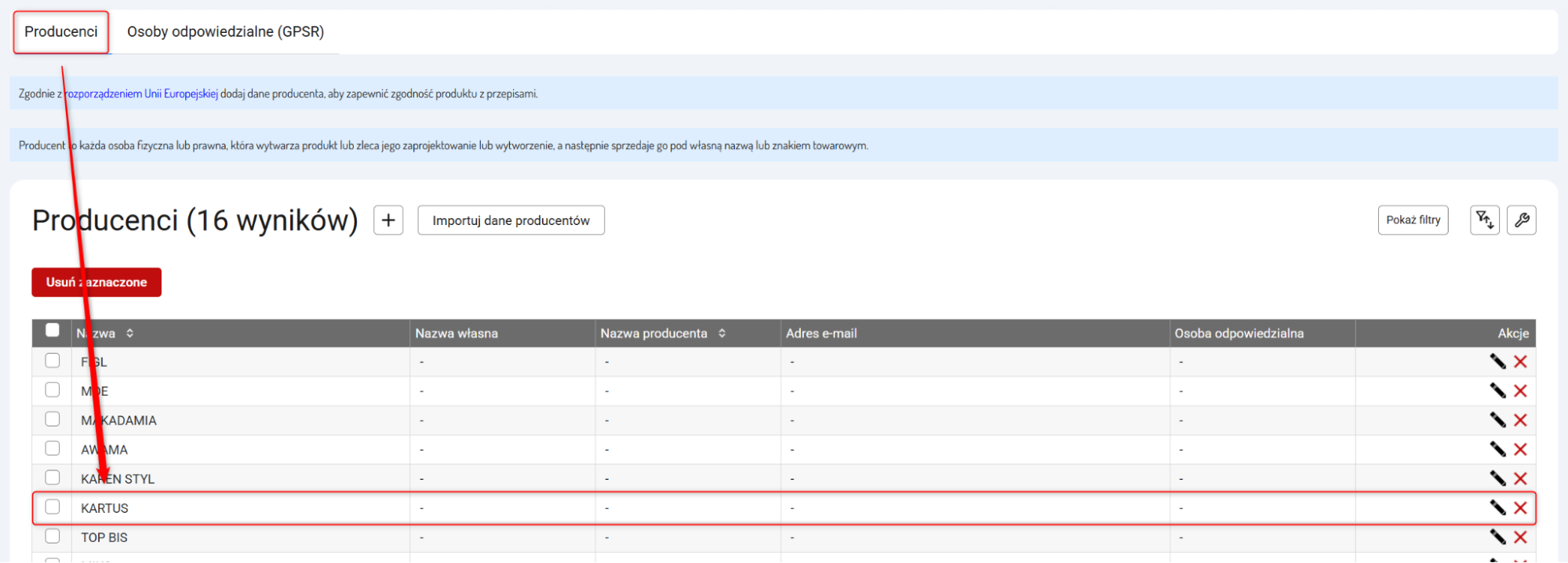
1. Przejdź do Asortyment → Producenci → Wybrany producent.
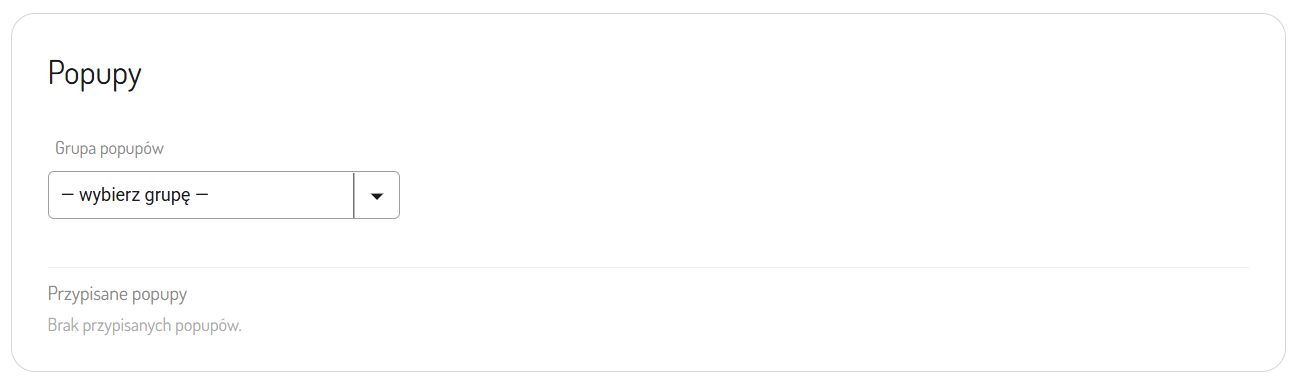
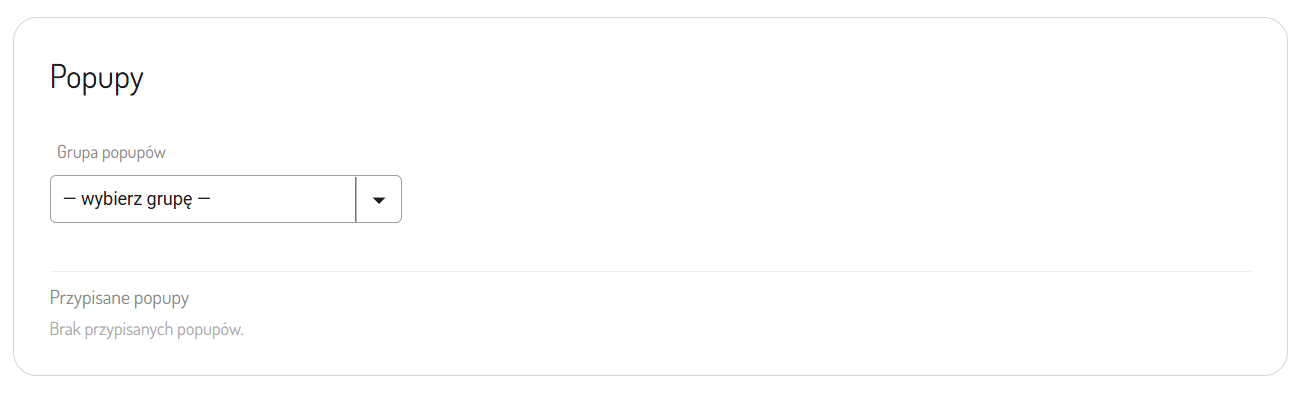
2. Na karcie producenta znajdź sekcję Popupy.
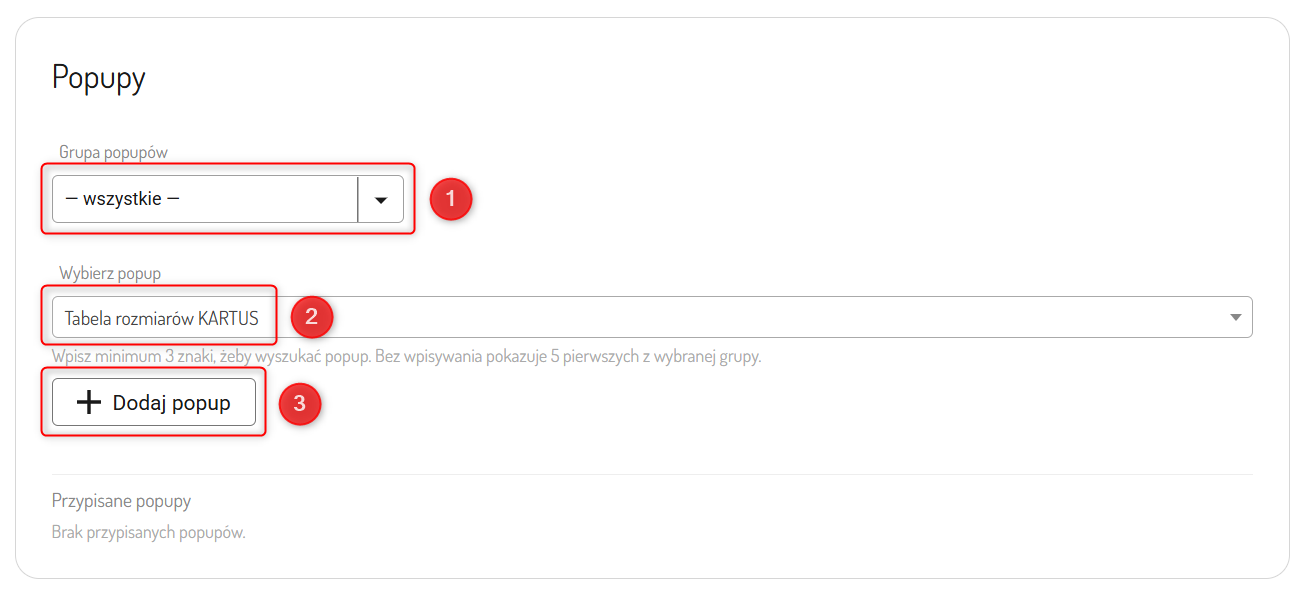
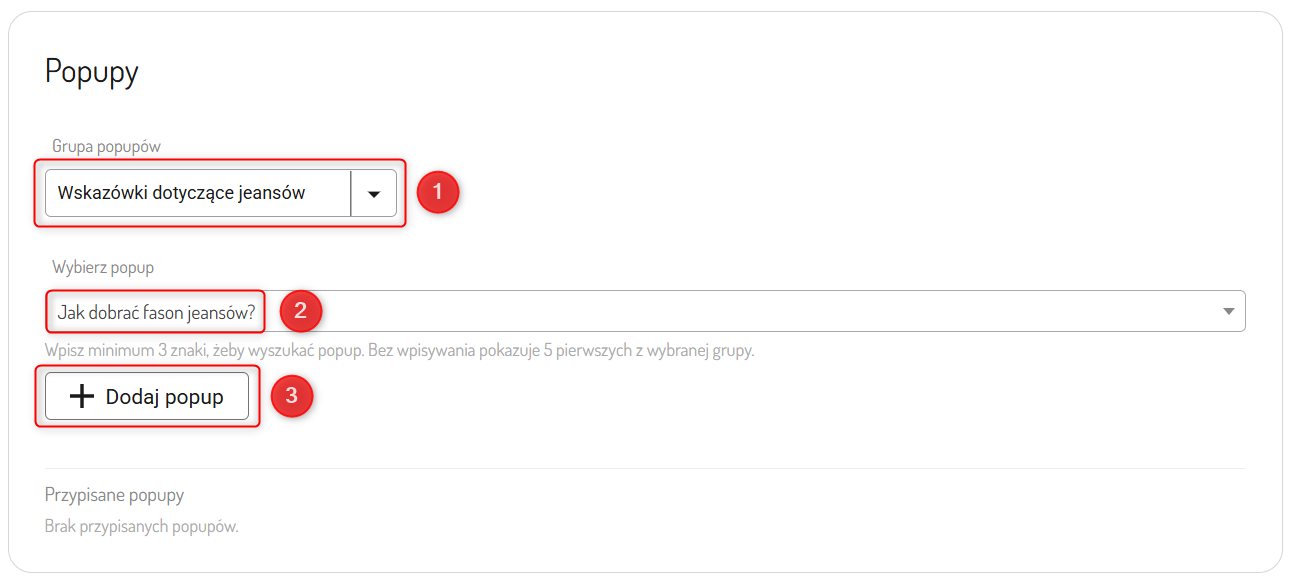
3. Wybierz popupy, które chcesz dodać do produktów danego producenta. W tym miejscu możesz skorzystać z grup popupów, zawężając listę dostępnych pozycji.
4. Zapisz zmiany.
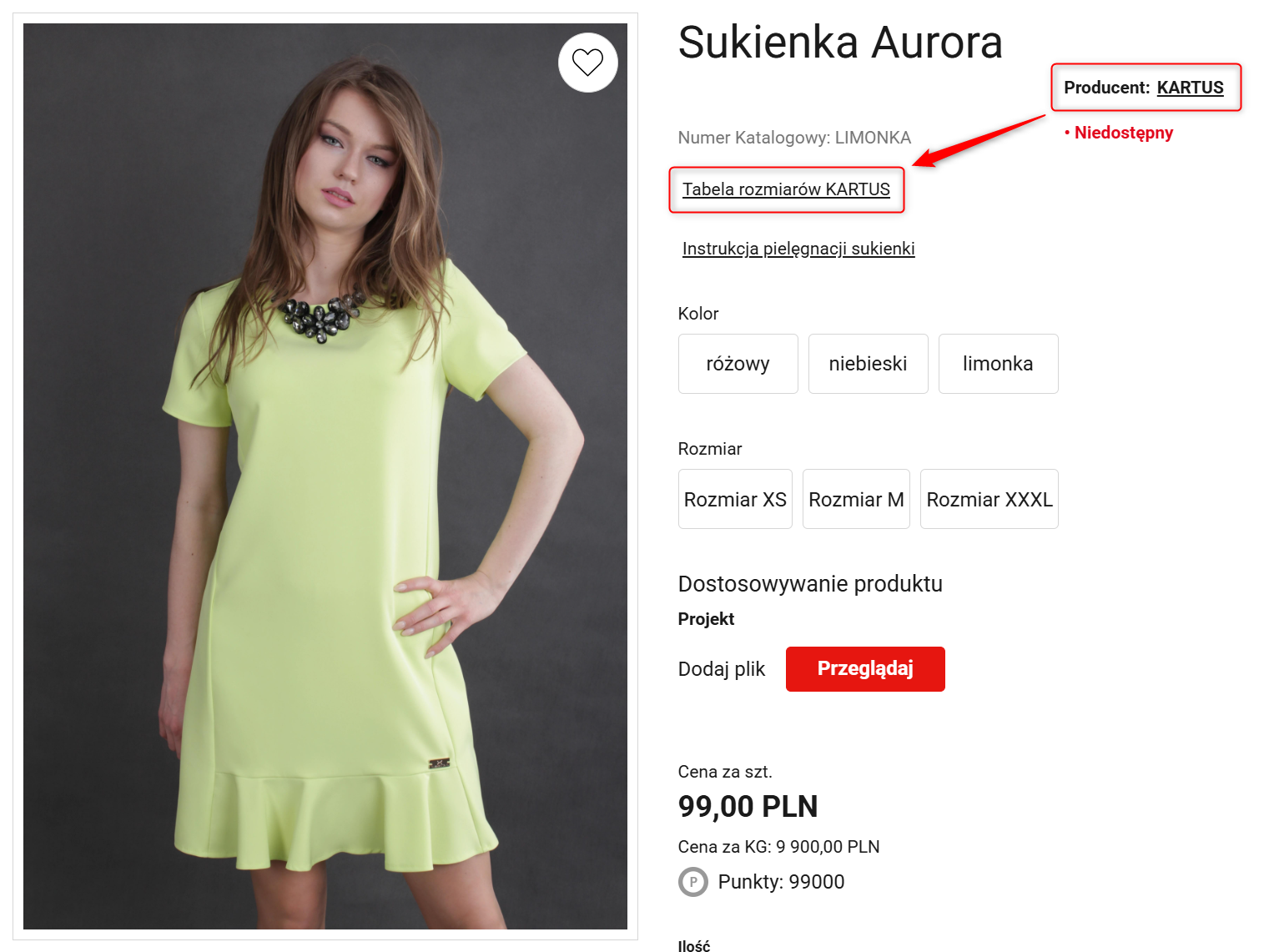
Wybrane popupy pojawią się przy wszystkich produktach tego producenta.
Dodawanie popupu do kategorii lub podkategorii
Popup przypisany do kategorii lub podkategorii pojawi się przy wszystkich produktach znajdujących się w danym miejscu struktury kategorii.
1. Przejdź do Asortyment → Kategorie → Wybrana kategoria lub podkategoria.
2. Na karcie kategorii lub podkategorii znajdź sekcję Popupy.
3. Wybierz popupy, które chcesz dodać do produktów w danej kategorii lub podkategorii. W tym miejscu możesz skorzystać z grup popupów, zawężając listę dostępnych pozycji.
4. Zapisz zmiany.
Wybrane popupy pojawią się przy wszystkich produktach z tej kategorii lub podkategorii.
Dodawanie popupu do konkretnego produktu
Popup przypisany z poziomu karty produktu dotyczy wyłącznie tego produktu i jego wariantów.
1. Przejdź do Asortyment → Produkty → Wybrany produkt.
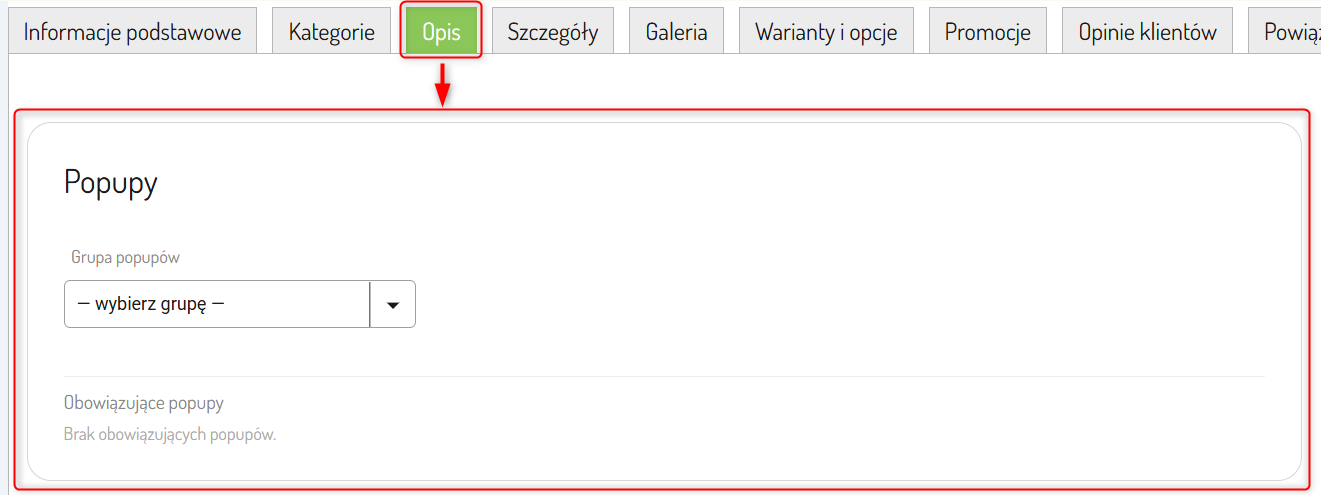
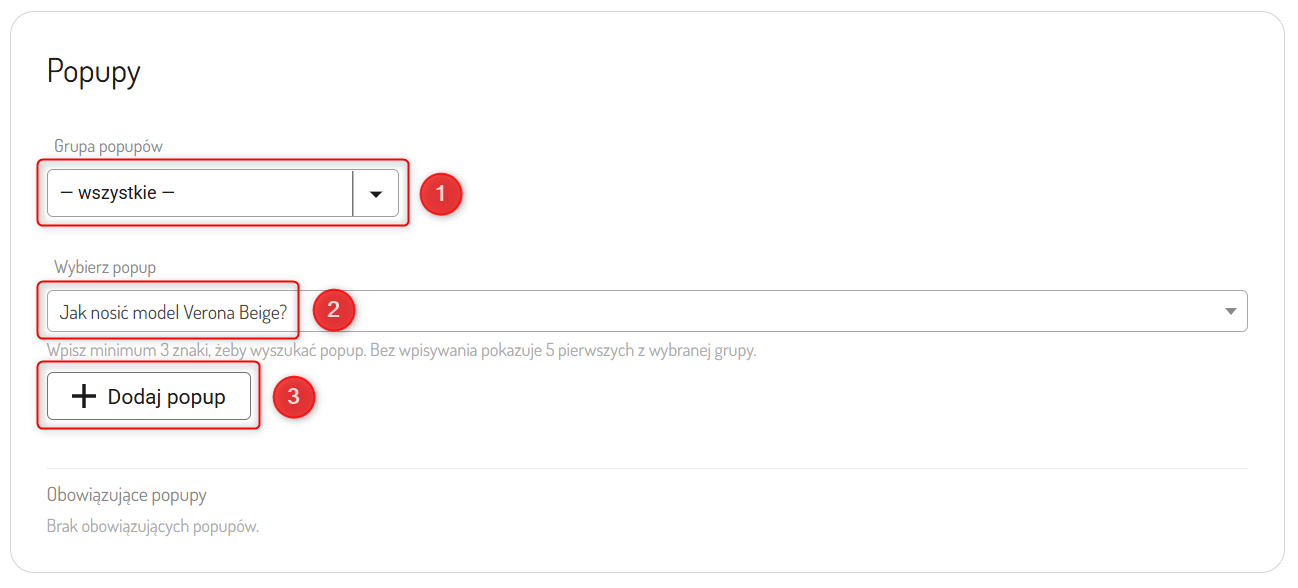
2. Na karcie produktu otwórz zakładkę Opis i znajdź sekcję Popupy.
3. Wybierz popupy, które chcesz dodać do tego konkretnego produktu. W tym miejscu możesz skorzystać z grup popupów, zawężając listę dostępnych pozycji.
4. Zapisz zmiany.
Wybrane popupy pojawią się wyłącznie przy tym produkcie i jego wariantach.
Masowe dodawanie popupów poprzez multiakcję
Popupy możesz także przypisać masowo, do wielu niezależnych od siebie produktów na raz.
Uwaga: Multiakcje działają wyłącznie w trybie dodawania popupów. Aby usunąć popupy przypisane do produktów albo wykluczyć popupy dziedziczone, należy zrobić to z poziomu karty konkretnego produktu.
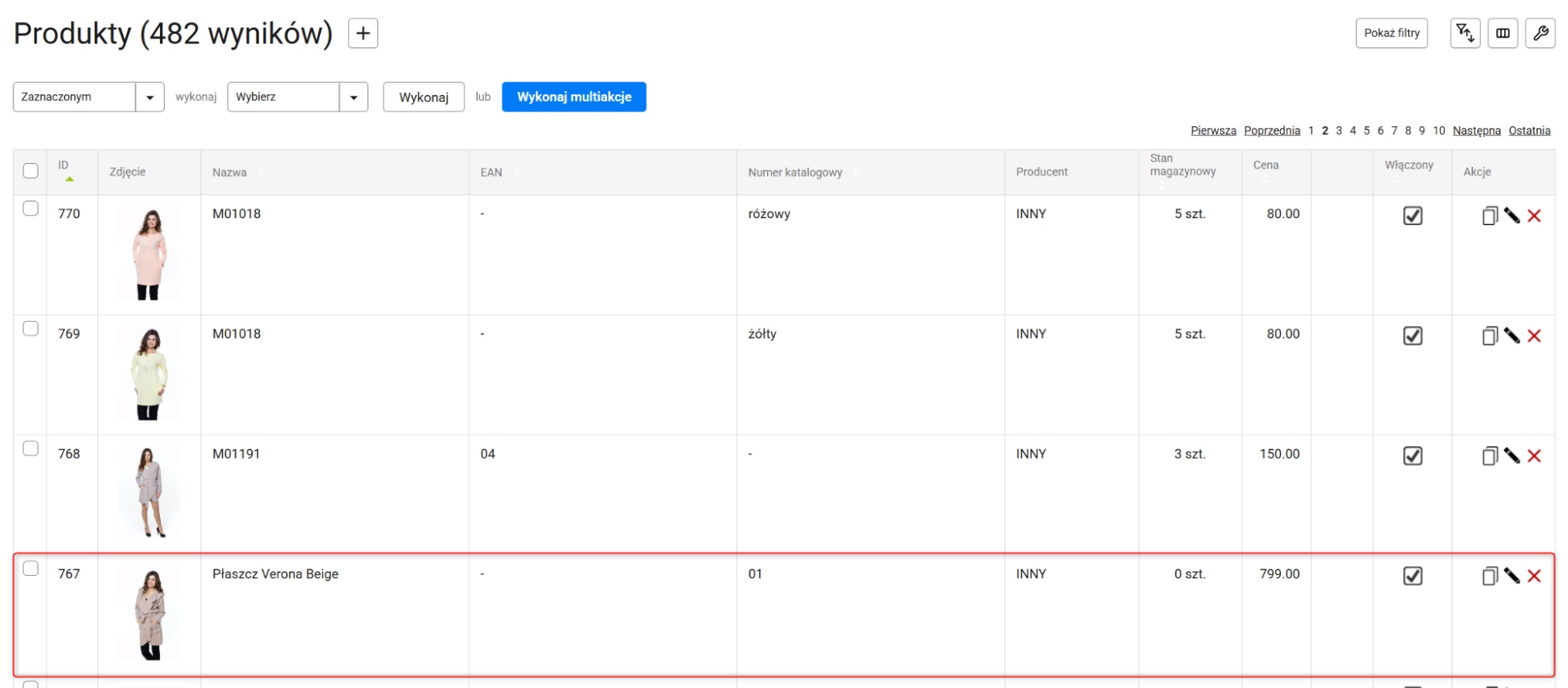
1. Przejdź do Asortyment → Produkty.
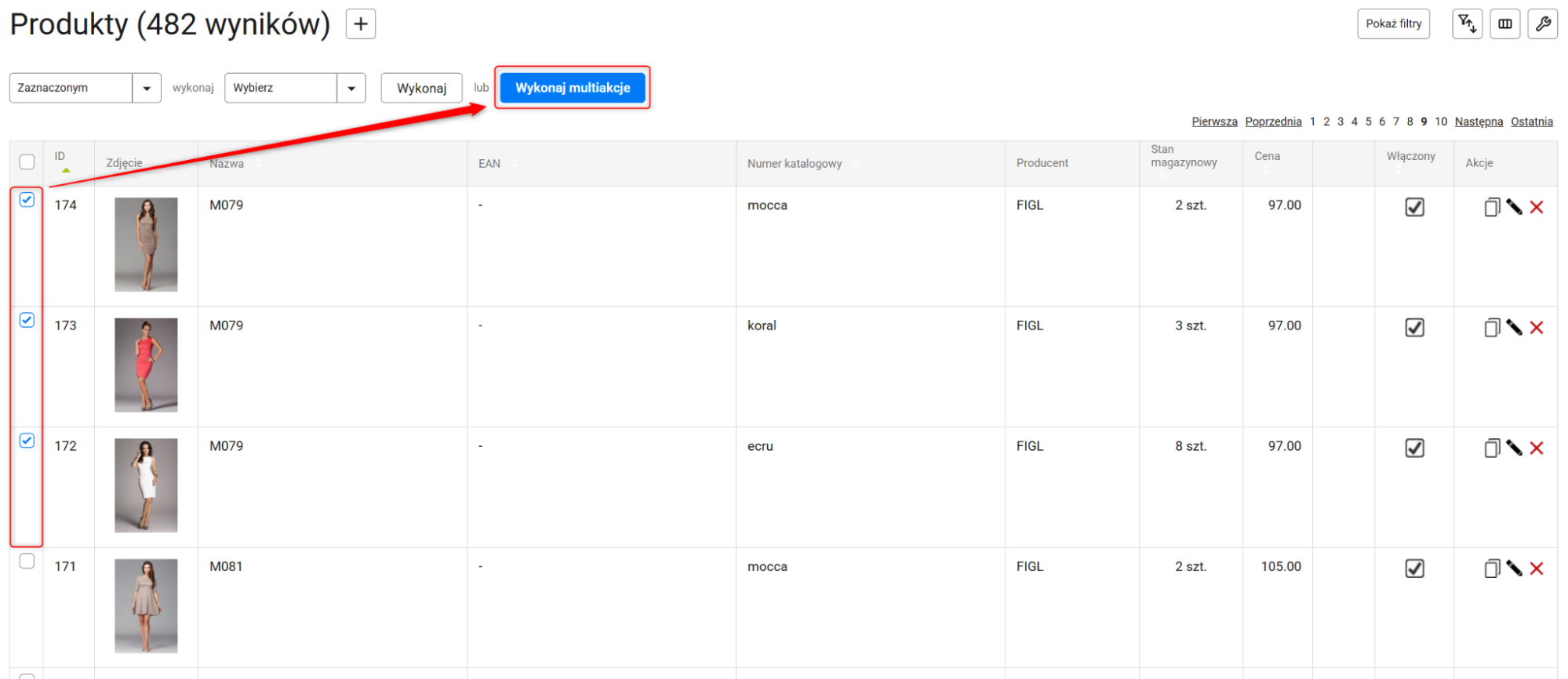
2. Zaznacz wszystkie produkty, do których chcesz przypisać popup i kliknij przycisk Wykonaj multiakcje.
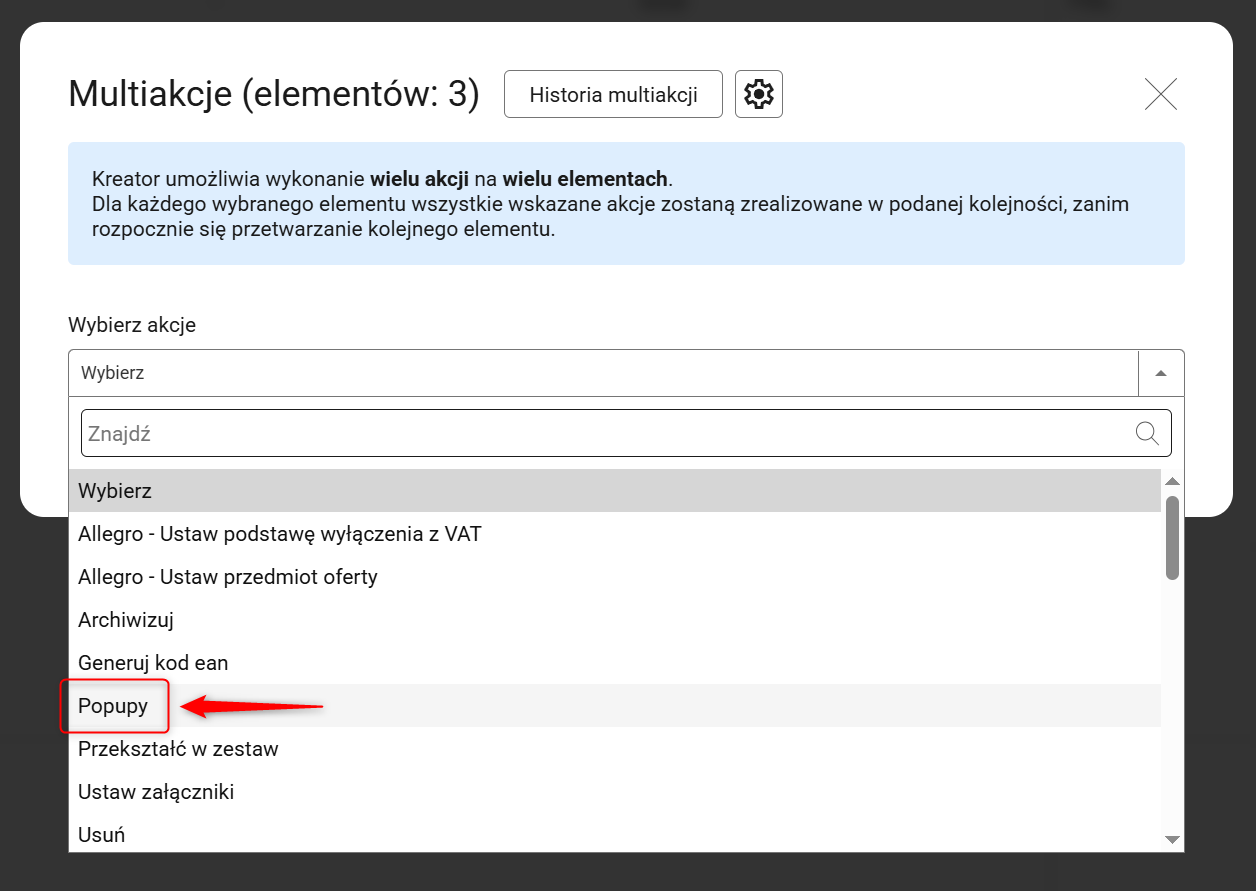
3. Z listy dostępnych akcji wybierz Popupy.
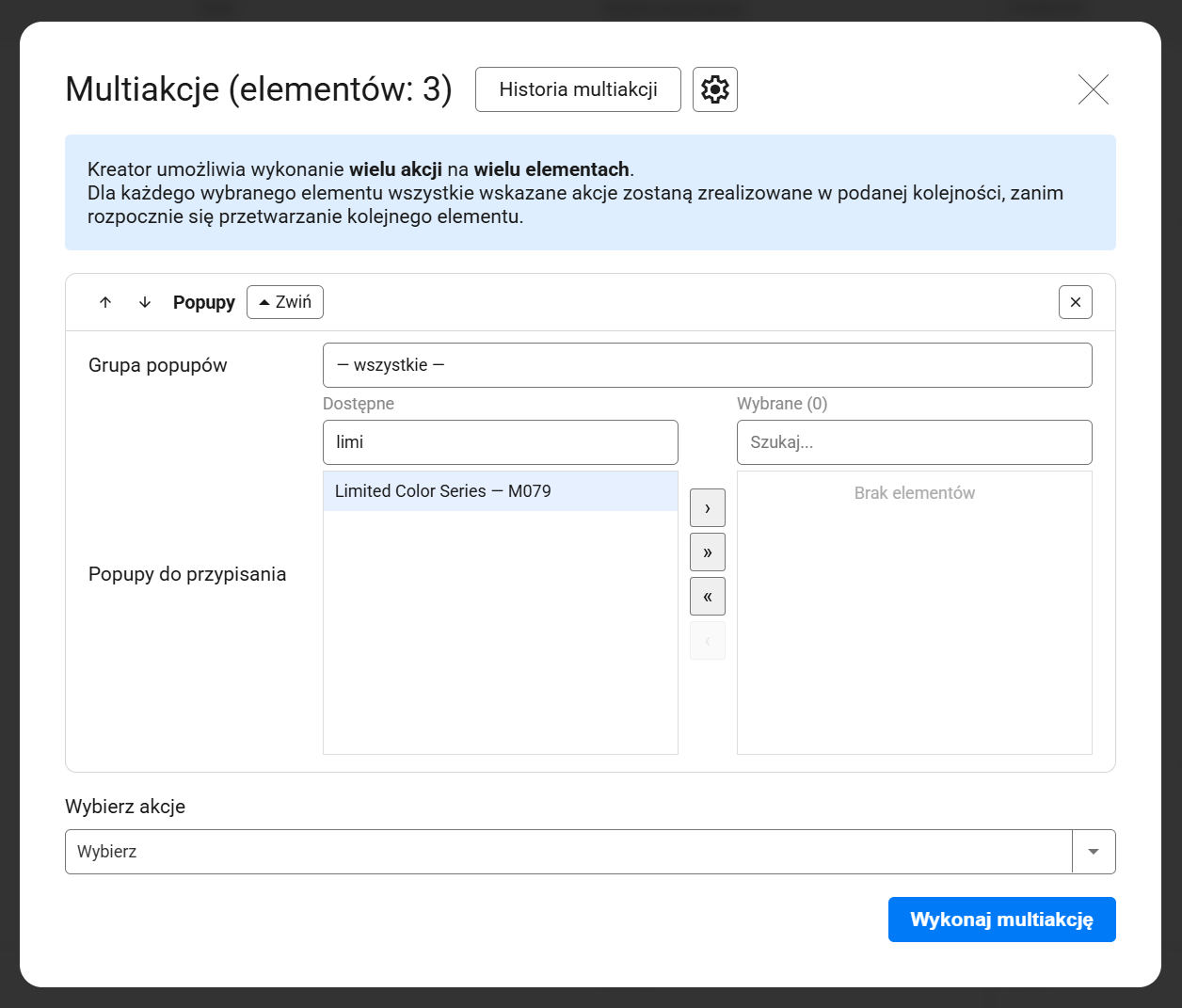
4. Wybierz popupy, które chcesz dodać do tych konkretnych produktów. W tym miejscu możesz skorzystać z grup popupów, zawężając listę dostępnych pozycji.
5. Kliknij przycisk Wykonaj multiakcję.
Wybrane popupy pojawią się wyłącznie przy zaznaczonych produktach.
Usuwanie i wykluczanie popupów
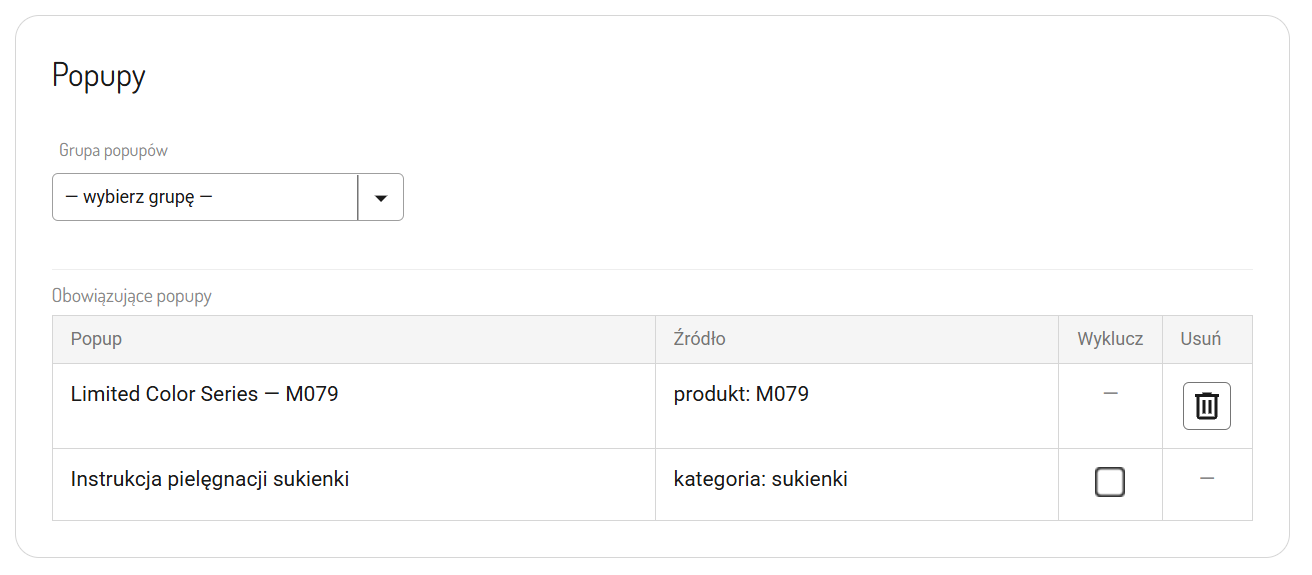
Na karcie produktu możesz zarządzać popupami przypisanymi bezpośrednio do produktu oraz tymi dziedziczonymi z innych miejsc.
Usuwanie popupu
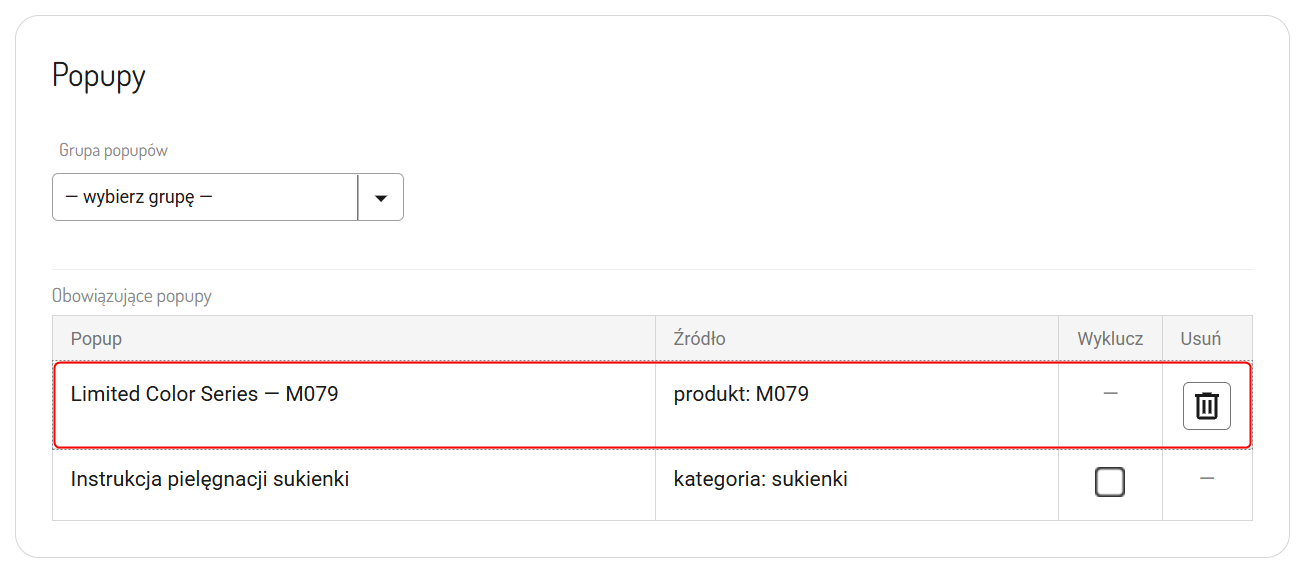
Usuwanie popupów dotyczy popupów przypisanych bezpośrednio do produktu z karty produktu albo poprzez multiakcję.
Wykluczanie popupu
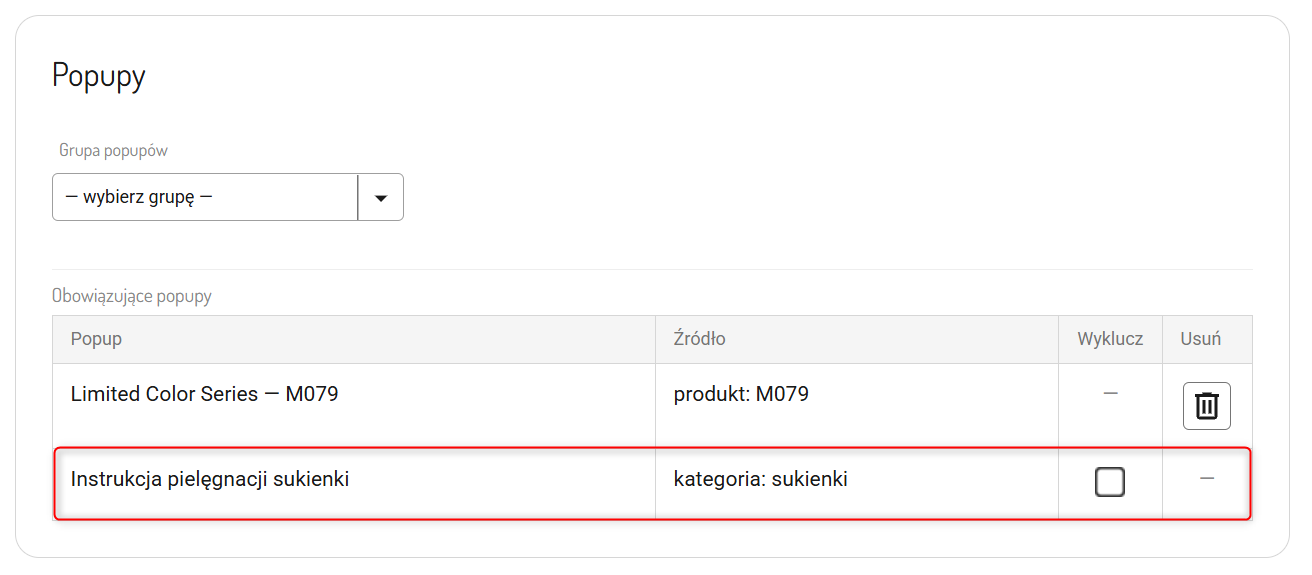
Wykluczanie popupów dotyczy popupów odziedziczonych z producenta, kategorii i podkategorii. Jeśli produkt dziedziczy popup, ale nie chcesz go wyświetlać przy tym konkretnym produkcie, możesz go wykluczyć.
Powiązane artykuły