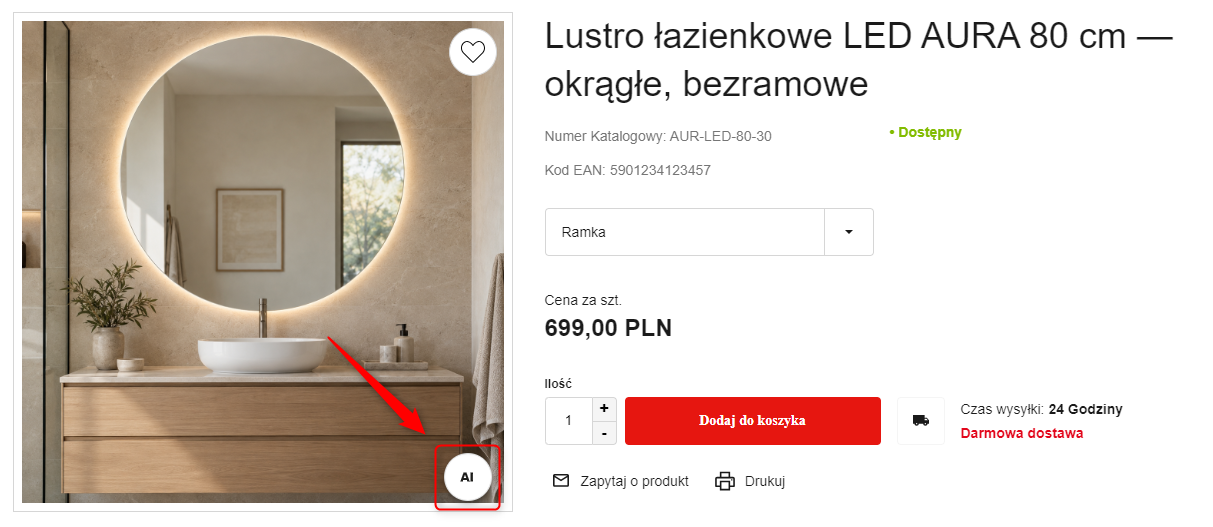
Funkcja oznaczania zdjęć umożliwia określenie, czy zdjęcie produktu zostało wygenerowane lub zmodyfikowane przy użyciu sztucznej inteligencji. Oznaczenie możesz przypisać do zdjęcia głównego, pozostałych zdjęć w galerii oraz zdjęć poszczególnych wariantów.
Jeśli chcesz oznaczyć główne zdjęcia wielu produktów jednocześnie, możesz skorzystać z Multiakcji dostępnych na liście produktów.
Dostępne oznaczenia
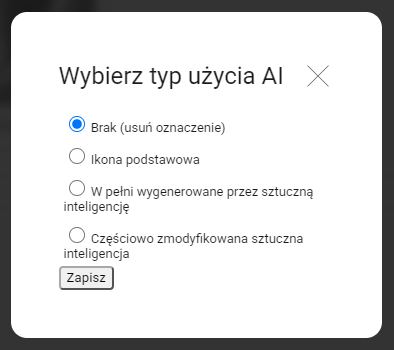
Dla każdego zdjęcia możesz ustawić jedną z następujących opcji:
- Brak: Zdjęcie nie zostało wygenerowane ani zmodyfikowane przez AI.
- Ikona podstawowa: Zdjęcie wykorzystuje AI, ale nie chcesz wskazywać szczegółowego sposobu jego użycia.
- W pełni wygenerowane przez sztuczną inteligencję: Całe zdjęcie zostało stworzone przez AI.
- Częściowo zmodyfikowane sztuczną inteligencją: Oryginalne zdjęcie zostało zmienione, rozszerzone lub uzupełnione przy użyciu AI.
Oznaczanie zdjęcia w galerii produktu
1. Przejdź do Asortyment → Produkty → Wybrany produkt.
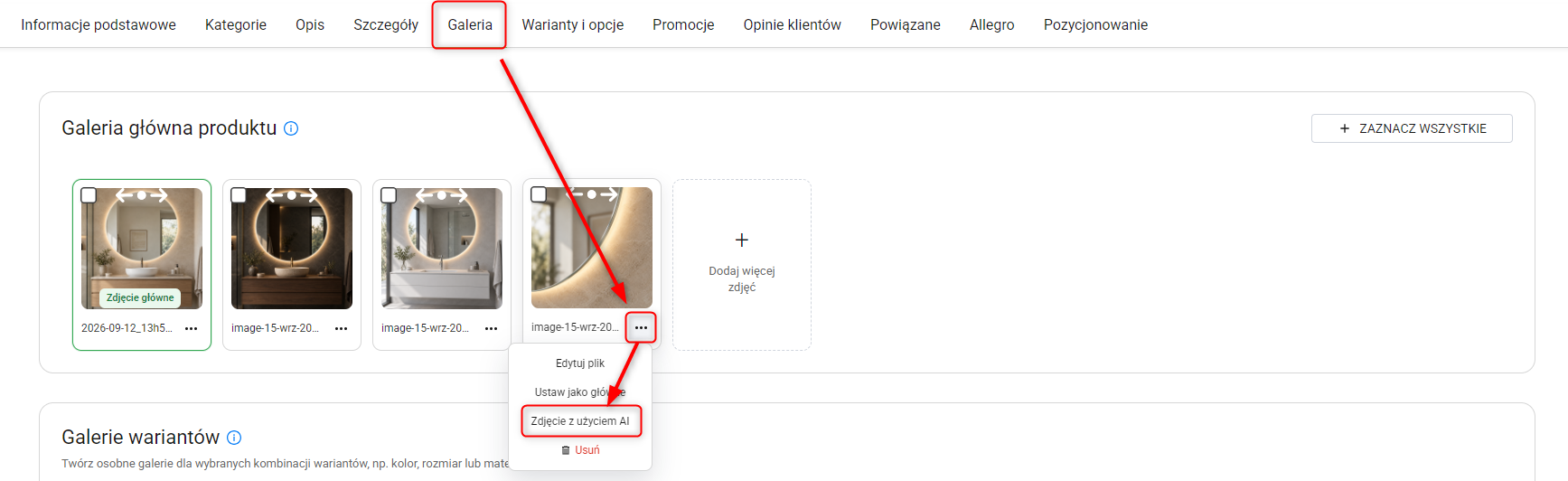
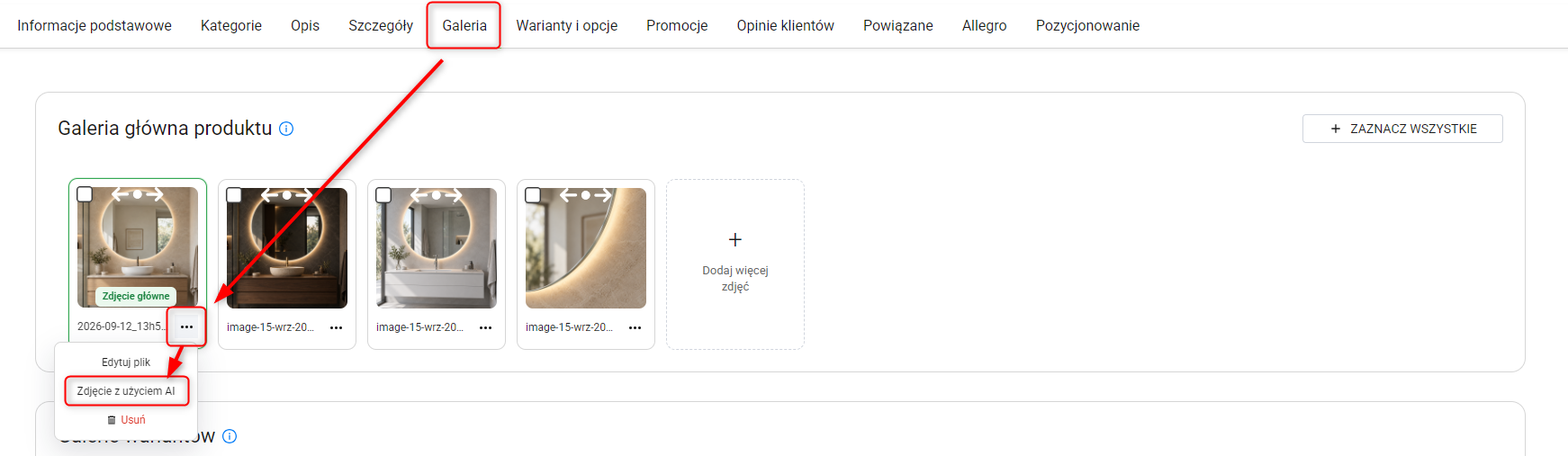
2. Przejdź do zakładki Galeria, przy wybranym zdjęciu kliknij przycisk z ikoną trzech kropek i wybierz Zdjęcie z użyciem AI.
3. Wybierz odpowiednie ustawienie i kliknij przycisk Zapisz.
4. Zapisz zmiany na stronie.
Po zapisaniu zmian, informacja o wykorzystaniu AI zostanie przypisana do wybranego zdjęcia.
Zdjęcie główne produktu
W ten sam sposób możesz oznaczyć główne zdjęcie produktu. Wykonaj opisane wyżej kroki dla zdjęcia oznaczonego jako Zdjęcie główne.
Oznaczanie zdjęć wariantów
Jeśli produkt ma warianty z własnymi zdjęciami, możesz ustawić osobne oznaczenie AI dla każdego zdjęcia znajdującego się w galerii wariantu.
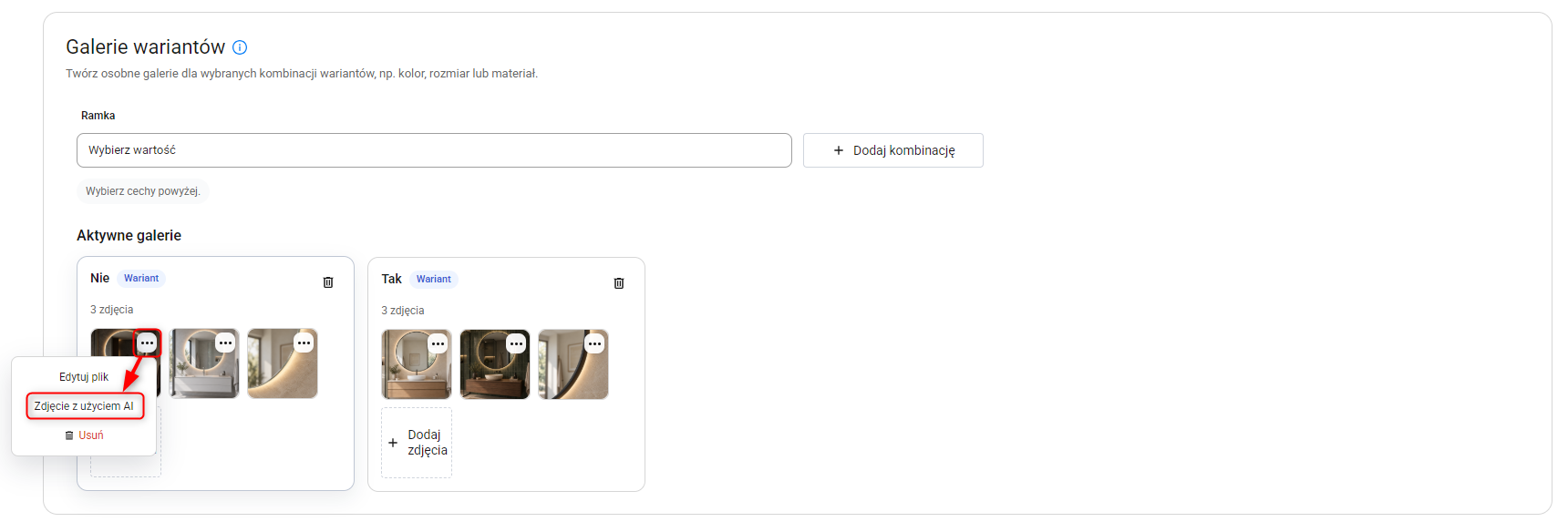
1. Przejdź do zakładki Galeria, kliknij przycisk z ikoną trzech kropek przy danym zdjęciu konkretnego wariantu i wybierz Zdjęcie z użyciem AI.
2. Zapisz zmiany na stronie.
Oznaczenia zdjęć poszczególnych wariantów możesz ustawiać niezależnie.
Oznaczanie zdjęć za pomocą Multiakcji
Multiakcje umożliwiają ustawienie oznaczenia AI dla głównych zdjęć wielu produktów jednocześnie.
1. Przejdź do Asortyment → Produkty.
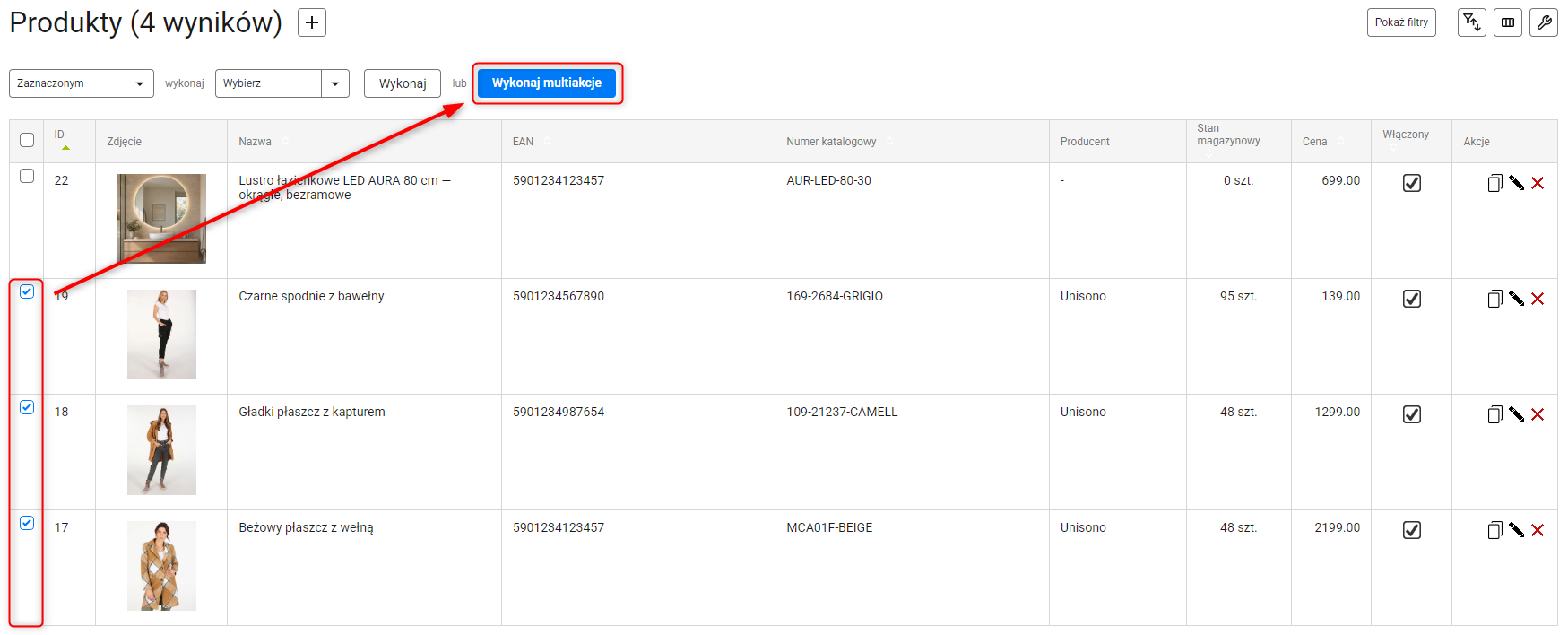
2. Zaznacz produkty, których zdjęcia chcesz oznaczyć i kliknij przycisk Wykonaj multiakcje.
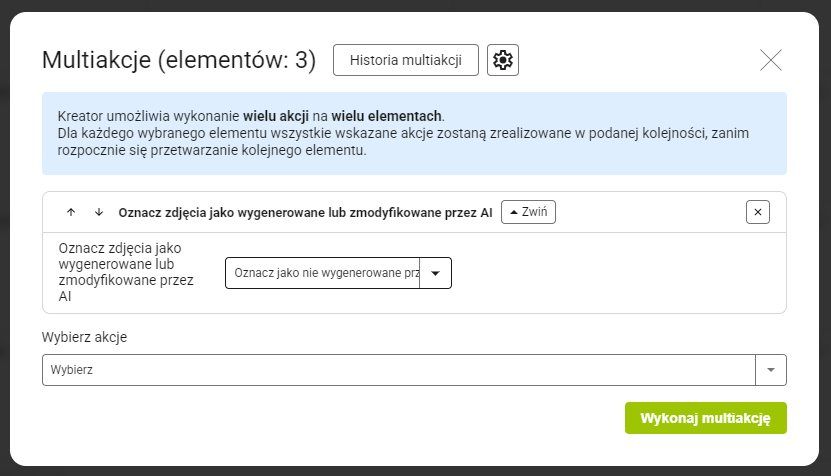
3. Z listy dostępnych Multiakcji wybierz Oznacz zdjęcia jako wygenerowane lub zmodyfikowane przez AI.
4. Wybierz odpowiednie ustawienie (Oznacz jako nie wygenerowane / wygenerowane przez AI).
5. Kliknij przycisk Wykonaj multiakcję.
Uwaga: Multiakcje zmieniają wyłącznie oznaczenie głównego zdjęcia produktu. Nie obejmuje pozostałych zdjęć w galerii ani zdjęć przypisanych do wariantów.
Zdjęcia dodatkowe i zdjęcia wariantów należy oznaczyć bezpośrednio w galerii danego produktu.