Elastyczne zarządzanie cenami to kluczowy element sprzedaży w środowisku wielowalutowym i wielokanałowym. Dzięki
masowej zmianie cen produktów możesz precyzyjnie aktualizować ceny w wybranych walutach — np. zmienić wartość w CZK, pozostawiając bez zmian ceny w PLN czy EUR — bez ingerencji w pozostałe rynki.
Konfiguracja
Masowa zmiana cen na karcie produktów
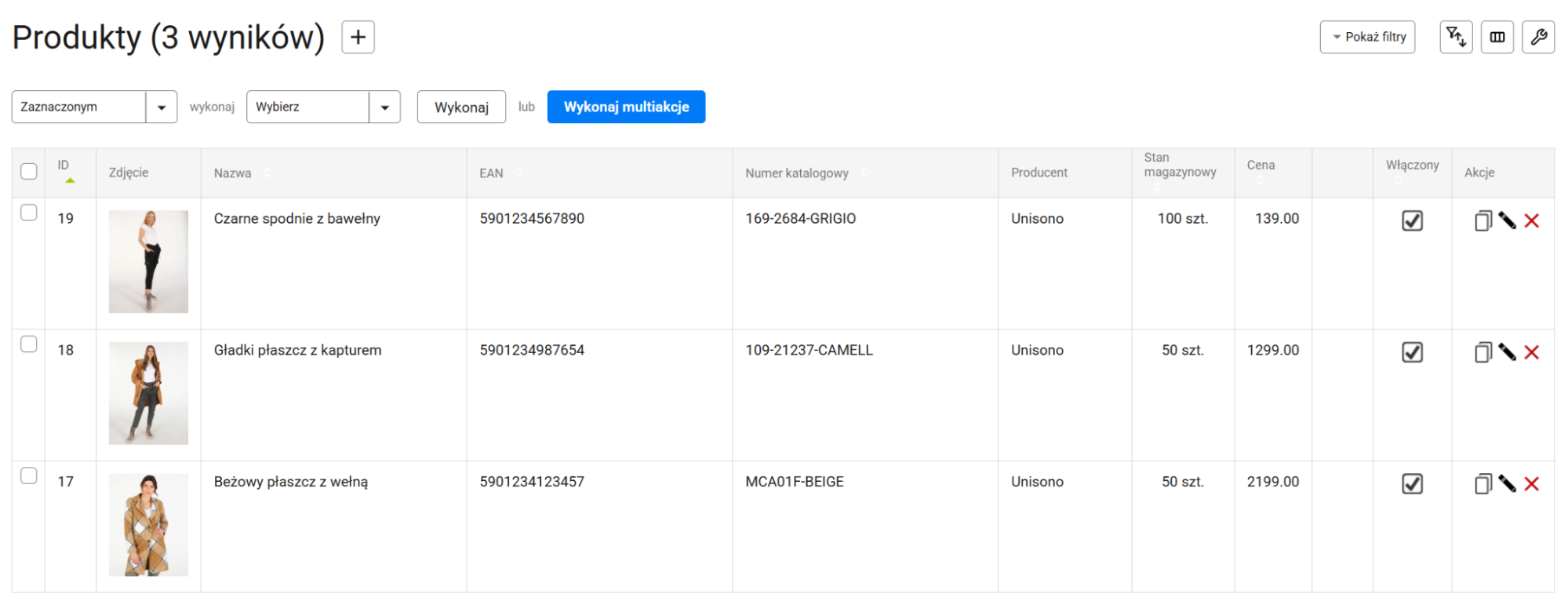
1. Przejdź do zakładki Asortyment → Produkty.
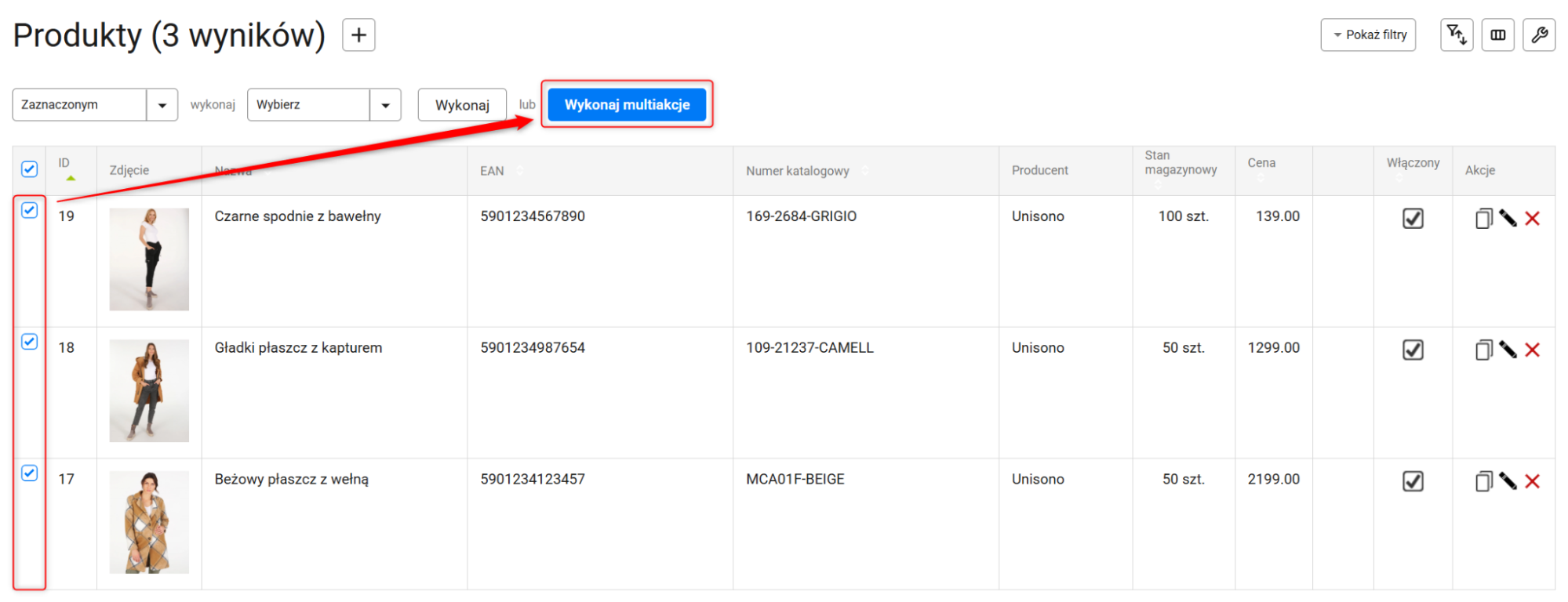
2. Zaznacz produkty, które chcesz zmodyfikować i kliknij przycisk Wykonaj multiakcje.
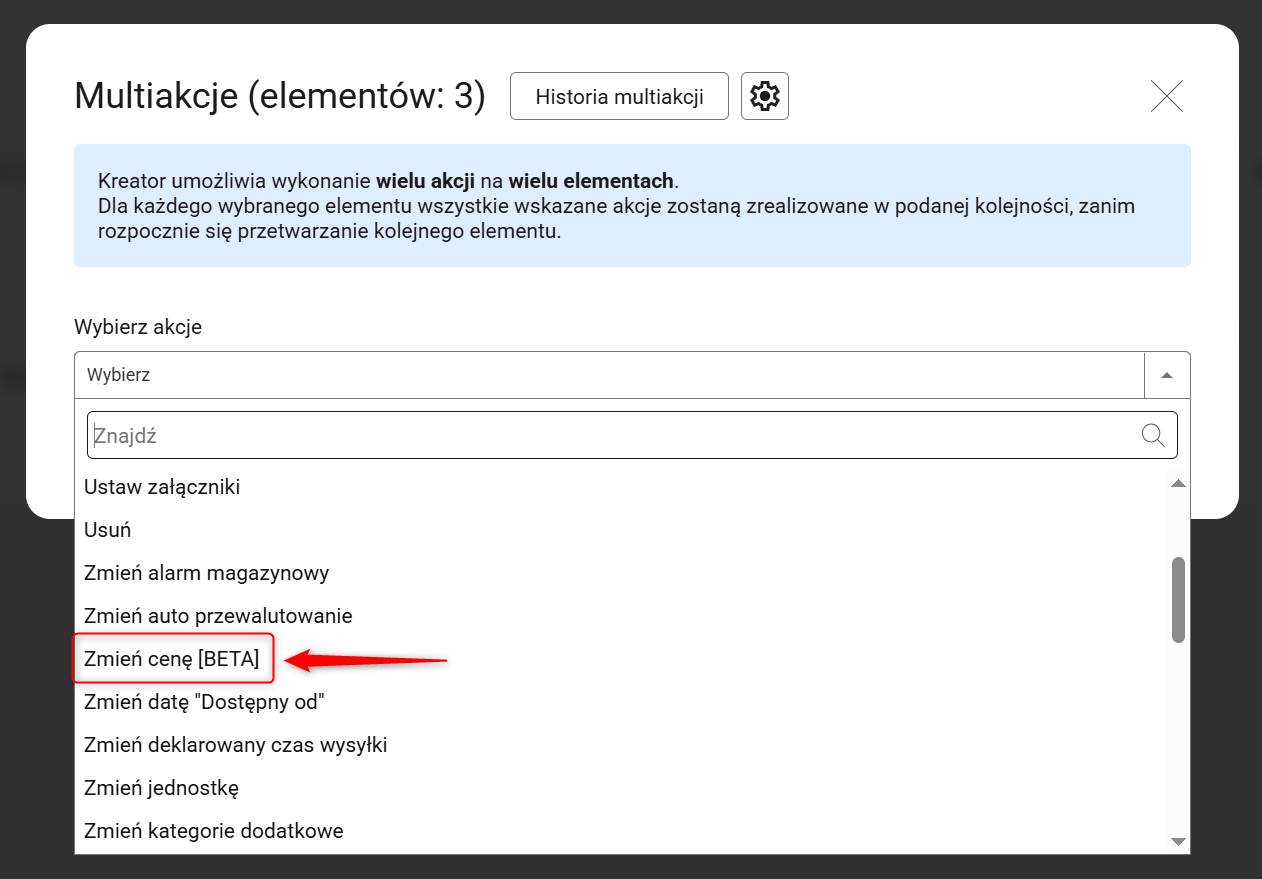
3. Na ekranie zobaczysz okno konfiguracji multiakcji. Z rozwijanej listy wybierz Zmień cenę [BETA].
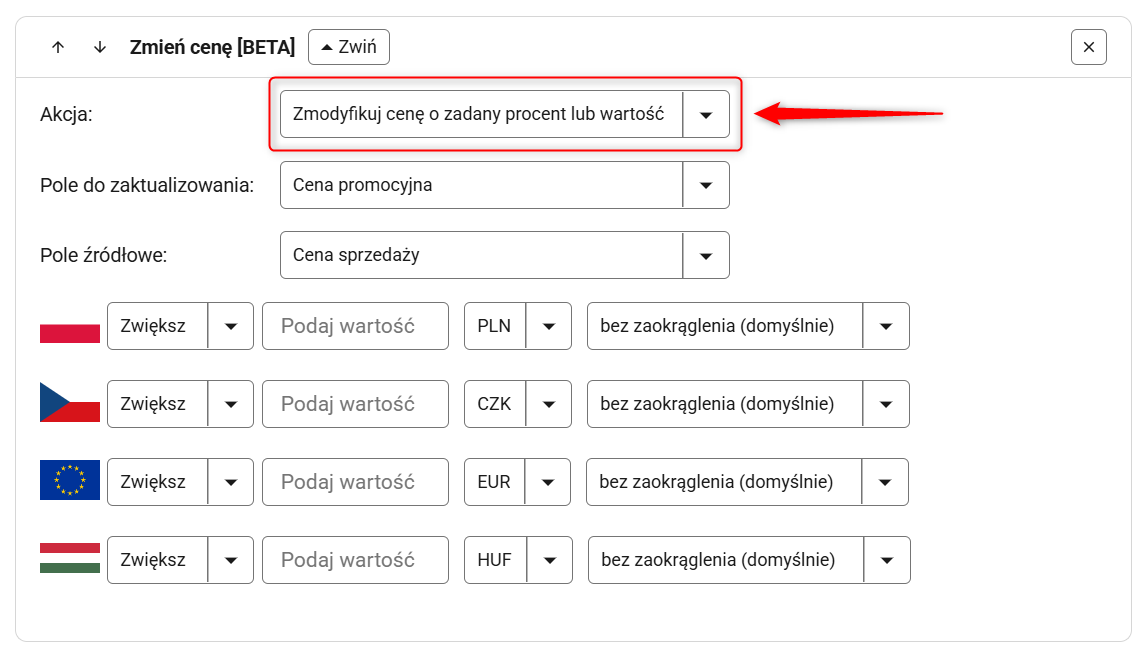
Zmodyfikuj cenę o zadany procent lub wartość
Dynamiczna zmiana ceny na podstawie wartości z konkretnego pola źródłowego.
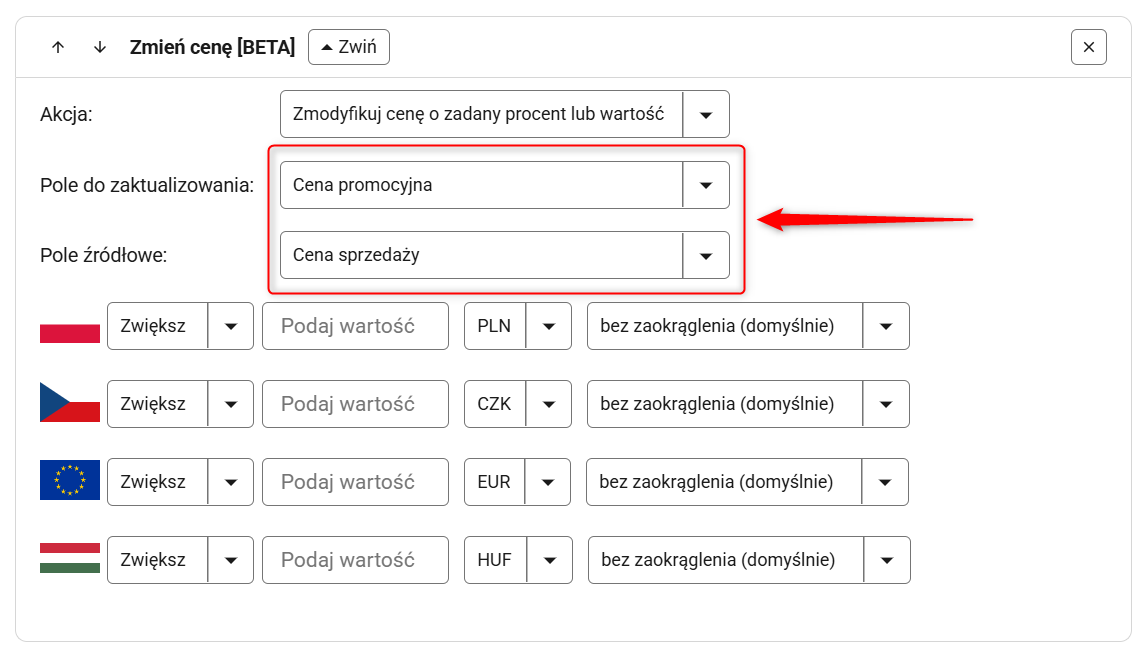
1. Wybierz pole, które chcesz zmodyfikować oraz pole źródłowe, na podstawie którego chcesz dokonać modyfikacji.
Wskazówka: Jeśli w polu źródłowym pozostawisz domyślną opcję ---Względem---, cena zostanie zmieniona względem samej siebie. Jeśli w polu źródłowym wybierzesz dowolną inną opcję, np. cena sprzedaży, cena zostanie zmieniona względem tego pola. Tym sposobem, jeśli cena promocyjna obecnie wynosi 100 PLN, a cena podstawowa wynosi 120 PLN, to obniżenie ceny promocyjnej o 5 PLN na bazie ceny podstawowej da wynik 115 PLN.
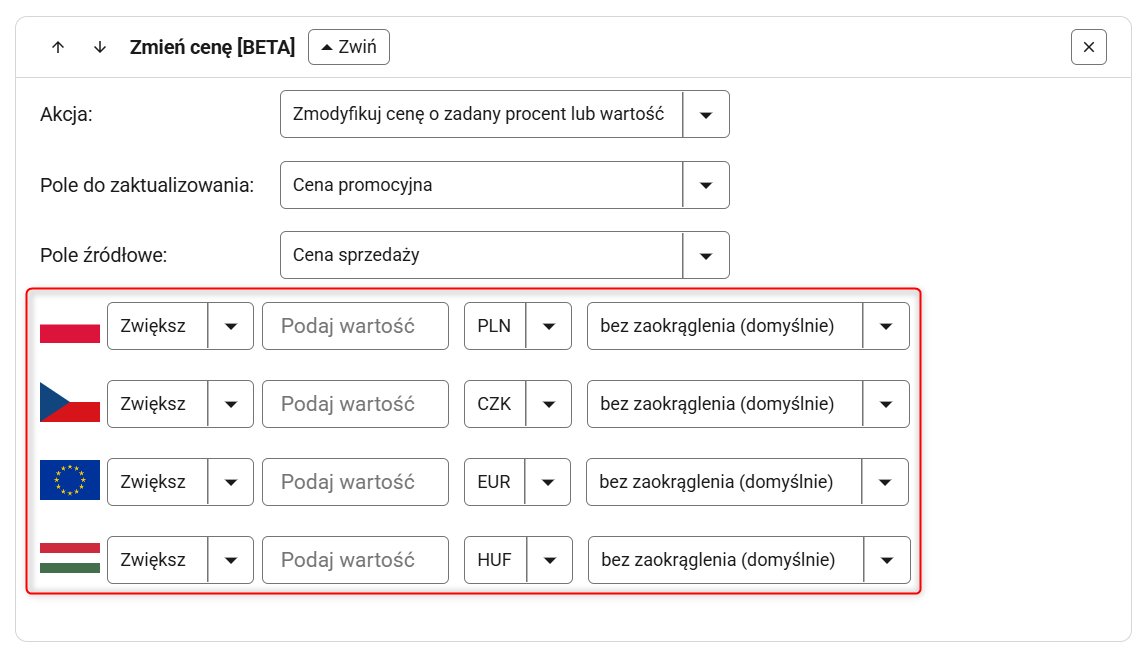
2. Ustaw zmiany dla konkretnych walut, które chcesz zmodyfikować. Tutaj możesz zwiększyć lub zmniejszyć cenę o konkretną wartość kwotowo lub procentowo, z zastosowaniem zaokrąglenia lub bez zaokrąglania.
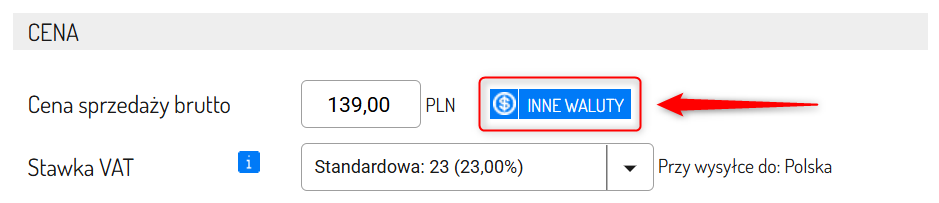
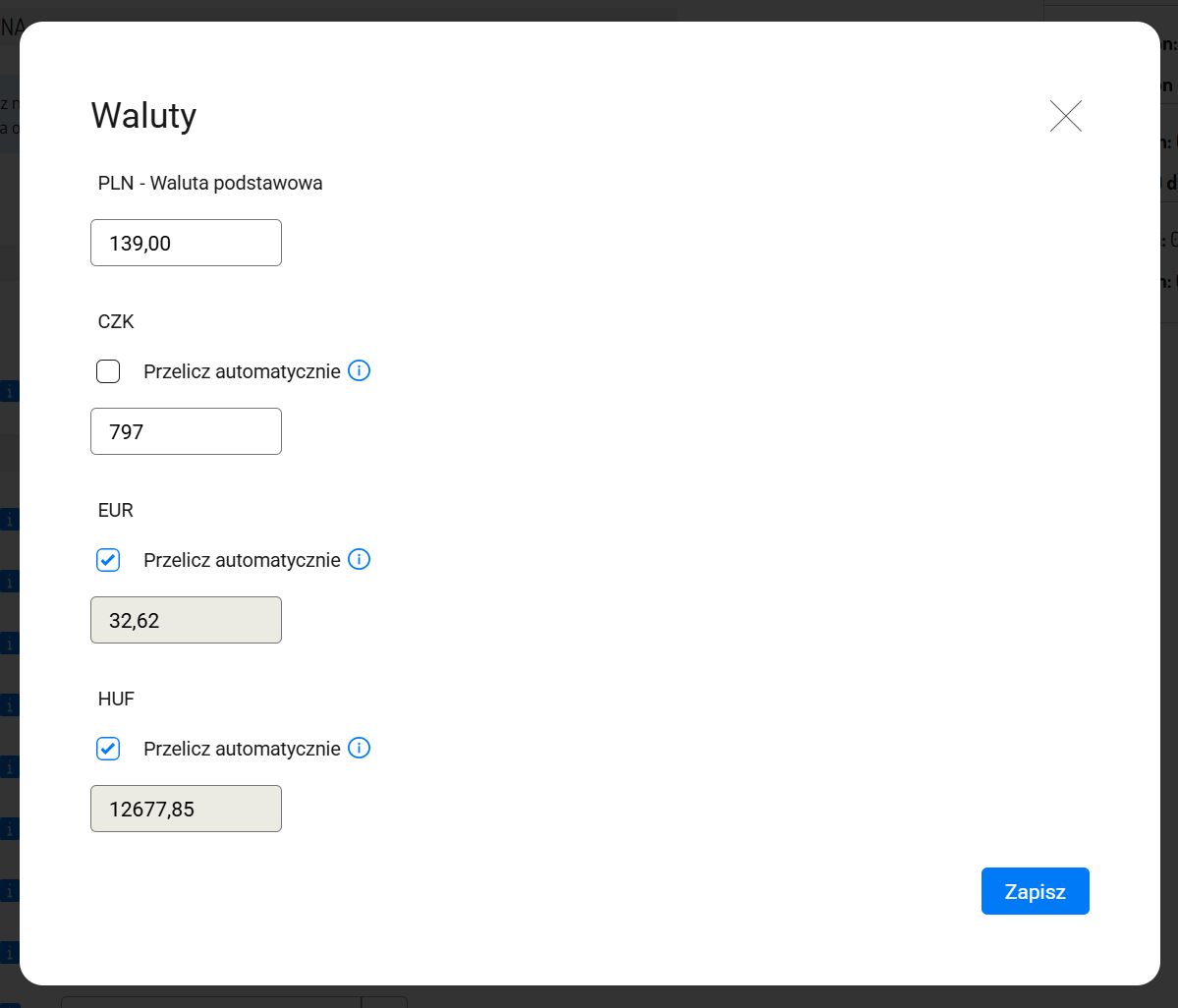
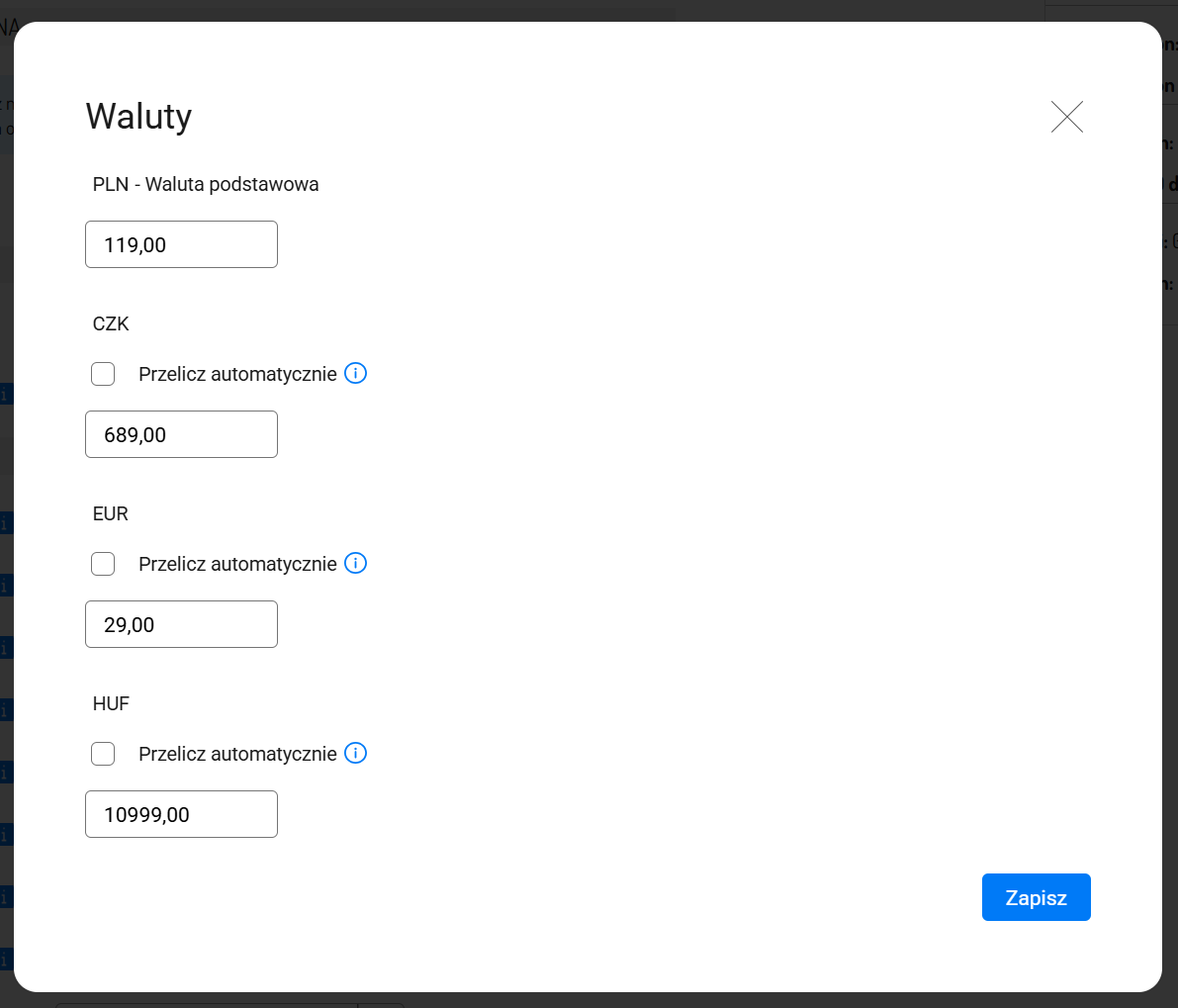
Wskazówka: Jeśli modyfikujesz waluty inne niż waluta podstawowa (np. edytujesz CZK), wybrane waluty przestaną być przeliczane automatycznie na karcie produktu w sekcji Cena (patrz: screeny poniżej).
3. Kliknij przycisk Wykonaj multiakcję.
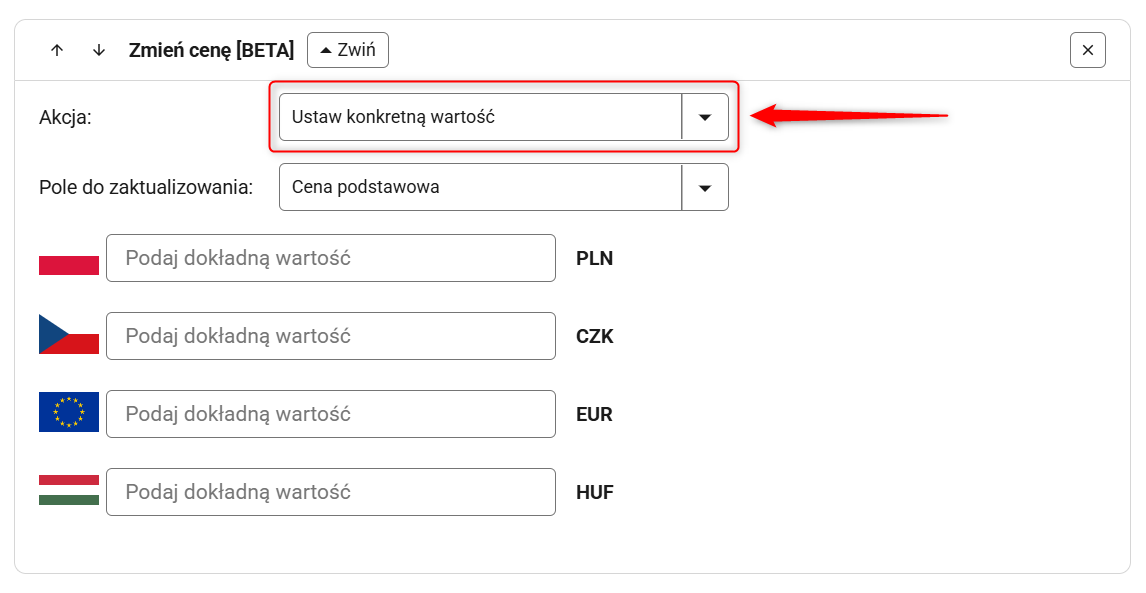
Ustaw konkretną wartość
Ustawienie konkretnych cen dla produktów.
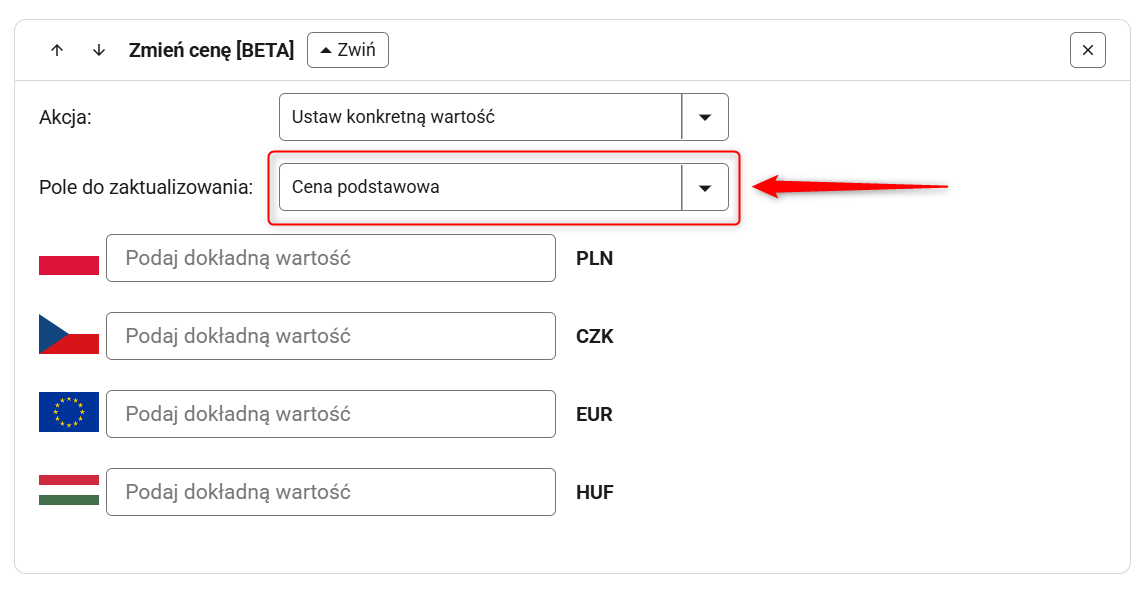
1. Wybierz pole, które chcesz zmodyfikować.
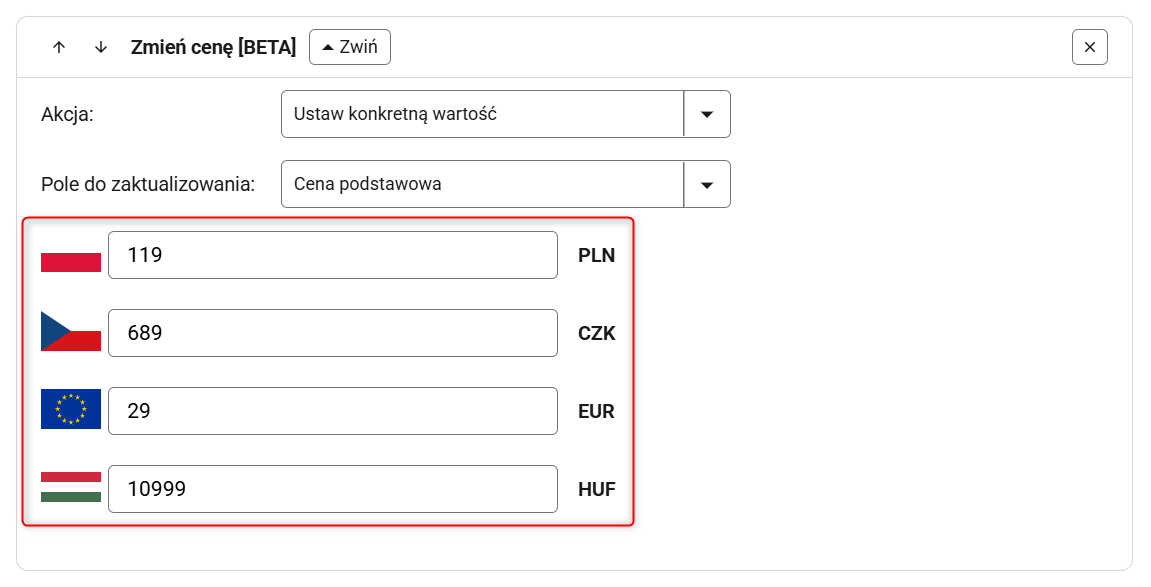
2. Ustaw konkretne wartości dla walut, które chcesz zmodyfikować.
Uwaga: W trybie Ustaw konkretną wartość możesz również pozostawić pole ceny puste. W takim przypadku multiakcja usunie dotychczasową cenę z wybranego pola.
3. Kliknij przycisk Wykonaj multiakcję.
Wskazane pola zostaną zaktualizowane na karcie produktu w sekcji Cena.
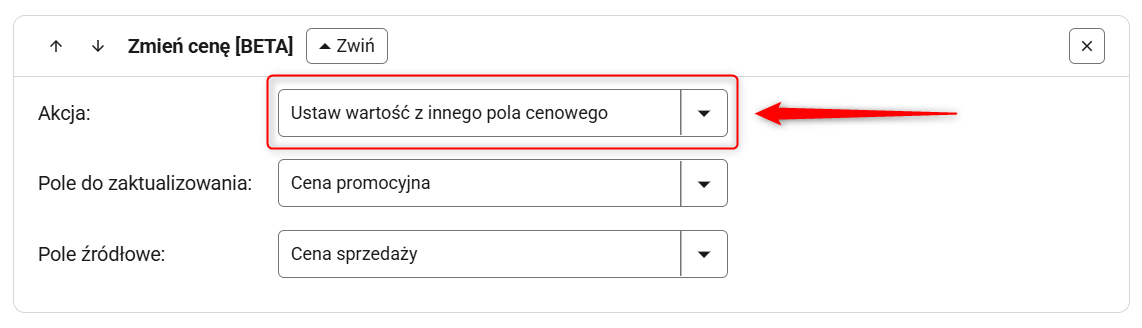
Ustaw wartość z innego pola cenowego
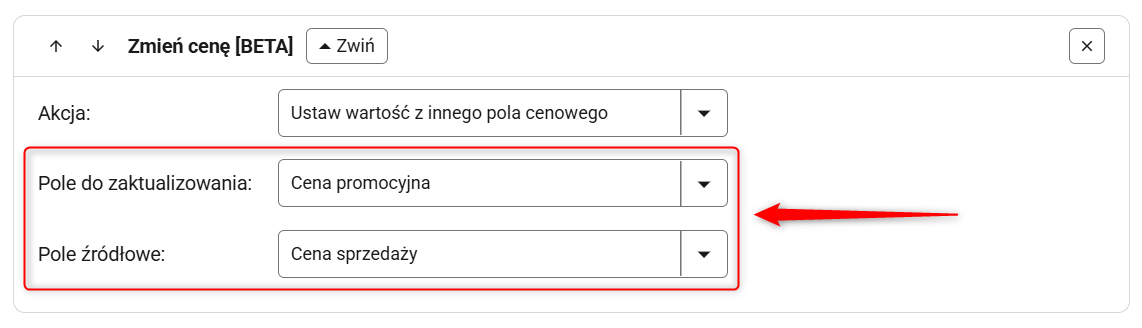
Ustawienie takich samych cen dla produktów jak w polu źródłowym.
1. Wybierz pole, które chcesz zmodyfikować oraz pole źródłowe, z którego chcesz pobrać wartość.
3. Kliknij przycisk Wykonaj multiakcję.
Wskazane pola zostaną zaktualizowane na karcie produktu w sekcji Cena.
Powiązane artykuły