Galeria produktu w Sellingo pozwala prezentować zdjęcia produktu na różnych poziomach szczegółowości — od ogólnych zdjęć produktu, przez zdjęcia konkretnego wariantu, aż po galerie przypisane do dokładnej kombinacji wariantów, np. konkretnego rozmiaru i koloru. Dzięki temu możesz przedstawić kupującemu nie tylko podstawowe zdjęcia produktu, ale też jego konkretne wersje.
Rodzaje galerii
W Sellingo możesz skorzystać z kilku poziomów szczegółowości galerii:
- Galeria główna produktu: Zawiera podstawowe, ogólne zdjęcia produktu.
- Galeria wariantu: Zawiera zdjęcia przypisane do konkretnego wariantu, np. koloru.
- Galeria kombinacji wariantów: Zawiera zdjęcia przypisane do dokładnej kombinacji wariantów, np. konkretnego koloru i rozmiaru.
Każdy z tych poziomów umożliwia inną prezentację produktu.
Galeria główna produktu
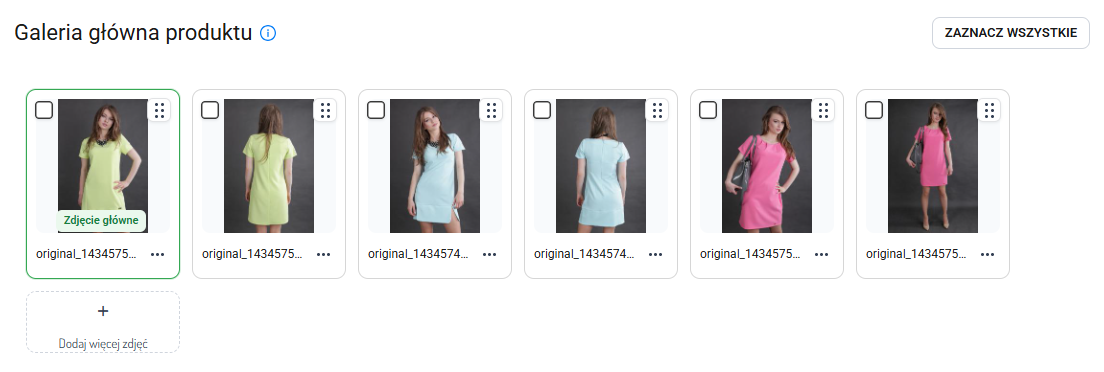
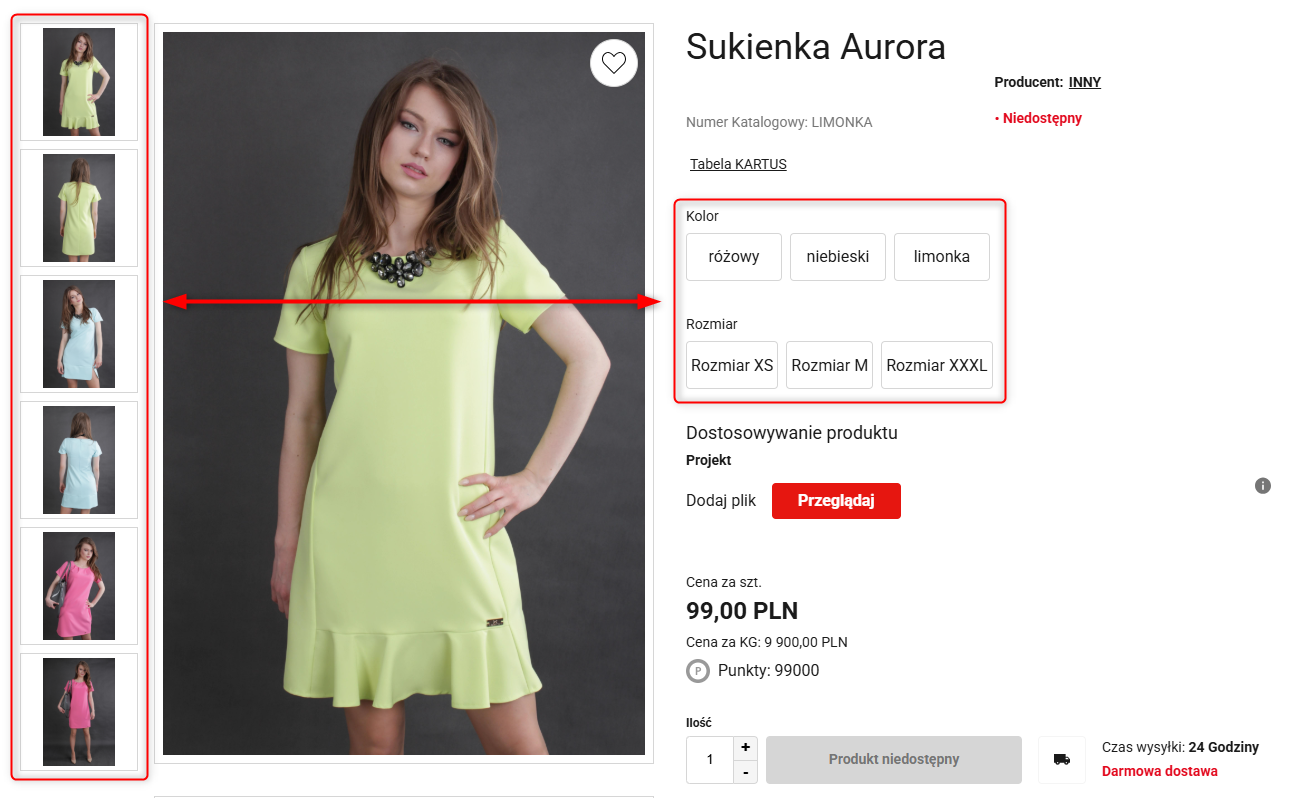
Galeria główna produktu to podstawowa galeria zdjęć widoczna na karcie produktu. Możesz dodać do niej zdjęcia ogólne lub uniwersalne, które pasują do całego produktu niezależnie od wybranego wariantu, albo dodać zdjęcia wszystkich kombinacji.
Przykładowo, w galerii głównej możesz umieścić:
- zdjęcia ogólne produktu — np. zdjęcie sukienki pokazujące fason;
- zdjęcia detali — np. materiał, krój, zapięcie lub wykończenie;
- zdjęcia uniwersalne — dotyczące całego produktu, niezależnie od wariantów;
- zdjęcia wszystkich wariantów — jako szeroki przegląd dostępnych opcji.
Galeria główna wyświetla się wtedy, gdy kupujący nie wybrał jeszcze żadnego wariantu albo gdy wybrana kombinacja wariantów nie posiada własnej, osobnej galerii.
Galeria wariantu
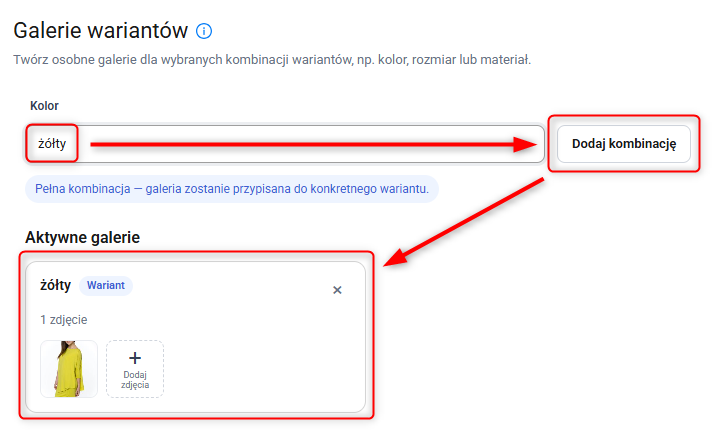
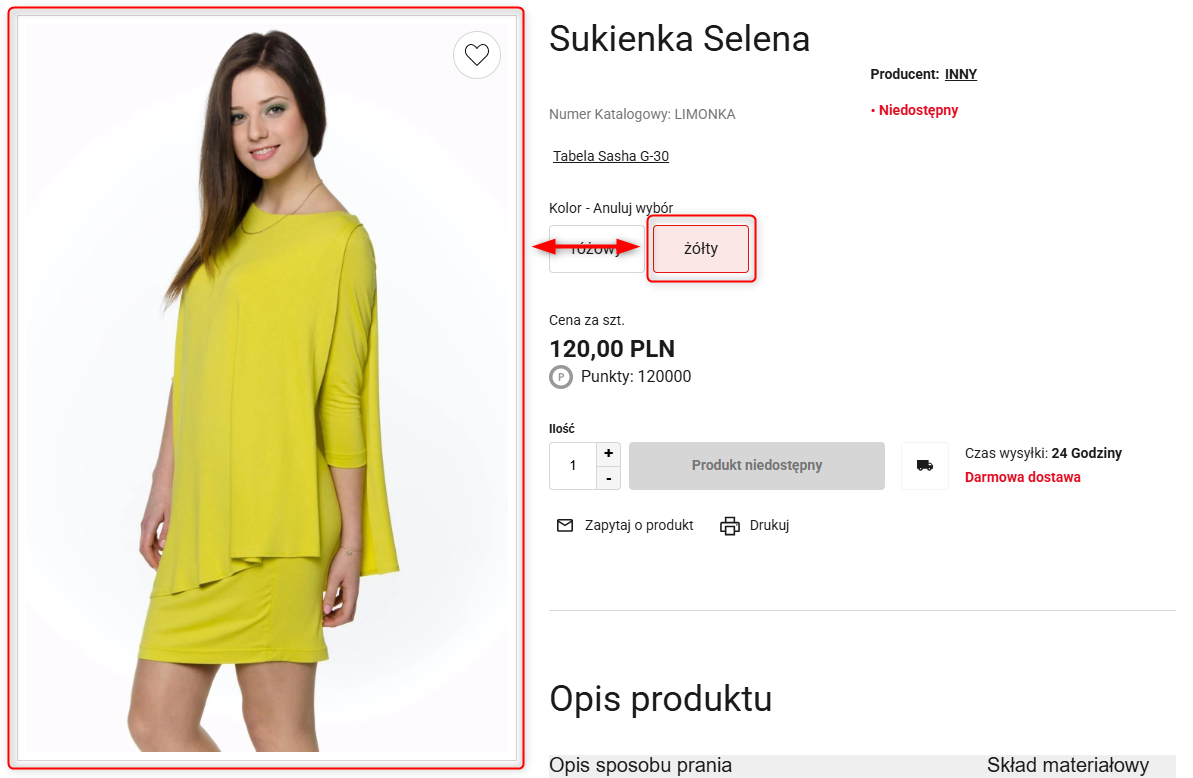
Galeria wariantu umożliwia przypisywanie zdjęć do konkretnej wersji produktu, np. do wybranego koloru.
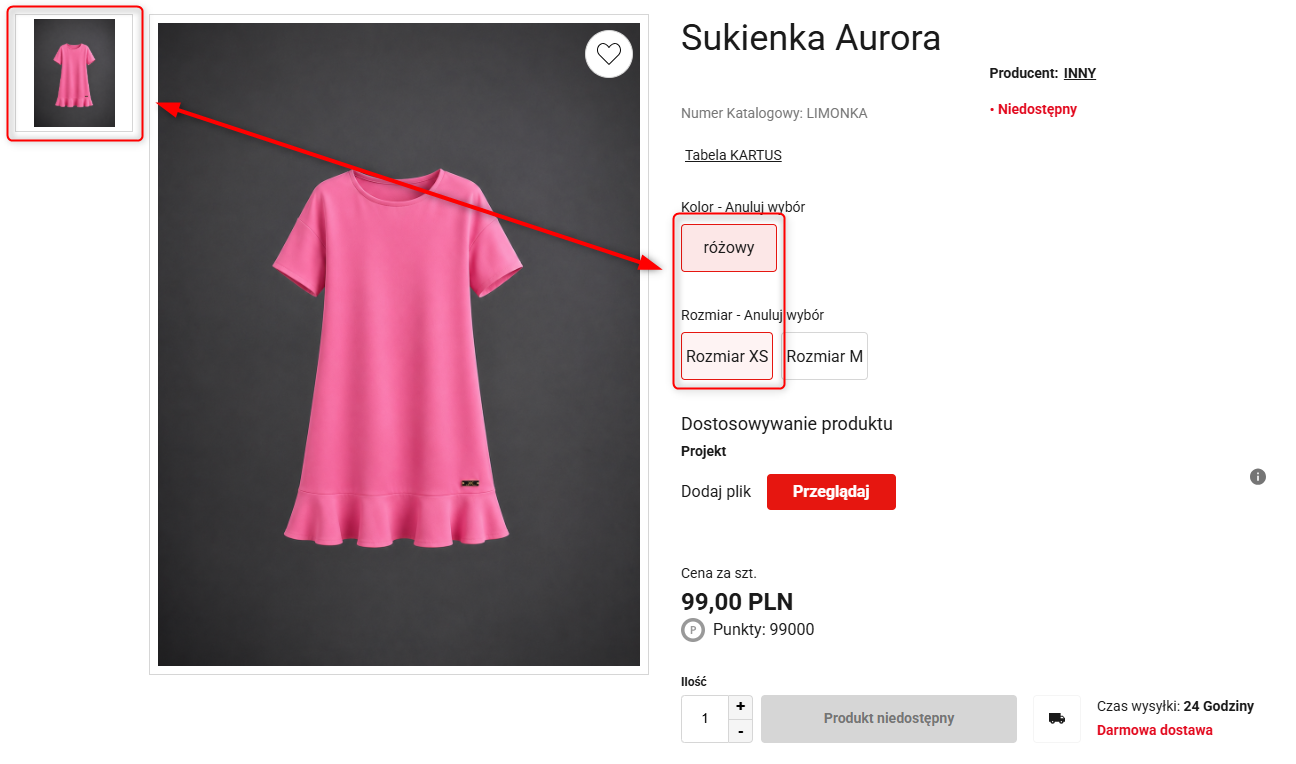
Gdy kupujący wybierze wariant produktu, galeria automatycznie zmieni się na zdjęcia pokazujące dokładnie tę wersję produktu.
Galeria kombinacji wariantów
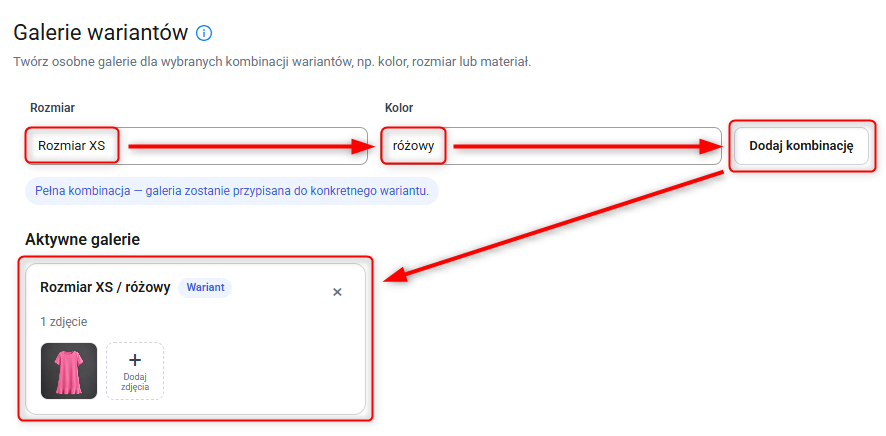
Galeria kombinacji wariantów umożliwia przypisywanie zdjęć do bardzo konkretnej wersji produktu, np. do połączenia rozmiaru i koloru.
Ten poziom szczegółowości jest przydatny, gdy produkt w ramach konkretnej kombinacji wariantów wygląda inaczej i chcesz pokazać tę różnicę kupującemu.
Na przykład, produkt może mieć ten sam kolor, ale w wybranym rozmiarze wyglądać nieco inaczej — mieć inne proporcje, długość, detal czy układ elementów. W takim przypadku możesz przygotować galerię dla konkretnej kombinacji wybranej przez kupującego.
Jak przygotować galerię produktu i wariantów?
1. Przejdź do Asortyment → Produkty → Wybrany produkt.
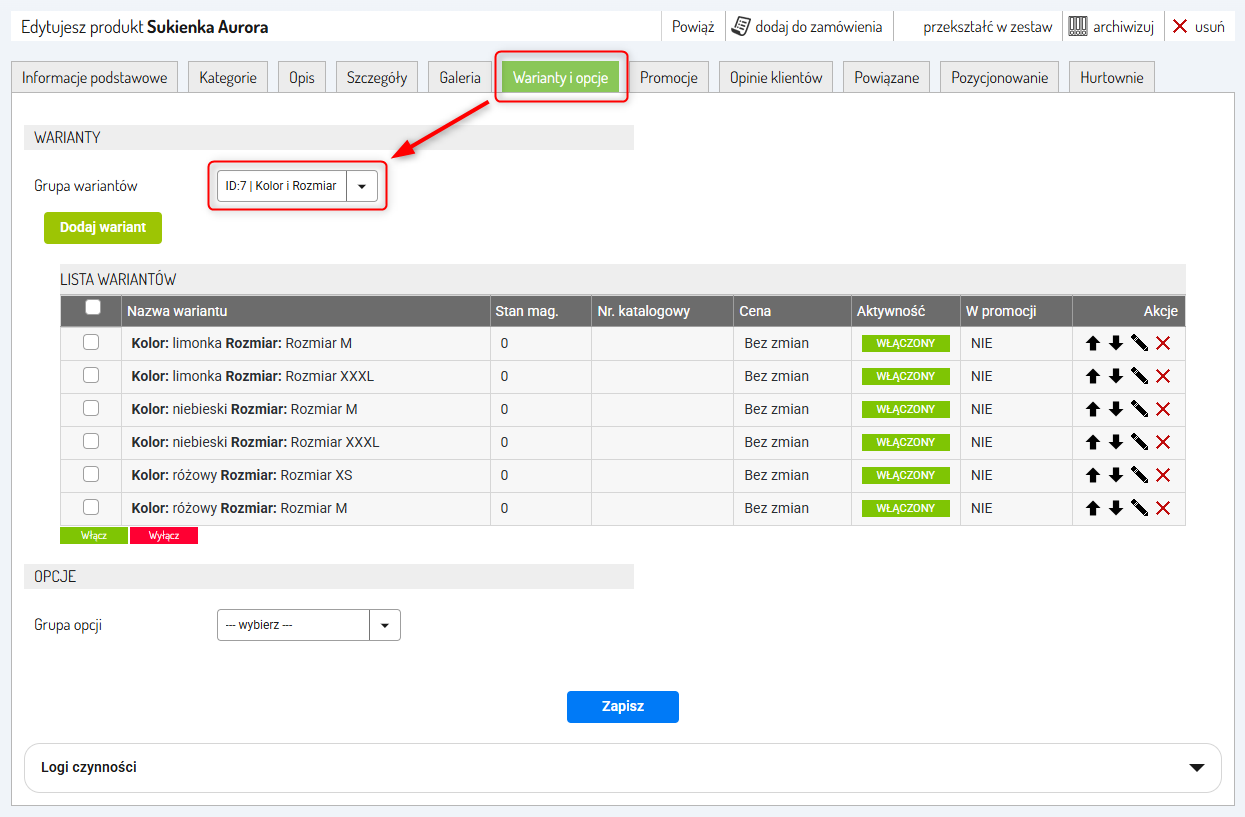
2. Otwórz kartę Warianty i opcje.
W tym miejscu dodaj i skonfiguruj warianty lub grupy wariantów dla danego produktu. Dzięki temu, system będzie znał dostępne warianty (lub grupy wariantów) produktu i pozwoli przypisać galerie do wybranych opcji.
Zobacz także: Więcej na temat tworzenia wariantów znajdziesz
tutaj.
Kliknij przycisk Zapisz.
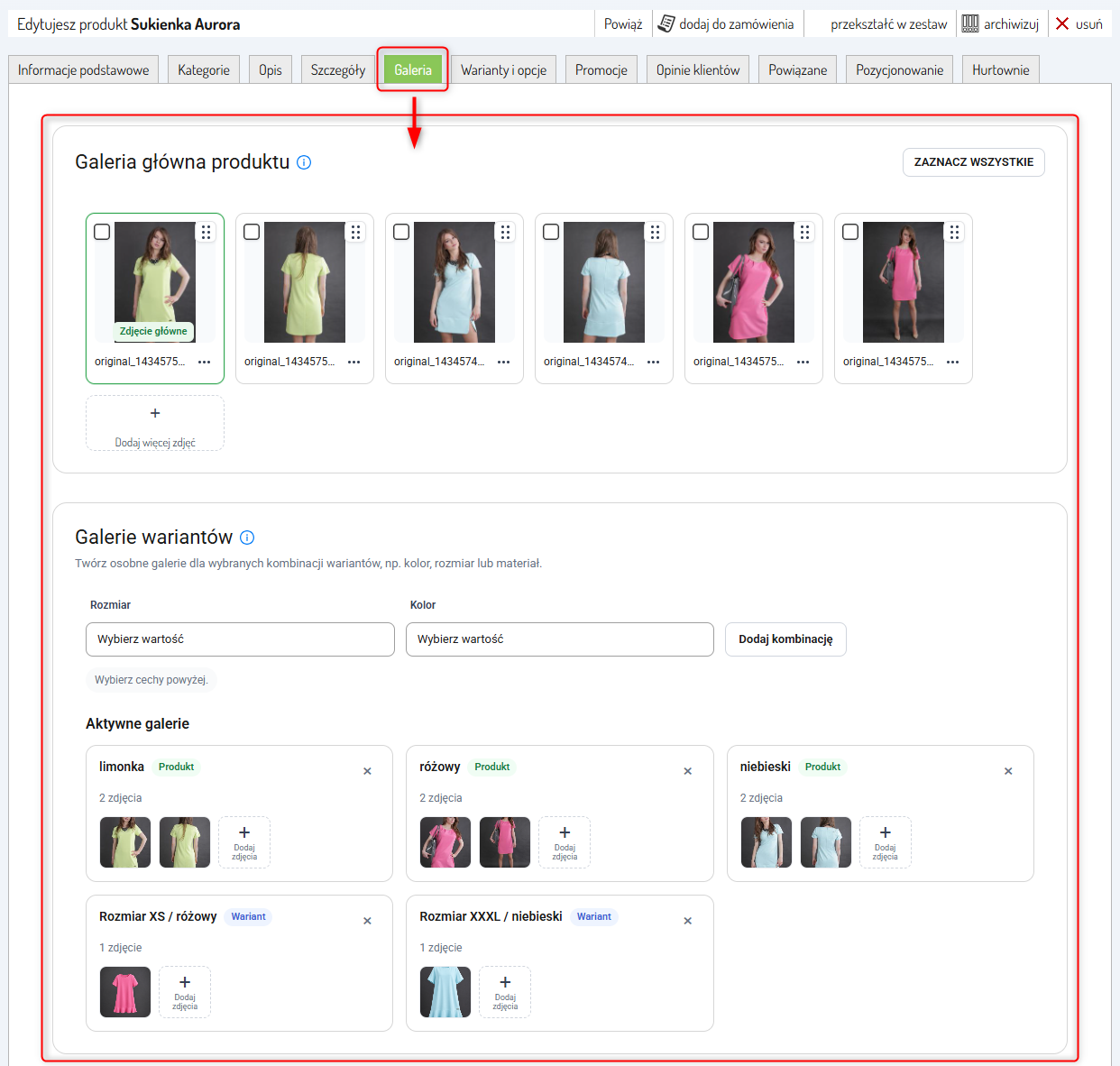
3. Otwórz kartę Galeria. Dodaj galerię produktu i galerie dla konkretnych opcji.
Przykładowo, możesz dodać galerie dla:
- koloru limonkowego;
- koloru różowego;
- koloru niebieskiego;
- kombinacji XS + różowy;
- kombinacji XXL + niebieski.
Poziom szczegółowości galerii zależy od tego, jak dokładnie chcesz zaprezentować produkt.
Po skonfigurowaniu galerii, kliknij przycisk Zapisz.
Zmiany w sklepie będą widoczne od razu po odświeżeniu strony.
Powiązane artykuły