Uploader umożliwia zarządzanie plikami przypisanymi do konkretnego produktu oraz wykorzystywanie ich podczas tworzenia długiego opisu. Pozwala osadzić zdjęcia z galerii produktu i jego wariantów, a także wstawiać odnośniki do dodatkowych materiałów, takich jak instrukcje, certyfikaty lub specyfikacje techniczne.
Pliki zgromadzone w Uploaderze są dostępne tylko dla produktu, do którego zostały przypisane.
Jak działa Uploader?
W Uploaderze znajdziesz dwa rodzaje zasobów przypisanych do aktualnie edytowanego produktu:
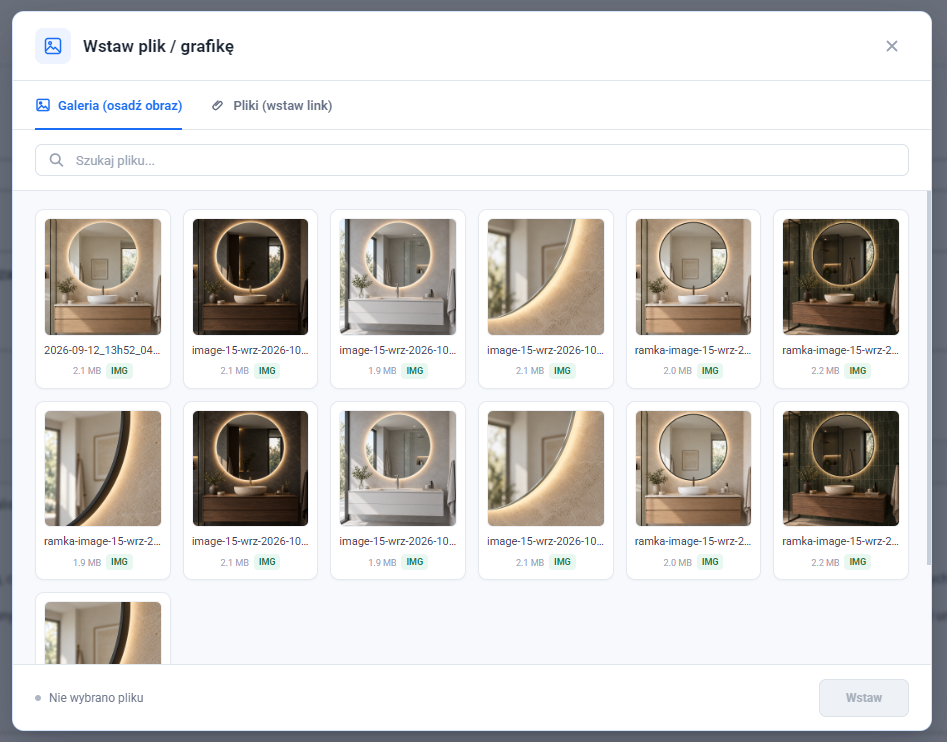
- Galeria (osadź obraz): Zawiera zdjęcia z głównej galerii produktu oraz galerii jego wariantów. Wybrane zdjęcie jest osadzane bezpośrednio w opisie.
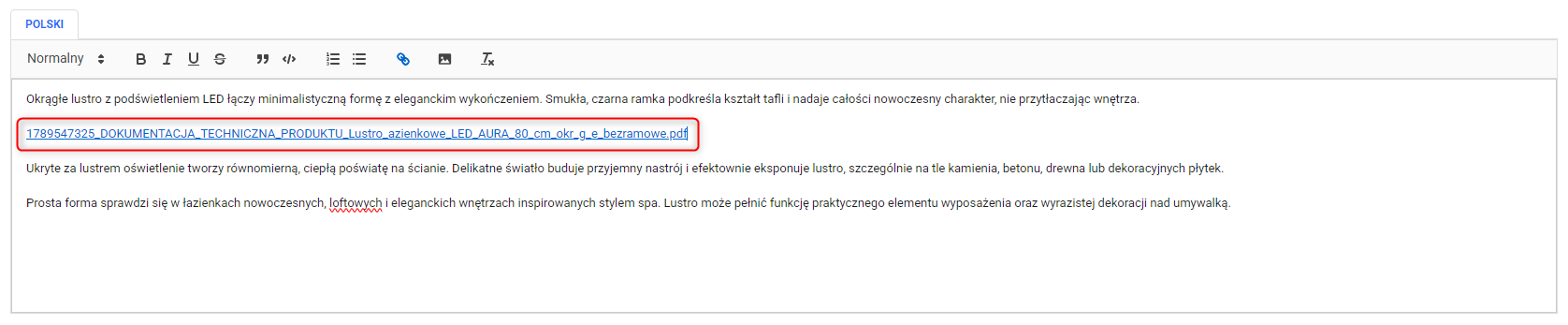
- Pliki (wstaw plik): Zawiera dodatkowe materiały dodane w sekcji Pliki, np. instrukcje, certyfikaty lub specyfikacje. Wybrany plik jest wstawiany do opisu jako odnośnik.
Uploader nie zastępuje galerii produktu. Galeria służy do zarządzania zdjęciami prezentowanymi na karcie produktu, natomiast Uploader pozwala wykorzystać te zdjęcia również w długim opisie.
Dzięki temu nie musisz ponownie przesyłać zdjęcia, które znajduje się już w galerii produktu. Dodatkowe dokumenty należy najpierw dodać w sekcji Pliki i zapisać produkt — dopiero wtedy będą dostępne w Uploaderze.
Dodawanie pliku do produktu
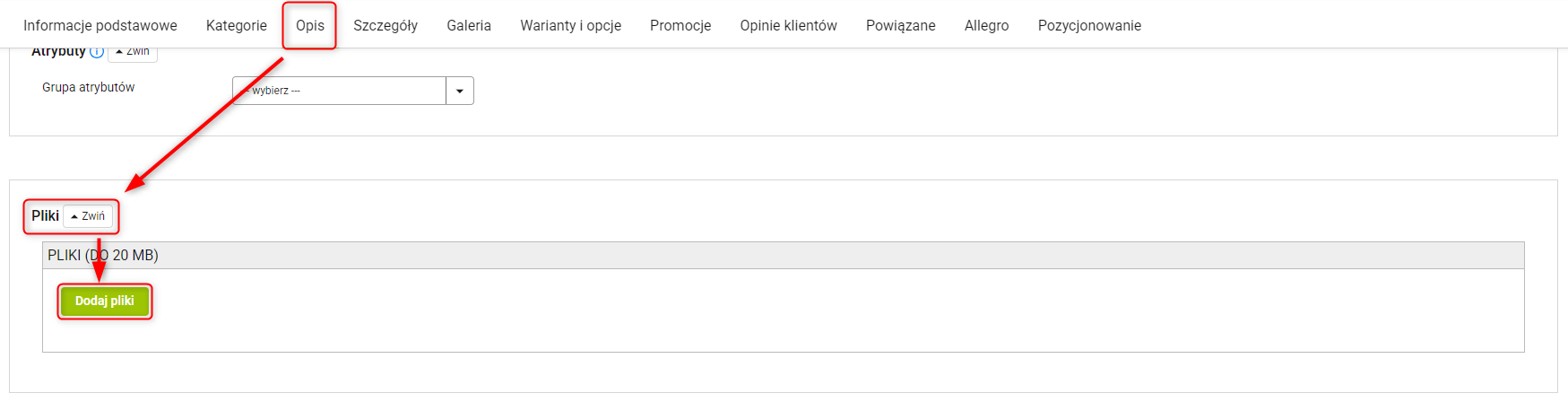
1. Przejdź do Asortyment → Produkty → Wybrany produkt i otwórz zakładkę Opis.
2. W sekcji Pliki kliknij przycisk Dodaj pliki.
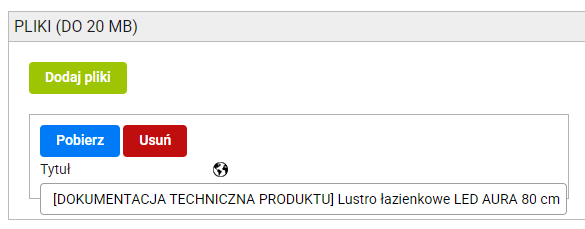
3. Wybierz plik, który chcesz wstawić do produktu i kliknij przycisk Zapisz znajdujący się na samym dole zakładki Opis.
Jak przejść do Uploadera?
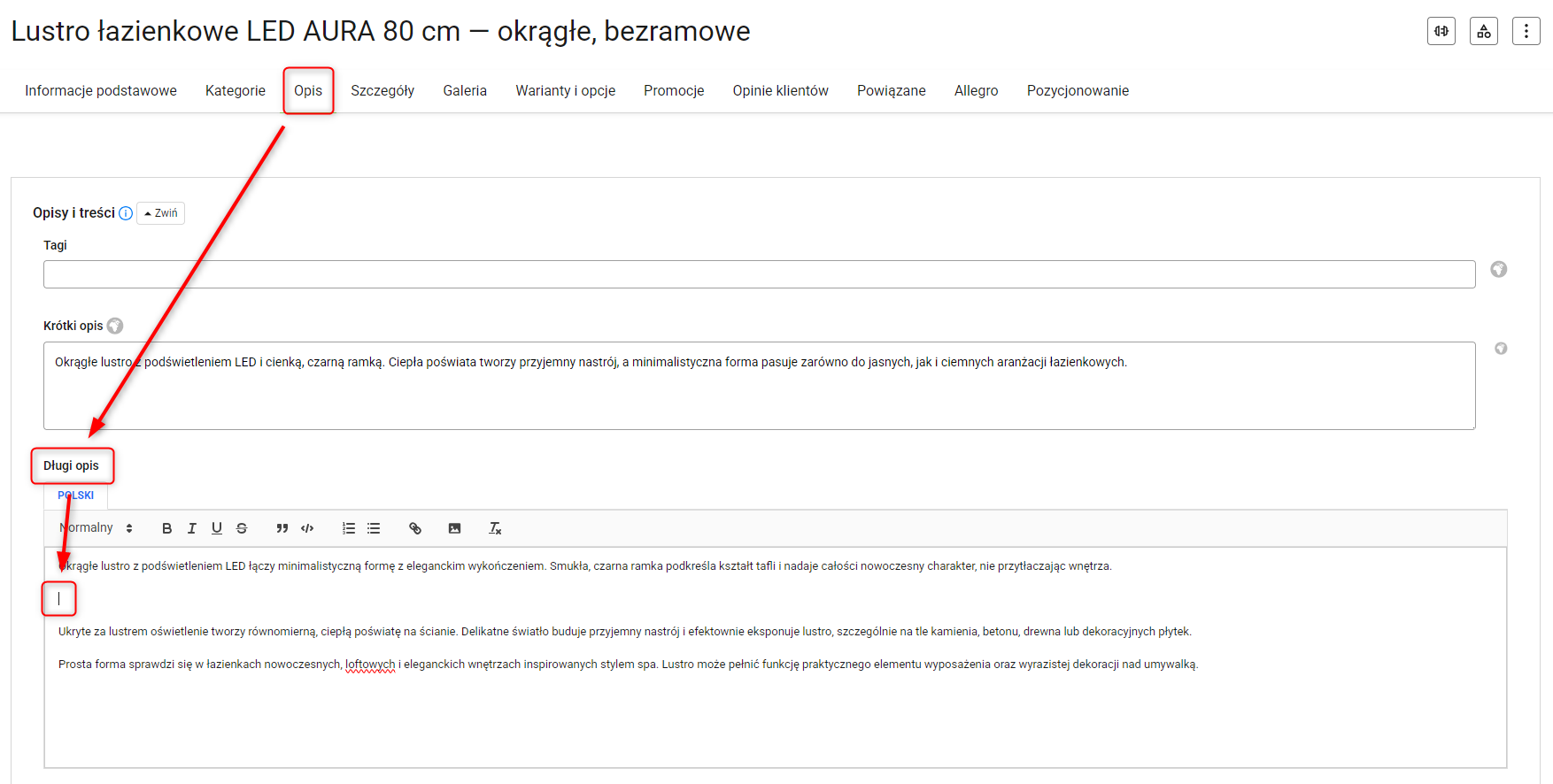
1. Przejdź do Asortyment → Produkty → Wybrany produkt i otwórz zakładkę Opis.
2. W polu długiego opisu, ustaw kursor w miejscu, w którym chcesz wstawić zdjęcie lub link do pliku.
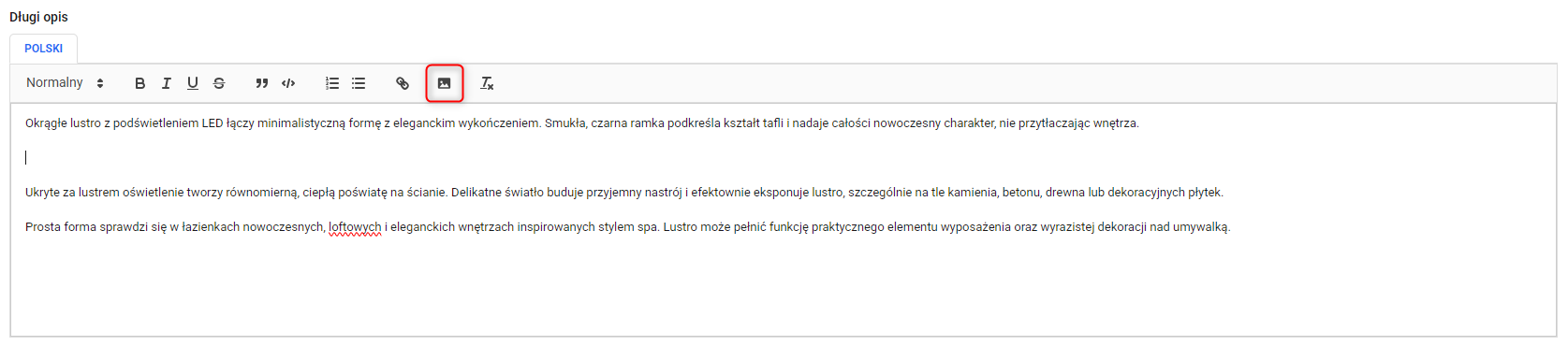
3. Na pasku narzędzi edytora kliknij przycisk Wstaw plik/grafikę.
4. Na ekranie zobaczysz Uploader.
Wstawianie zdjęcia z galerii produktu
Zakładka Galeria (osadź obraz) zawiera zdjęcia przypisane do produktu, w tym:
- zdjęcia z głównej galerii produktu;
- zdjęcia z galerii jego wariantów.
Aby wstawić zdjęcie do opisu:
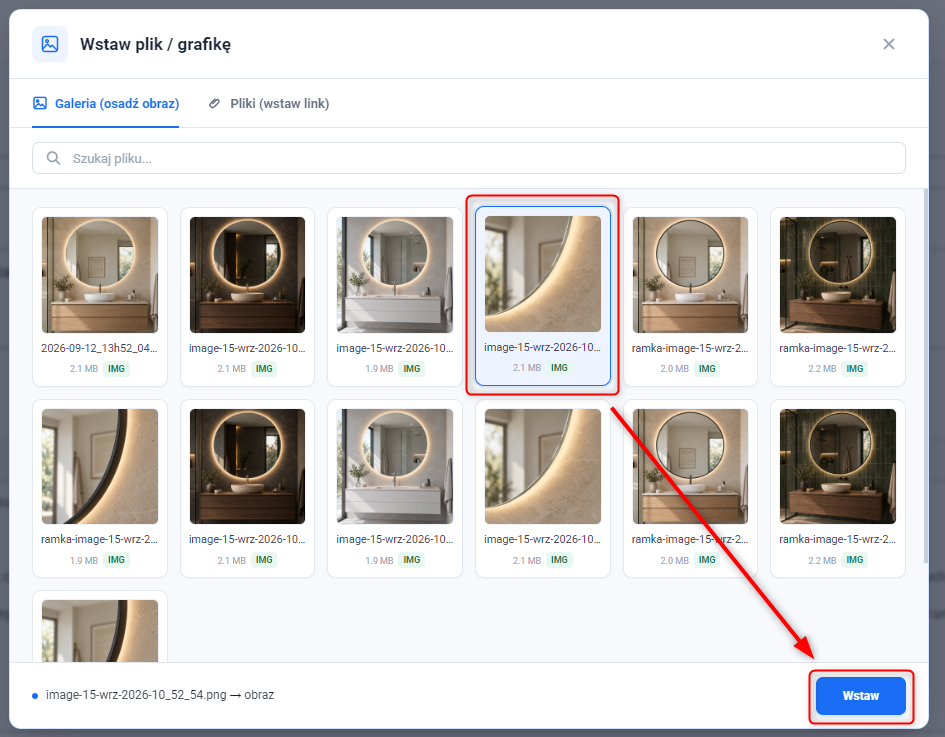
1. Otwórz zakładkę Galeria (osadź obraz).
2. Wybierz zdjęcie, które chcesz wstawić i kliknij Wstaw.
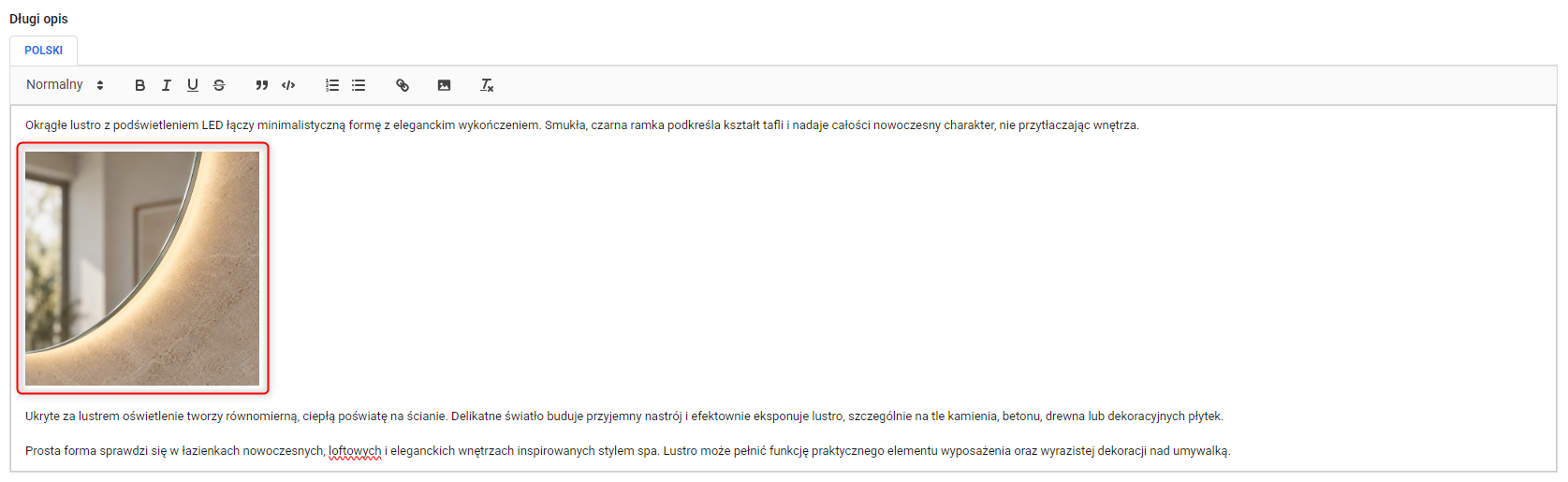
Zdjęcie zostanie osadzone we wskazanym miejscu.
Wstawianie linku do pliku
Zakładka Pliki (wstaw link) zawiera pozostałe pliki przypisane do produktu. Możesz wstawić do opisu odnośnik prowadzący na przykład do:
- instrukcji obsługi;
- dokumentacji produktu;
- certyfikatu;
- katalogu;
- specyfikacji technicznej.
Aby wstawić link do pliku:
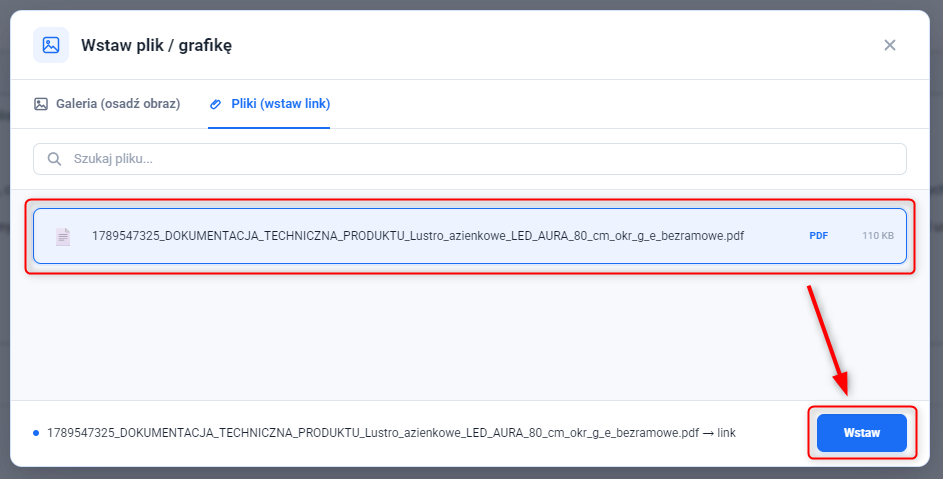
1. Otwórz zakładkę Pliki (wstaw link).
2. Wybierz plik, który chcesz wstawić i kliknij Wstaw.
Odnośnik do pliku zostanie dodany we wskazanym miejscu.