Crosswin Courier & More to operator logistyczny działający w obszarze e-commerce, skoncentrowany na obsłudze rynków Europy Środkowo-Wschodniej oraz Bałkanów. Firma wspiera sprzedawców internetowych w realizacji wysyłek międzynarodowych, oferując rozwiązania dopasowane do specyfiki sprzedaży online.
W ramach integracji skorzystasz także z typów usług Crosswin Courier & More Kurier (eMAG) i Crosswin Courier & More Odbiór w Punkcie (eMAG) (patrz: Krok 4: Metoda dostawy).
Zanim zaczniesz: Aby podłączyć konto, musisz posiadać dane do API (login i hasło). W tym celu skontaktuj się bezpośrednio z Crosswin Courier.
Krok 1: Podłączanie konta
1. Przejdź do Integracje → [Nowe] Integracje kurierskie i kliknij przycisk Dodaj konto integracyjne.
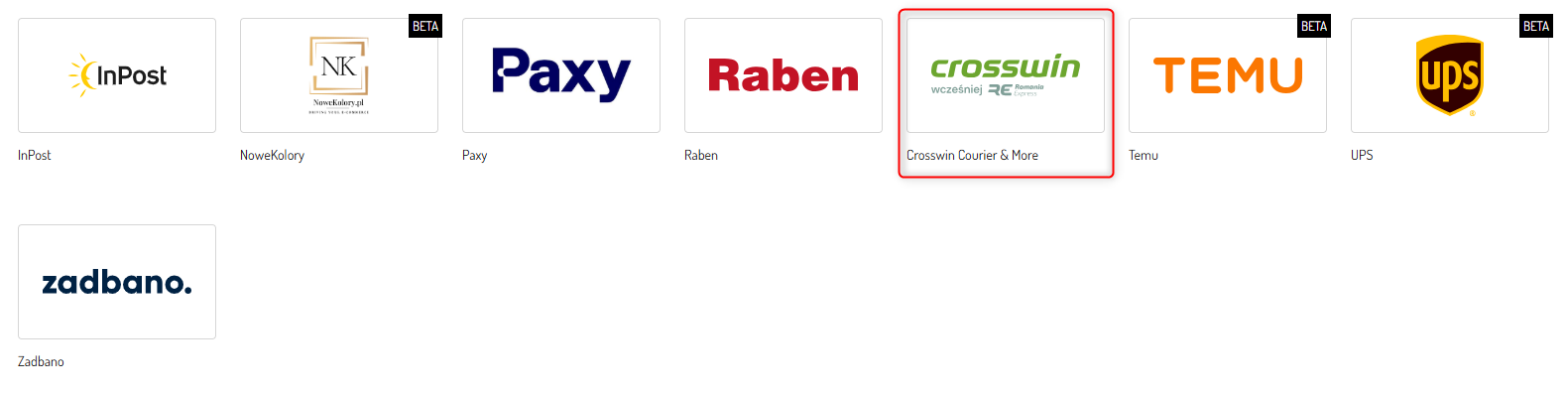
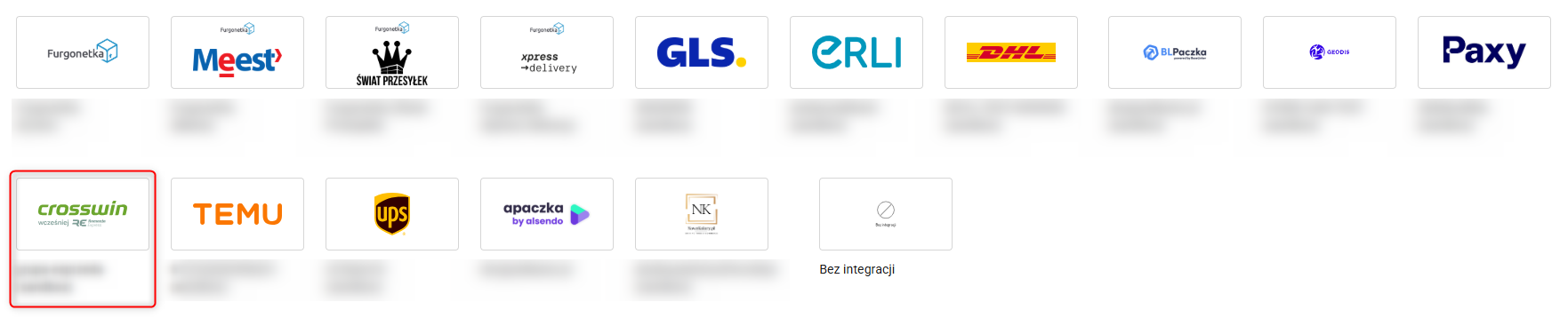
2. Z listy dostępnych integracji kurierskich wybierz Crosswin Courier & More.
3. Na ekranie zobaczysz formularz podłączania konta. Uzupełnij dane do API uzyskane od Crosswin Courier i kliknij przycisk Zapisz.
Uwaga: Jeśli posiadasz więcej niż jedno konto Crosswin Courier, musisz podłączyć integrację dla każdego konta osobno.
Krok 2: Adresy nadawcze
Adres nadania to fizyczne miejsce, z którego wysyłasz przesyłki. Adres może być wspólny dla wszystkich integracji albo różnić się pomiędzy nimi.
Nowy adres nadawczy dodasz w sekcji Integracje → Metody dostawy → [Nowe] Adresy nadawcze.
Pełną instrukcję dodawania adresów nadawczych znajdziesz
tutaj.
Krok 3: Szablon nadania
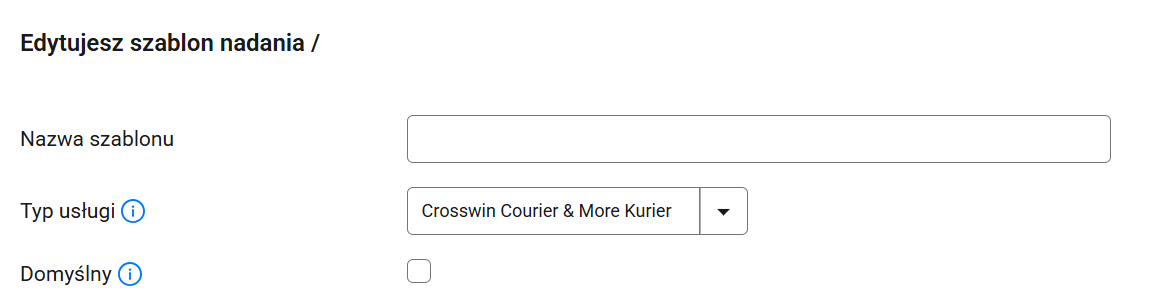
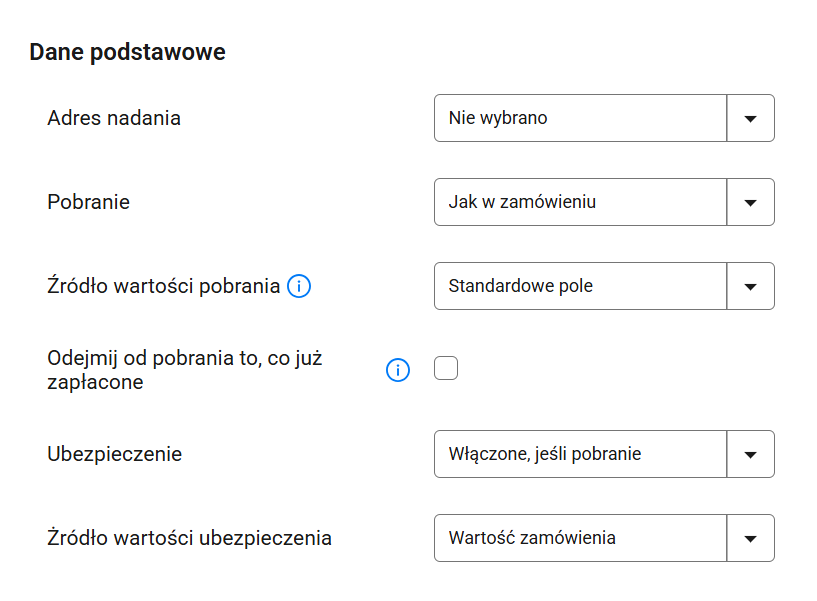
Szablon nadania ułatwia i przyspiesza obsługę wysyłek, pozwalając predefiniować parametry przesyłki dla wybranego przewoźnika — od rodzaju usługi, przez wymiary i wagę, po różne opcje dodatkowe. Dzięki temu proces przygotowania paczek staje się prostszy, bardziej spójny i w dużej mierze zautomatyzowany.
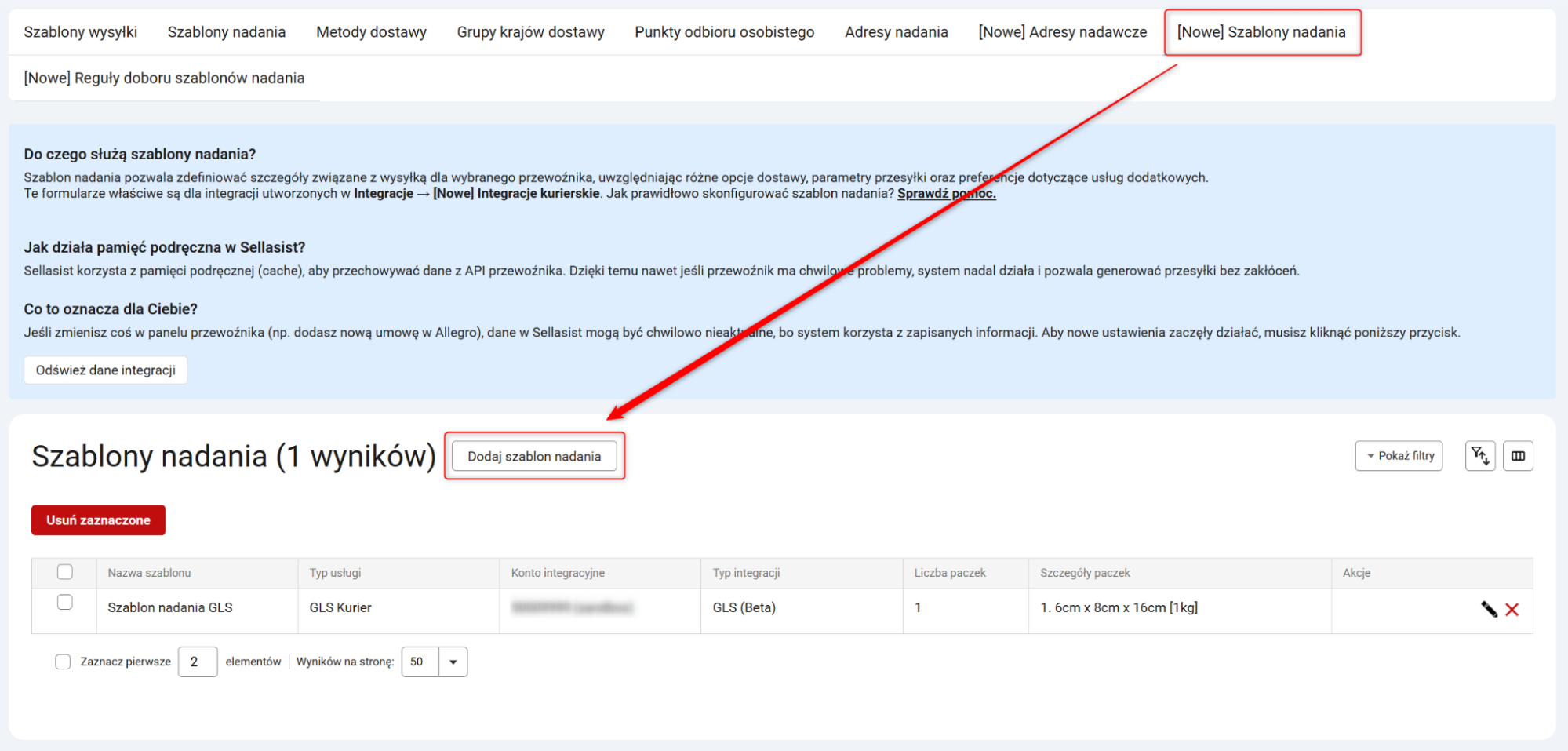
1. Przejdź do Administracja → Metody dostawy → [Nowe] Szablony nadania i kliknij przycisk Dodaj szablon nadania.
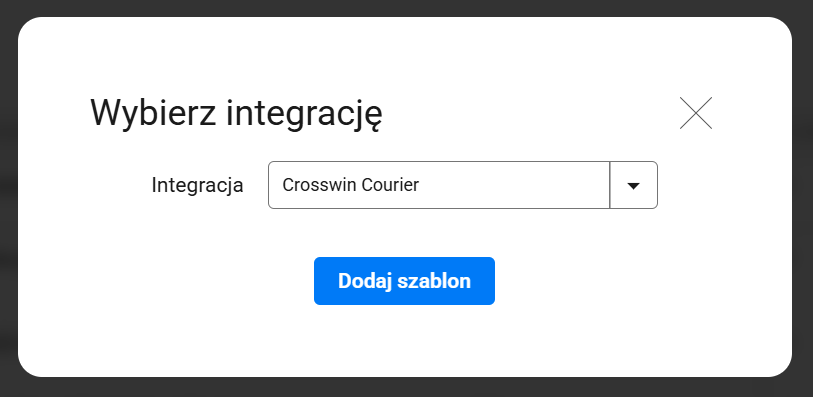
2. Wybierz integrację i kliknij przycisk Dodaj szablon.
Wskazówka: Każdy szablon utworzony w tej integracji będzie automatycznie dostępny na pozostałych kontach. Jeśli chcesz, możesz utworzyć osobne szablony nadania dla każdego konta Crosswin Courier.
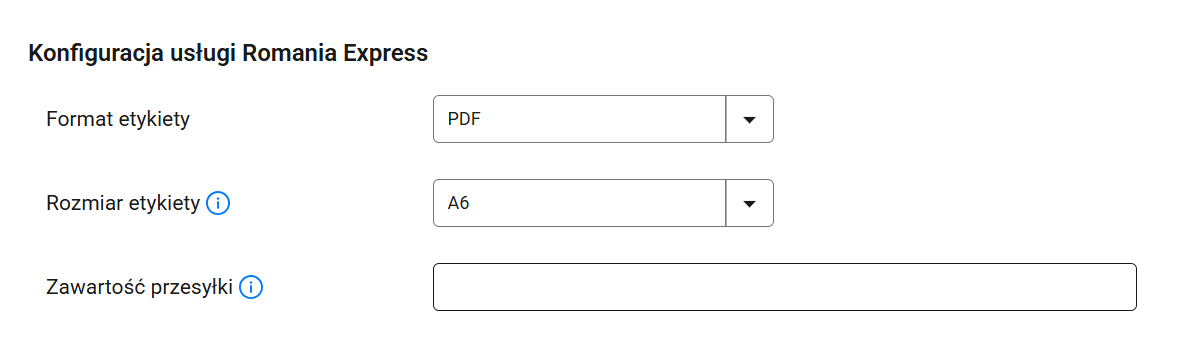
3. Skonfiguruj nowy szablon według własnych potrzeb.
Wskazówka: Opcje konfiguracji mogą się różnić w zależności od wybranego typu usługi.
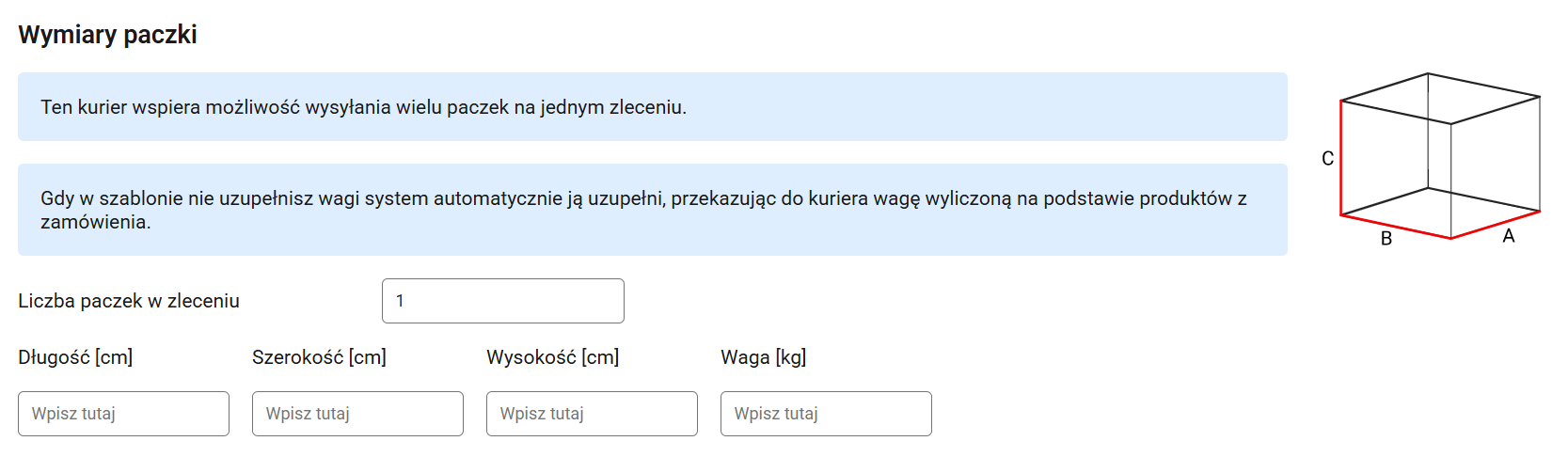
Wskazówka: Do jednego zamówienia możesz przypisać kilka paczek, przy czym każda zostanie nadana jako osobne zlecenie z własną etykietą. Jeśli szablon nie zawiera wagi, system obliczy ją automatycznie na podstawie produktów w zamówieniu.
4. Kliknij przycisk Zapisz.
5. Po zapisaniu szablonu, w górnej sekcji pojawi się unikalny kod kreskowy.
Wskazówka: Każdy szablon nadania posiada własny kod kreskowy, który możesz pobrać i wydrukować. Zeskanuj kod podczas pakowania, aby aktywować wybrany szablon i przyspieszyć proces nadawania przesyłek.
Krok 4: Metoda dostawy
Metoda dostawy jest bezpośrednio powiązana z szablonami nadania i będzie widoczna dla Ciebie w szczegółach zamówienia, w panelu Sellingo.
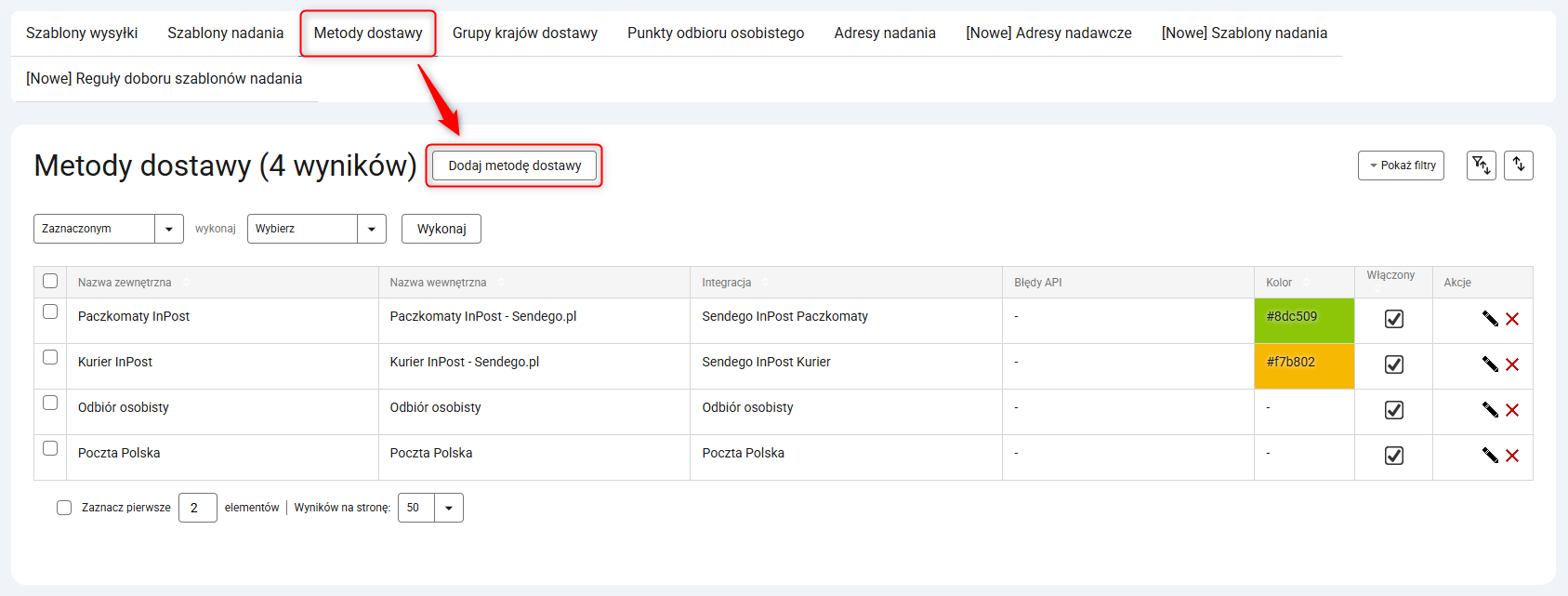
1. Przejdź do Administracja → Metody dostawy i kliknij przycisk Dodaj metodę dostawy.
2. Z listy integracji wybierz Crosswin Courier & More.
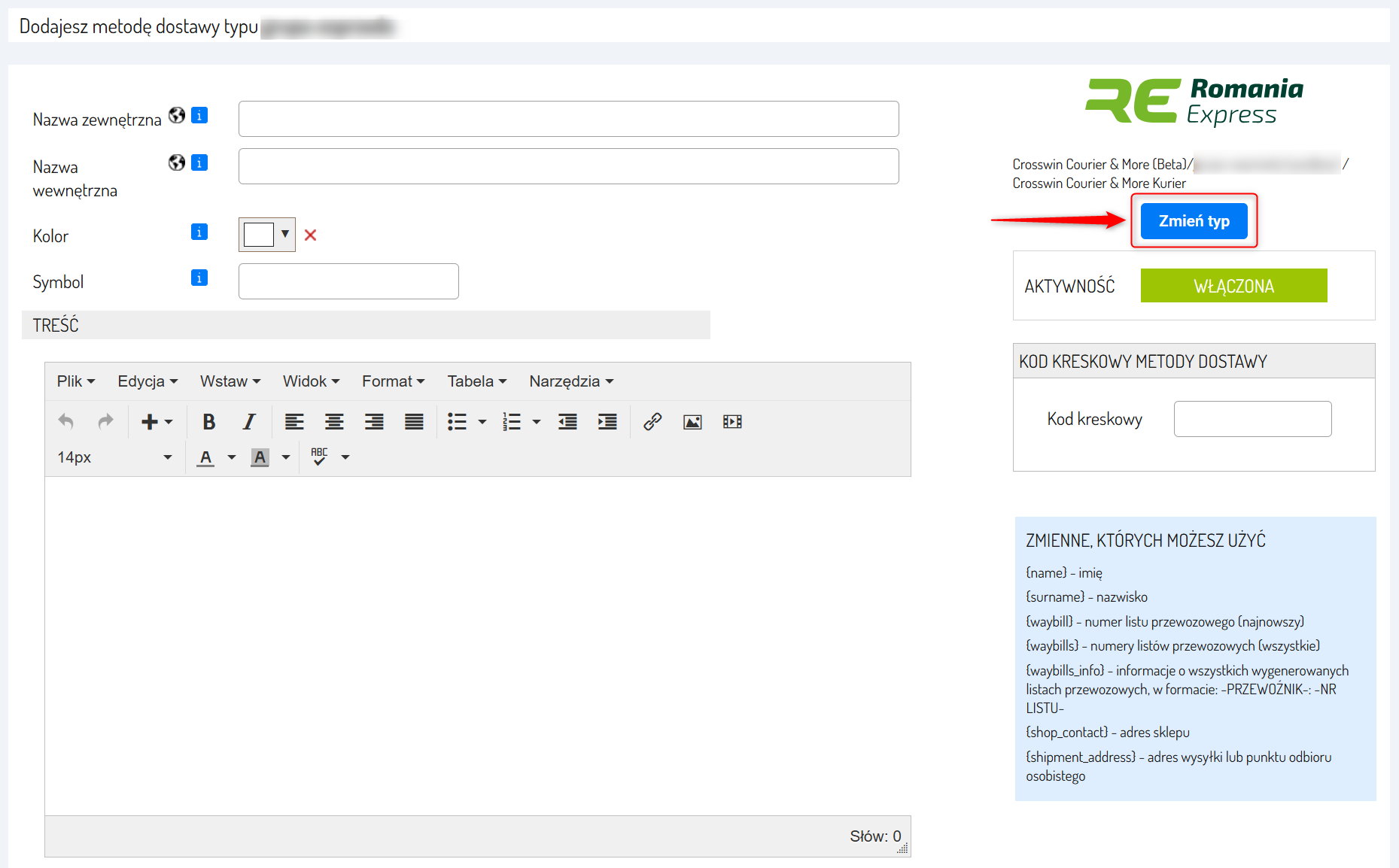
3. Na ekranie zobaczysz formularz tworzenia nowej metody dostawy. Zmień typ usługi na właściwy Twojemu szablonowi nadania i skonfiguruj wszystkie ustawienia według własnych potrzeb.
4. Kliknij przycisk Zapisz.
5. Od teraz łatwo zidentyfikujesz wybraną metodę dostawy przy konkretnym zamówieniu.
Krok 5: Mapowanie metod dostaw
Mapowanie metod dostawy pozwala połączyć opcje dostawy dostępne w Twoim sklepie internetowym z metodami dostawy w Sellingo. Dzięki temu, gdy klient wybierze określoną formę dostawy w sklepie, system automatycznie przypisze jej odpowiednik ustawiony wcześniej w Sellingo.
1. Przejdź do zakładki Integracje → [Nowe] Integracje kurierskie i kliknij przycisk z ikoną klucza.
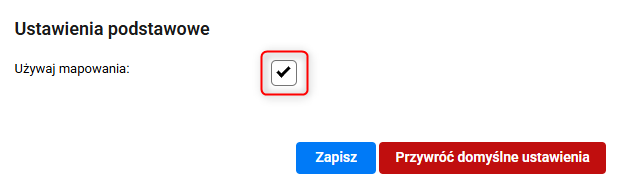
2. Zaznacz opcję Używaj mapowania.
Krok 6: Reguły doboru szablonu nadania
Tworzenie reguł doboru szablonu nadania nie jest obowiązkowe, jednak umożliwia określenie parametrów granicznych dla przesyłek, takich jak maksymalna waga czy wartość zamówienia. Dzięki temu szablon może być dobierany automatycznie na podstawie wskazanych warunków.
Reguły doboru szablonu nadania skonfigurujesz w sekcji Integracje → Metody dostawy → [Nowe] Reguły doboru szablonów nadania.
Pełną instrukcję tworzenia reguł doboru szablonu nadania znajdziesz
tutaj.
Krok 7: Generowanie listu przewozowego
Generowanie listu przewozowego to proces tworzenia etykiety nadawczej zawierającej kluczowe dane o przesyłce. Dokument ten pozwala przewoźnikowi przyjąć paczkę do realizacji i zapewnia jej pełną identyfikowalność w trakcie transportu.
Pełną instrukcję generowania listu przewozowego znajdziesz
tutaj.
Powiązane artykuły