Apaczka to platforma logistyczna oferująca usługi wielu krajowych i międzynarodowych przewoźników w jednym miejscu. Serwis wspiera firmy i sklepy internetowe w obsłudze procesów wysyłkowych, umożliwiając nadawanie paczek oraz przesyłek paletowych.
Dzięki integracji Apaczka ↔ Sellingo możesz nadawać przesyłki, generować etykiety i zarządzać wysyłkami bezpośrednio z poziomu systemu.
Krok 1: Dane dostępu
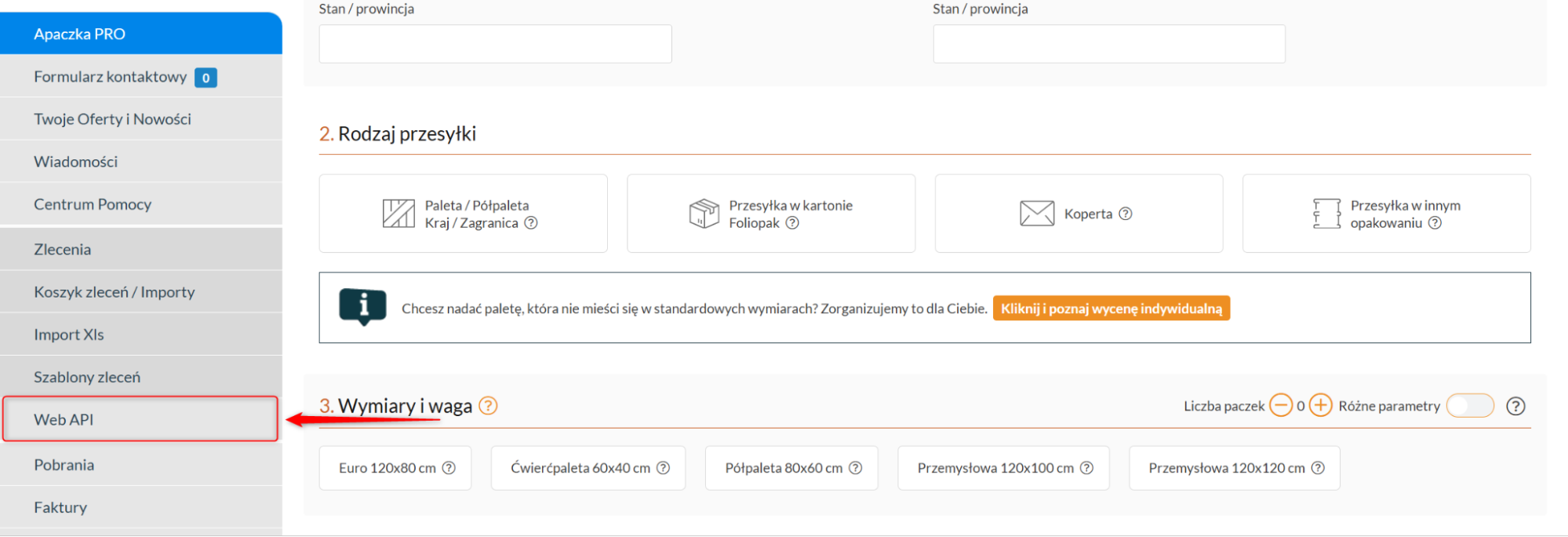
Aby podłączyć konto Apaczka, należy wygenerować klucze dostępu.
2. Kliknij przycisk Dodaj integrację.
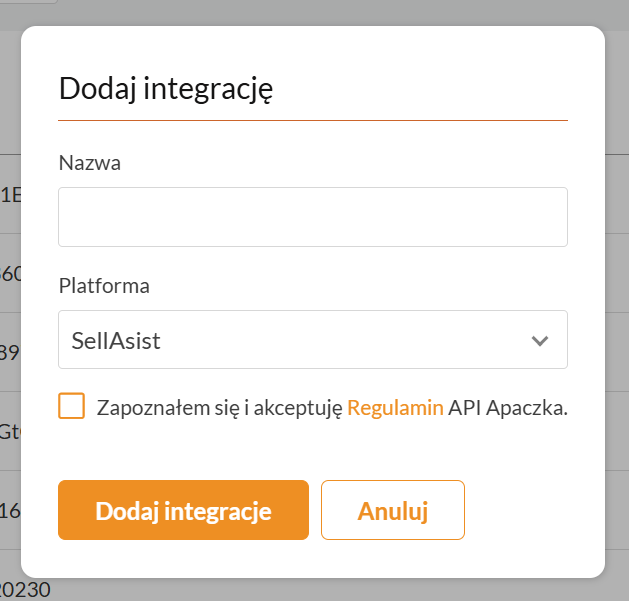
3. Wprowadź dowolną nazwę dla swojej integracji i jako platformę wybierz Sellingo. Następnie kliknij przycisk Dodaj integrację.
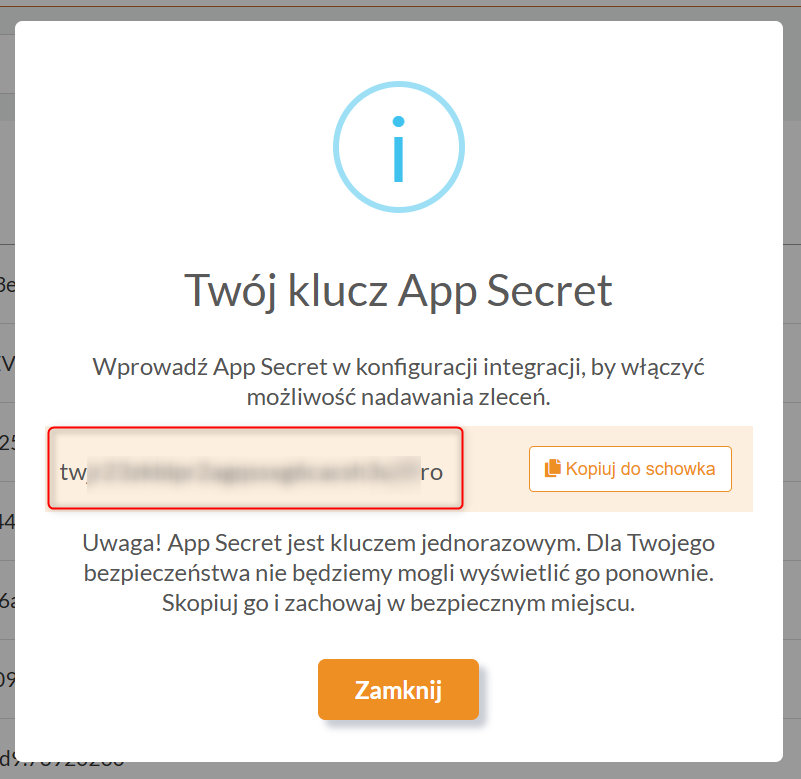
4. Na ekranie zobaczysz swój klucz App Secret. Skopiuj go i zapisz w bezpiecznym miejscu na czas podłączania integracji.
Uwaga: Klucz jest widoczny tylko raz.
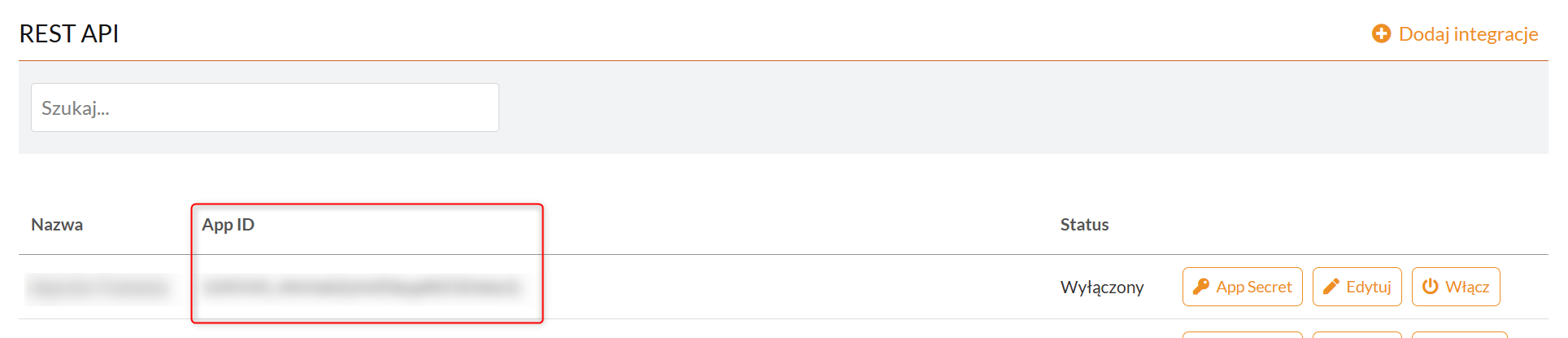
5. App ID znajdziesz na liście integracji Apaczka w kolumnie App ID.
Krok 2: Podłączanie konta
1. Przejdź do Integracje → [Nowe] Integracje kurierskie i kliknij przycisk Dodaj konto integracyjne.
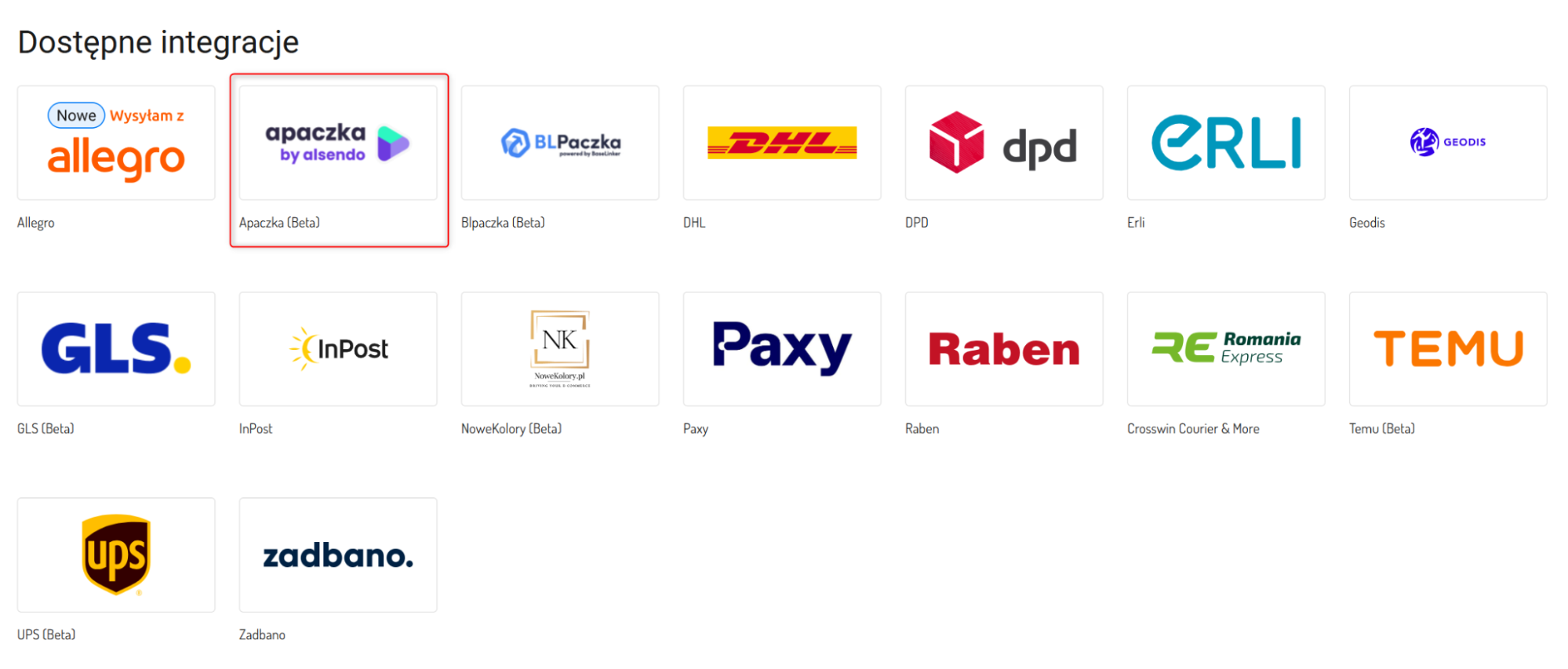
2. Z listy dostępnych integracji kurierskich wybierz Apaczka.
3. Na ekranie zobaczysz formularz podłączania konta.
- App ID, App secret: Wprowadź klucze uzyskane w kroku 1.
Uwaga: Jeśli posiadasz więcej niż jedno konto Apaczka, musisz podłączyć integrację dla każdego konta osobno.
Krok 3: Adresy nadawcze
Adres nadania to fizyczne miejsce, z którego wysyłasz przesyłki. Adres może być wspólny dla wszystkich integracji albo różnić się pomiędzy nimi.
Nowy adres nadawczy dodasz w sekcji Integracje → Metody dostawy → [Nowe] Adresy nadawcze.
Pełną instrukcję dodawania adresów nadawczych znajdziesz
tutaj.
Krok 4: Szablon nadania
Szablon nadania ułatwia i przyspiesza obsługę wysyłek, pozwalając predefiniować parametry przesyłki dla wybranego przewoźnika — od rodzaju usługi, przez wymiary i wagę, po różne opcje dodatkowe. Dzięki temu proces przygotowania paczek staje się prostszy, bardziej spójny i w dużej mierze zautomatyzowany.
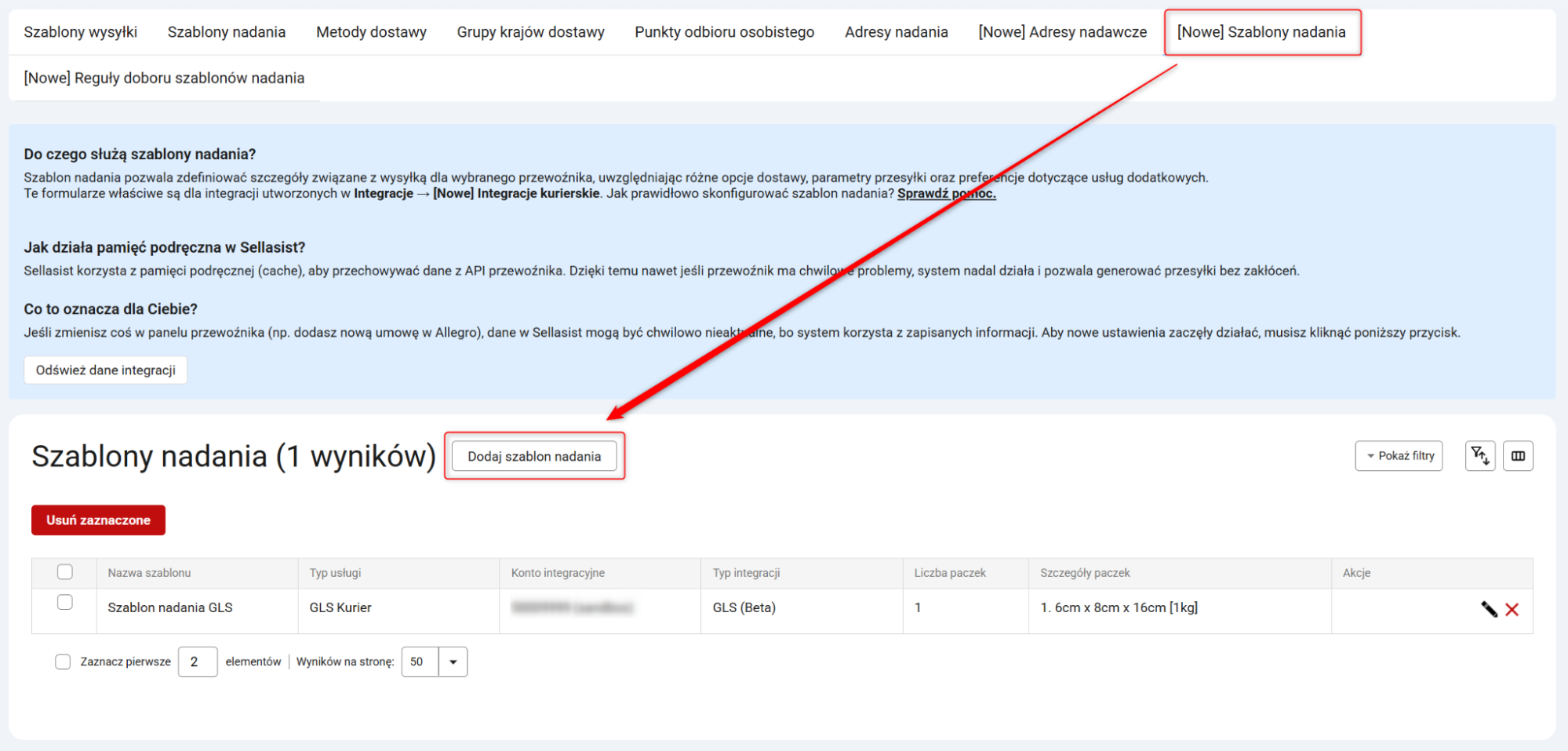
1. Przejdź do Administracja → Metody dostawy → [Nowe] Szablony nadania i kliknij przycisk Dodaj szablon nadania.
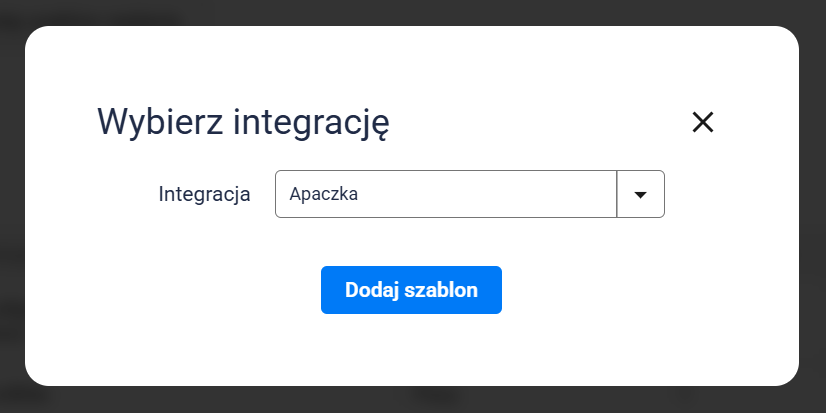
2. Wybierz integrację i kliknij przycisk Dodaj szablon.
Wskazówka: Każdy szablon utworzony w tej integracji będzie automatycznie dostępny na pozostałych kontach. Jeśli chcesz, możesz utworzyć osobne szablony nadania dla każdego konta Apaczka.
3. Skonfiguruj nowy szablon według własnych potrzeb.
Wskazówka: Opcje konfiguracji mogą się różnić w zależności od wybranego typu usługi.
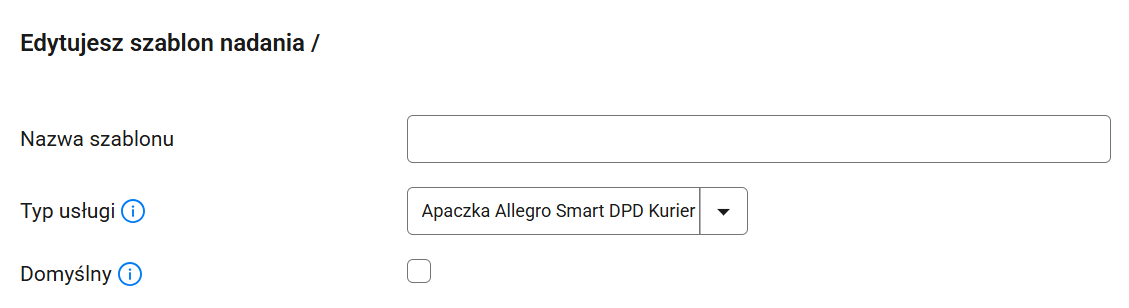
Sekcja ustawień początkowych
- Nazwa szablonu: Nadaj szablonowi unikalną nazwę, aby łatwo go rozpoznać.
- Typ usługi: Wybierz rodzaj usługi Apaczka.
- Domyślny: Zaznaczenie tej opcji sprawi, że szablon zostanie automatycznie podstawiony podczas nadawania przesyłki. Umożliwia to korzystanie z tych samych ustawień dla danego konta Apaczka bez potrzeby ręcznej konfiguracji. System najpierw sprawdzi, czy istnieją reguły pasujące do zamówienia, a następnie wybierze odpowiedni szablon domyślny. Jeśli nie znajdzie go na bieżącym koncie, przeszuka pozostałe konta Apaczka w ramach tej samej integracji. W przypadku braku dopasowania szablonu, przesyłka nie zostanie nadana, a system wyświetli odpowiedni komunikat.
Sekcja "Dane podstawowe"
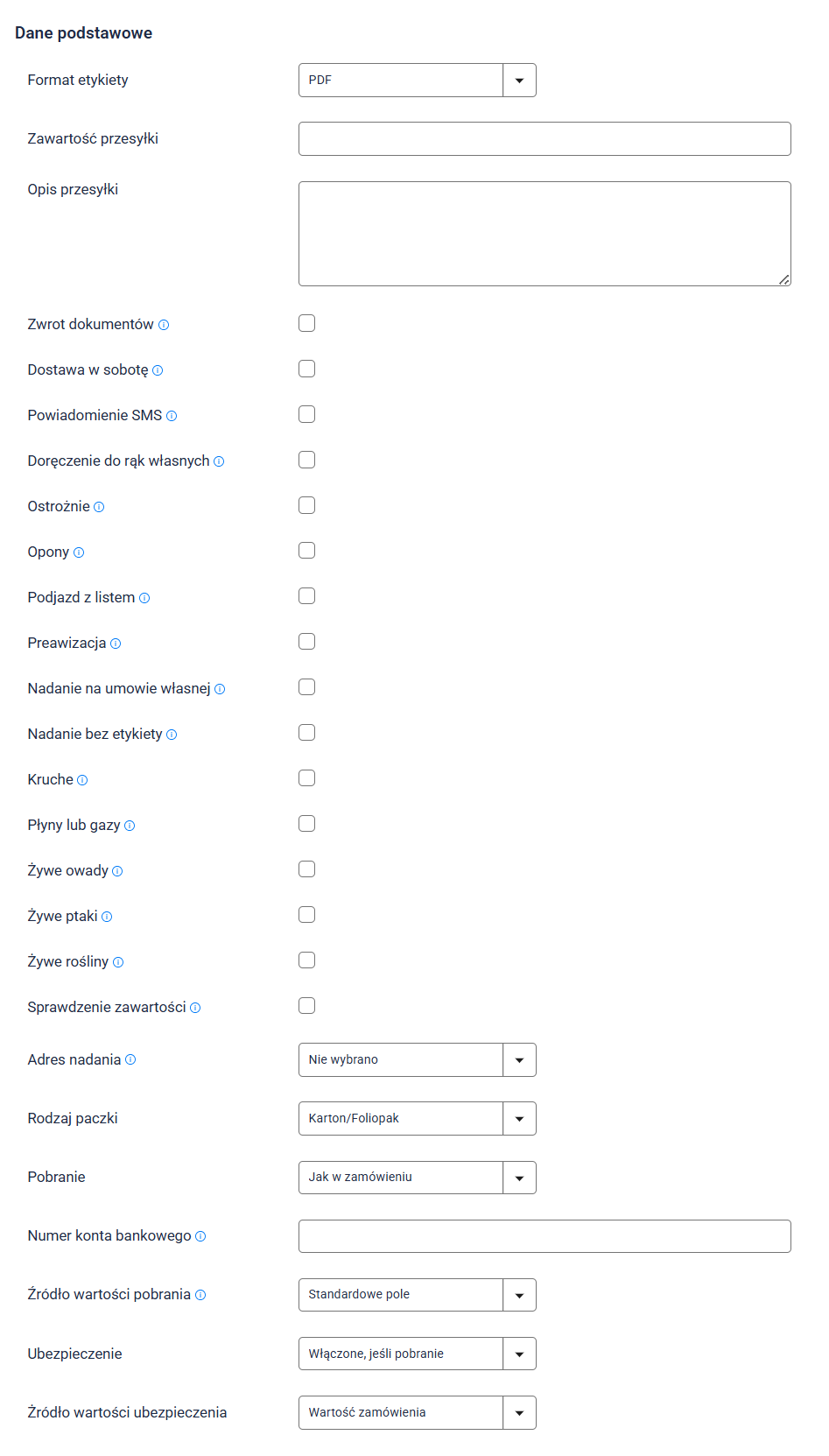
- Format etykiety: Format etykiety odpowiedni dla Twojej drukarki i potrzeb.
- Zawartość przesyłki: Wpisz zawartość przesyłki. Możesz korzystać ze zmiennych.
- Opis przesyłki: Wprowadź dodatkowe informacje dotyczące przesyłki.
- Zwrot dokumentów, […], Sprawdzenie zawartości: Zaznacz wybrane usługi dodatkowe.
- Adres nadania: Adres, z którego będą wysyłane przesyłki.
- Rodzaj paczki: Wybierz rodzaj paczki (np. koperta, karton/foliopak, paleta).
- Pobranie: Jak w zamówieniu / Zawsze włączone / Zawsze wyłączone.
- Numer konta bankowego: Wprowadź numer konta bankowego wykorzystywanego do rozliczania przesyłek pobraniowych oraz pozostałych operacji finansowych związanych z wysyłką.
- Źródło wartości pobrania: Wybór pola dodatkowego z wartością pobrania. Jeśli wartość w wybranym polu będzie mniejsza niż 1, użyta zostanie wartość standardowa.
- Ubezpieczenie: Zawsze wyłączone / Zawsze włączone / Włączone, jeśli pobranie / Włączone, jeśli spełnia warunek minimalnej wartości zamówienia.
- Źródło wartości ubezpieczenia: Stała wartość / Wartość zamówienia.
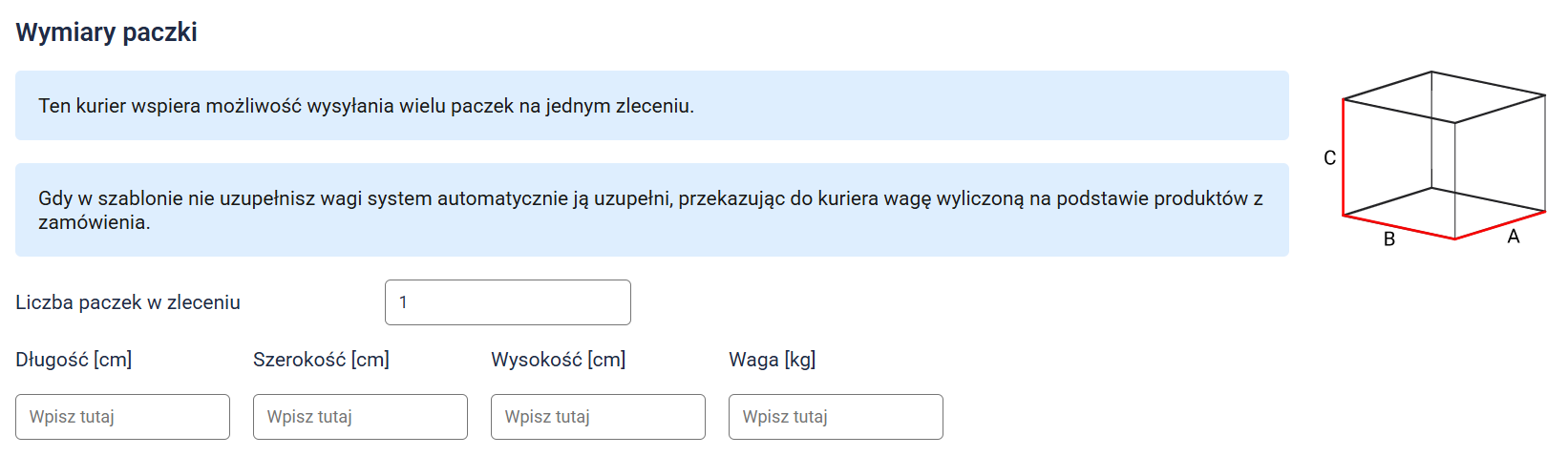
Sekcja "Wymiary paczki"
Ustal liczbę paczek w zleceniu i uzupełnij wymiary. Jeśli nie podasz wagi, system automatycznie ją wyliczy na podstawie produktów w zamówieniu.
4. Kliknij przycisk Zapisz.
5. Po zapisaniu szablonu, w górnej sekcji pojawi się unikalny kod kreskowy.
Wskazówka: Każdy szablon nadania posiada własny kod kreskowy, który możesz pobrać i wydrukować. Zeskanuj kod podczas pakowania, aby aktywować wybrany szablon i przyspieszyć proces nadawania przesyłek.
Krok 5: Metoda dostawy
Metoda dostawy jest bezpośrednio powiązana z szablonami nadania i będzie widoczna dla Ciebie w szczegółach zamówienia, w panelu Sellingo.
Wskazówka: Z metod dostawy skorzystasz także przy mapowaniu sposobów wysyłki.
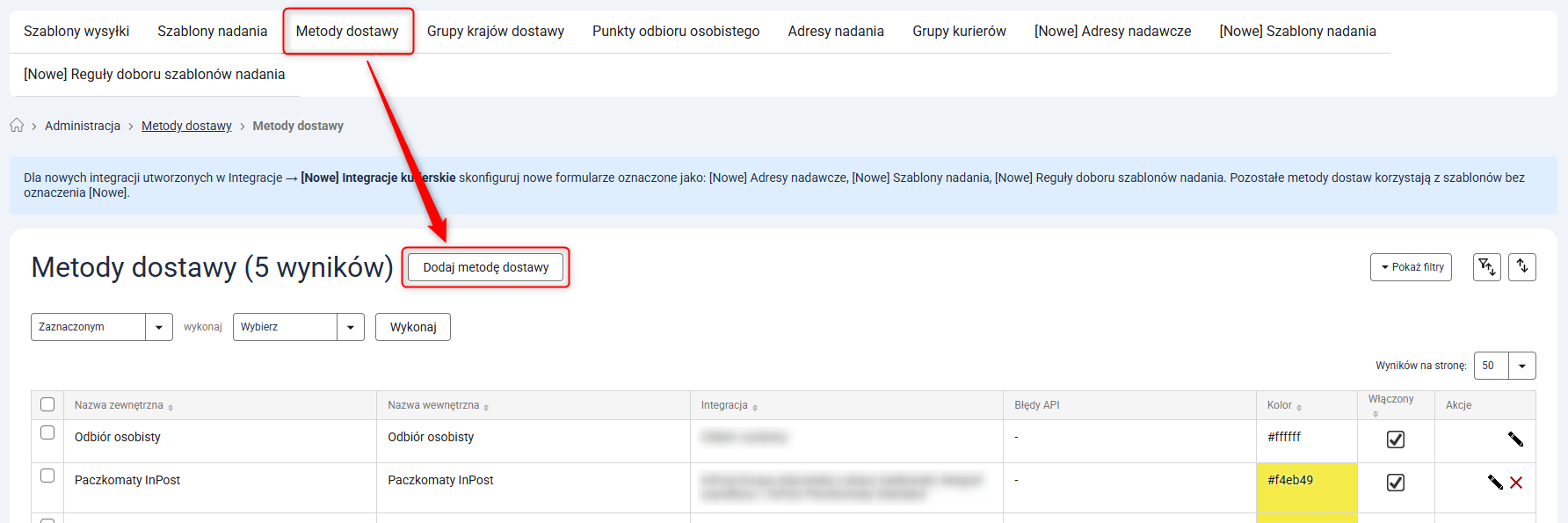
1. Przejdź do Administracja → Metody dostawy i kliknij przycisk Dodaj metodę dostawy.
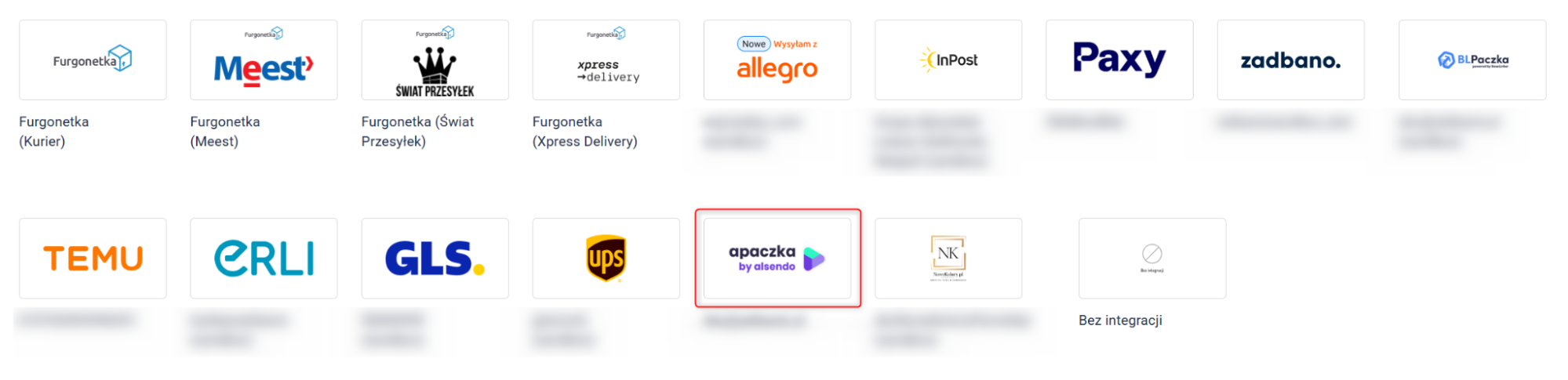
2. Z listy integracji wybierz Apaczka.
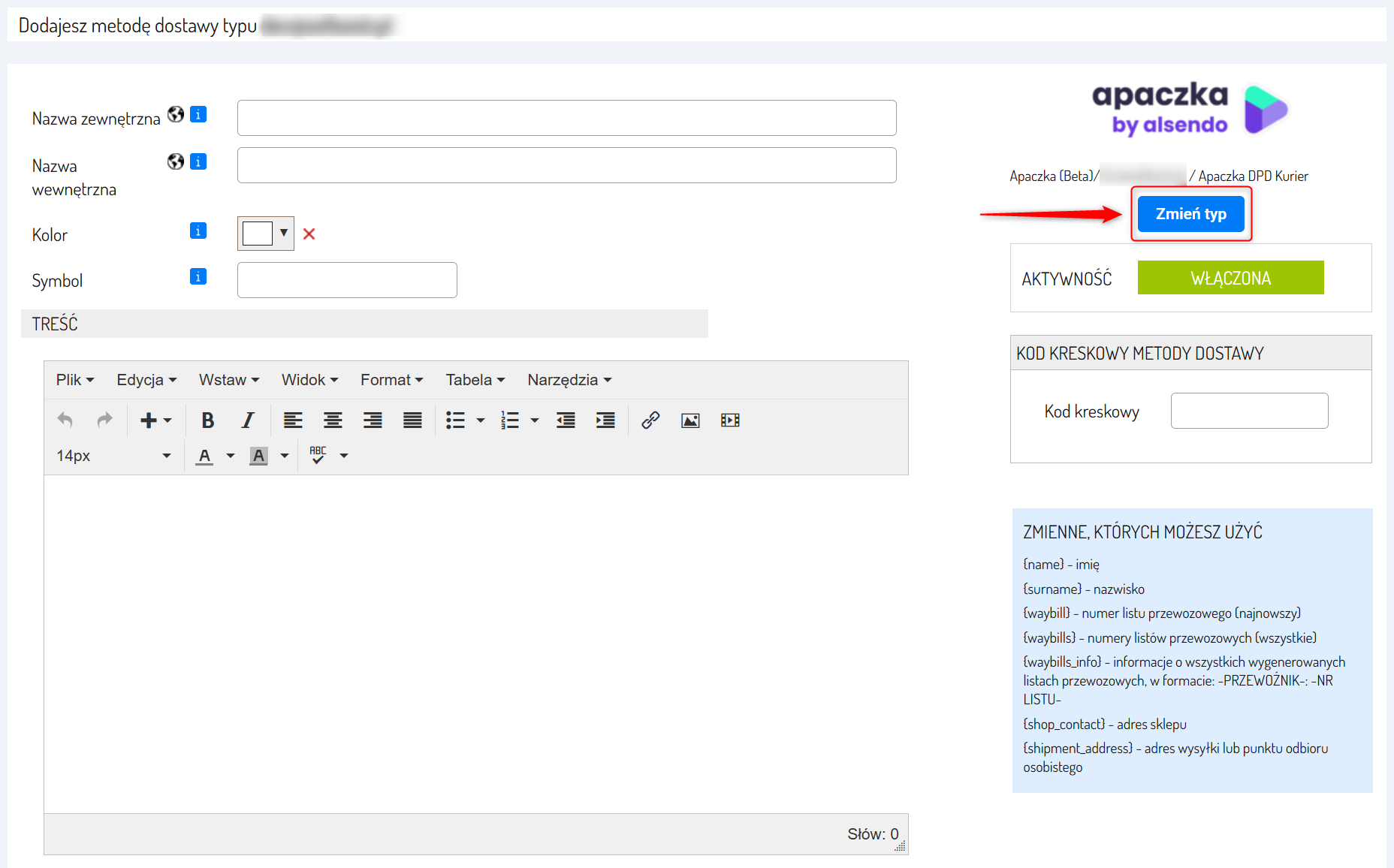
3. Na ekranie zobaczysz formularz tworzenia nowej metody dostawy. Zmień typ usługi na właściwy Twojemu szablonowi nadania i skonfiguruj wszystkie ustawienia według własnych potrzeb.
4. Kliknij przycisk Zapisz.
5. Od teraz łatwo zidentyfikujesz wybraną metodę dostawy przy konkretnym zamówieniu.
Krok 6: Mapowanie metod dostaw
Mapowanie metod dostawy pozwala połączyć opcje dostawy dostępne w Twoim sklepie z metodami dostawy w Sellingo. Dzięki temu, gdy klient wybierze określoną formę dostawy w sklepie, system automatycznie przypisze jej odpowiednik ustawiony wcześniej w Sellingo.
1. Przejdź do zakładki Integracje → [Nowe] Integracje kurierskie i kliknij przycisk z ikoną klucza.
2. Zaznacz opcję Używaj mapowania.
Krok 7: Reguły doboru szablonu nadania
Tworzenie reguł doboru szablonu nadania nie jest obowiązkowe, jednak umożliwia określenie parametrów granicznych dla przesyłek, takich jak maksymalna waga czy wartość zamówienia. Dzięki temu szablon może być dobierany automatycznie na podstawie wskazanych warunków.
Reguły doboru szablonu nadania skonfigurujesz w sekcji Integracje → Metody dostawy → [Nowe] Reguły doboru szablonów nadania.
Pełną instrukcję tworzenia reguł doboru szablonu nadania znajdziesz
tutaj.
Krok 8: Generowanie listu przewozowego
Generowanie listu przewozowego to proces tworzenia etykiety nadawczej zawierającej kluczowe dane o przesyłce. Dokument ten pozwala przewoźnikowi przyjąć paczkę do realizacji i zapewnia jej pełną identyfikowalność w trakcie transportu.
Pełną instrukcję generowania listu przewozowego znajdziesz
tutaj.
Powiązane artykuły